BBP31智能标识标签打印机-用户手册 - 第65页
4-16 BBP ® 31 标志和标签打印机 用户指南 使用文本 键入文本和重音字符 键入文本和重音字符 使用标准 PC 键盘的情况下,当与 <Sh i ft> 键和 <Alt Gr> 键组合使用时,每个字 符键可支持多个字符。 键帽显示四个位置其中之一的字符 (请参阅 图 5 )。 物 理键上的字符位置表明如何 使用 <Shift> 键和 <Alt Gr> 键访问这些字符。 需要 2 个…
BBP
®
31
标志和标签打印机
用户指南
4-15
使用文本
反色文本
加宽或紧缩文本
使用本节步骤水平加宽或紧缩文本字符。 这不会更改字体大小。
要加宽或紧缩文本:
1. 在
编辑器
中,选择想要加宽或紧缩的文本对象。
2. 在
控制面板
中,选择更多选项 导航到
加宽
/
紧缩
控件。
3. 选择加宽 或紧缩 。 文本立即在标签上加宽或紧缩显示。
Note: 文本可以 10% 为增量加宽或紧缩 50% 至 200%。 如果到达该限制,
加宽 / 紧缩按钮将不再有效。
4. 重复
步骤
3 继续加宽或紧缩文本。
反色文本
使用本节步骤格式化使用前景和背景颜色反转的文本 (即,白色背景上的黑色文
本或黑色背景上的白色文本)。
要设置反色文本输出:
1. 在
编辑器
中,选择想要反色格式化的文本对象。
2. 在
控制面板
中,选择更多选项 导航到
反色
控件。
3. 选择反色 。 文本将立即以反色的前景和背景颜色显示。
4. 要打开或关闭该设置,可以再次选择反色 。
4-16 BBP
®
31
标志和标签打印机
用户指南
使用文本
键入文本和重音字符
键入文本和重音字符
使用标准 PC 键盘的情况下,当与 <Shift> 键和 <Alt Gr> 键组合使用时,每个字
符键可支持多个字符。
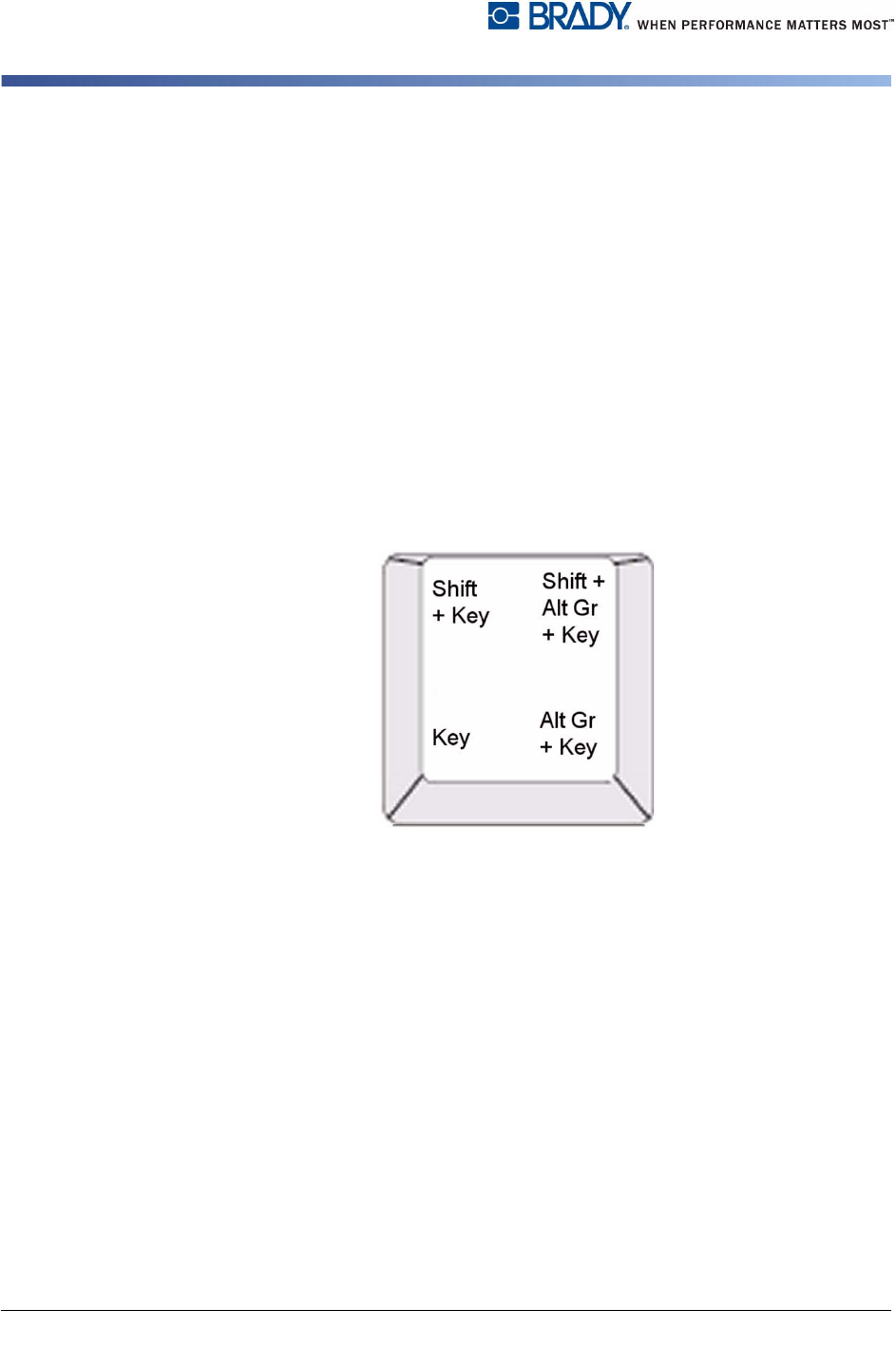
键帽显示四个位置其中之一的字符 (请参阅图 5)。 物理键上的字符位置表明如何
使用 <Shift> 键和 <Alt Gr> 键访问这些字符。
需要 2 个按键的字符没有任何区别,但当选择时它们将有不同的响应。 例如,当键
入重音字符时,它会在键入要修改的字母之后才显示。 重音字符将随后显示在该字
母上。
理解按键组合
• 术语 “ 键 ” 表示重音字符所在的物理键。
•“+”号表示需要同时按两个或更多键。
• 逗号分隔的按键组合表示在键入下一组按键组合前应该松开第一组键。
Figure 5.
按键组合
BBP
®
31
标志和标签打印机
用户指南
4-17
使用文本
键入文本和重音字符
键入重音字符
要使用重音字符,根据使用的键盘配置可能需要键入不同的按键组合。 下面显示使
用每个 4 键组合的示例。
Note: 有关特定键盘和键盘配置可用的重音字符列表,请参阅
第
B-1
页的
“
字符映
射和键盘布局
”。
要键入重音字符:
1. 在键盘上,查找想要应用的带重音字符的键。
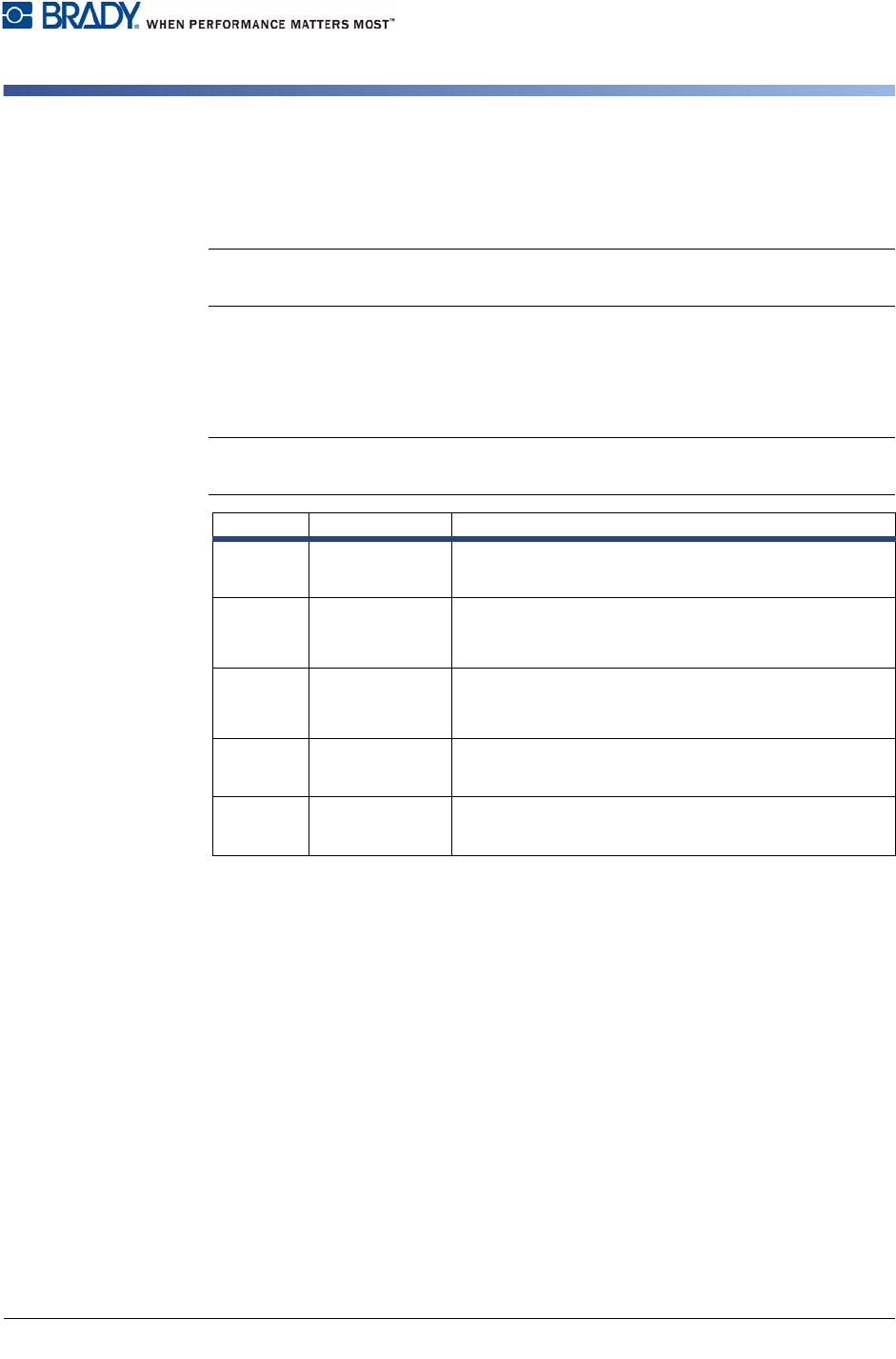
2. 键入适当的按键组合 (请参阅图 5)。 下表显示示例按键组合。
Note: 除环形符号使用的是欧洲 QWERTY 外,所有示例中使用的键盘配置都是北
美 QWERTY。
结果 重音键 按键组合
ç
下加符
小写: Alt Gr + 键
大写: Shift + Alt Gr + 键
ô
à
扬抑符
抑音符
小写: Shift + Alt GR + 键,字母
大写: Shift + Alt GR + 键, Shift + 字母
é
ñ
锐音符
颚化符
小写: Alt-GR + 键,字母
大写: Alt-GR + 键, Shift + 字母
ä
元音变音符号
小写: Shift + 键,字母
大写: Shift + 键, Shift + 字母
å
环形符号
小写: Alt + 键,字母
大写: Alt + 键, Shift + 字母