BBP31智能标识标签打印机-用户手册 - 第77页
4-28 BBP ® 31 标志和标签打印机 用户指南 处理对象 调整对象大小 设置对象大小 如果希望通过设置对象高度和宽度 来调整大小,可以使用本节步骤。 要使用对象尺寸调整对象大 小: 1. 在 编辑器 中,选择想要调整大小的对象。 2. 在 控制面板 中,选择 更多选项 导航到 精确大小和位置 选项。 3. 选择 精确大小和位置 。 4. 要维持对象的比例,可以选择 保持 宽高比 。 5. 键入以 下值: • 对象宽 度 • 对象…
BBP
®
31
标志和标签打印机
用户指南
4-27
处理对象
调整对象大小
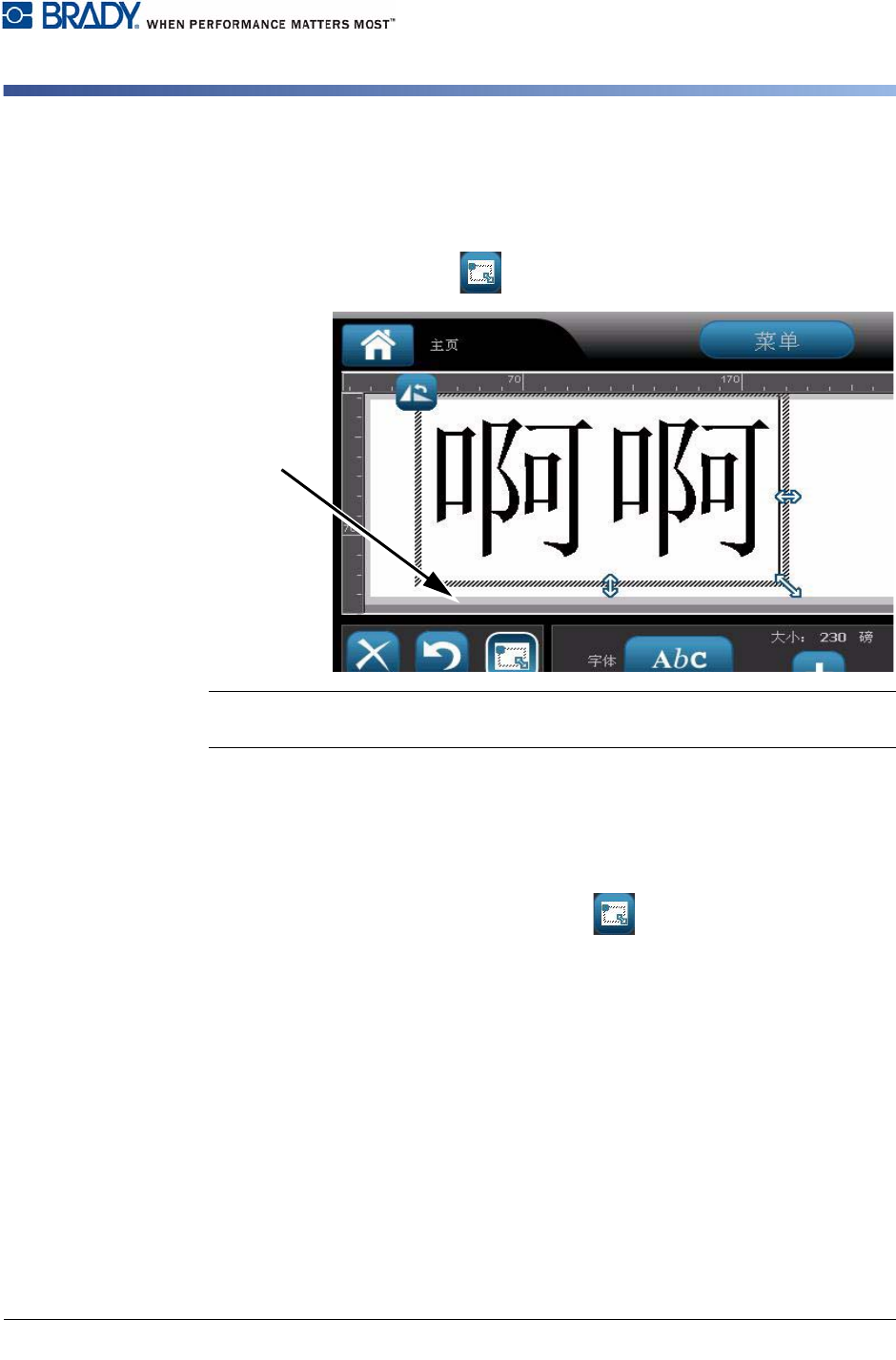
拖动对象调整大小
要拖动对象以调整大小:
1. 在
编辑器
中,选择想要调整大小的对象。
2. 在
工具
面板中,触摸大小 显示对象上的调整大小控点。
Note: 如果对象已旋转,则隐藏不按比例的调整大小控点。 要不按比例调整大小,
可以将对象返回到未旋转状态 (0 度)。
3. 触摸控点并在触摸屏上拖动控点以调整对象大小:
•
按比例
: 拖动边角处的控点按比例调整对象大小。
•
不按比例 (宽度)
: 拖动右侧控点仅沿控点方向拉伸或缩短对象宽度。
•
不按比例 (高度)
: 拖动底部控点仅沿控点方向拉伸或缩短对象宽度。
4. 要隐藏调整大小控点,可以再次触摸大小 。
4-28 BBP
®
31
标志和标签打印机
用户指南
处理对象
调整对象大小
设置对象大小
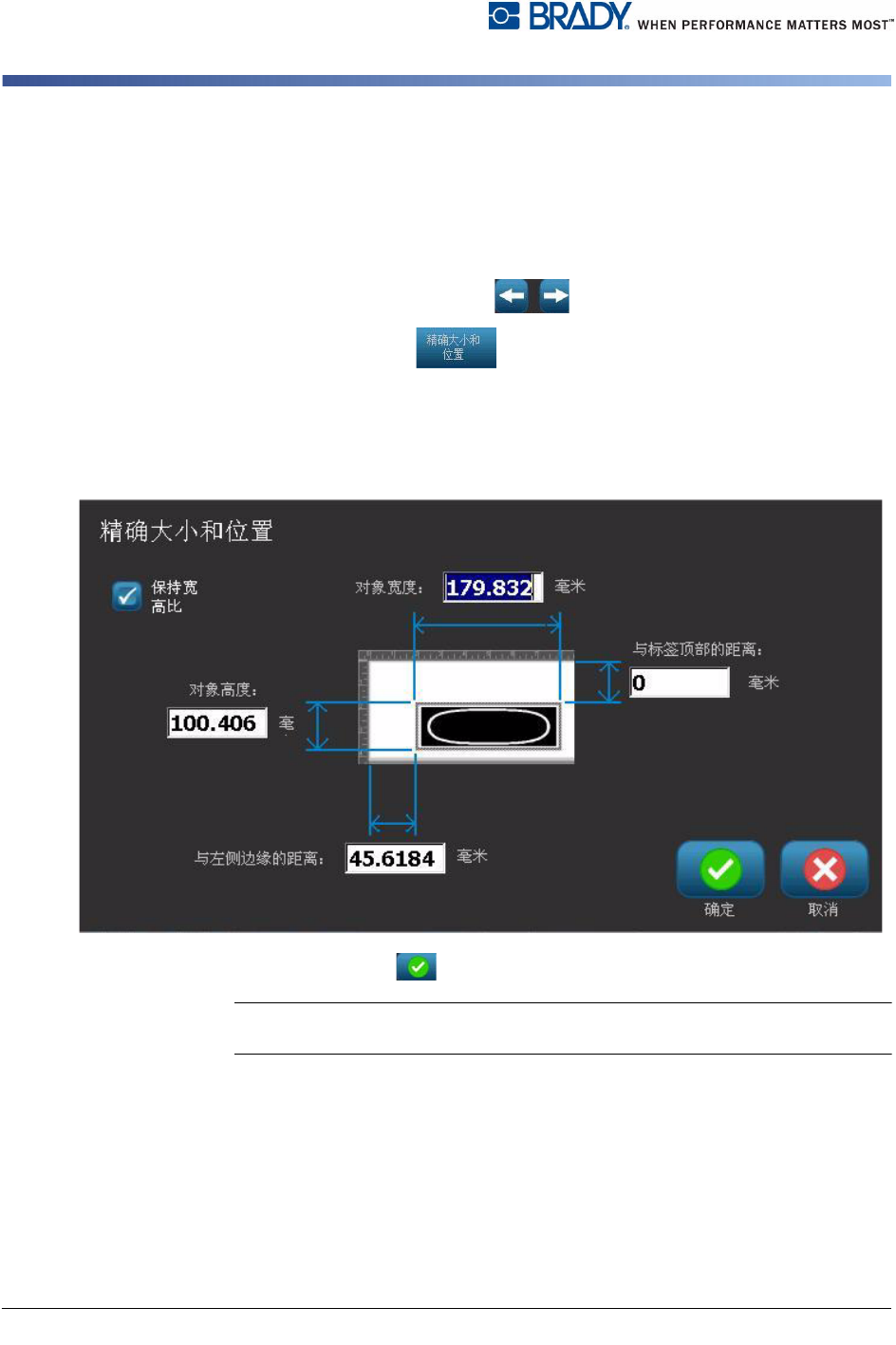
如果希望通过设置对象高度和宽度来调整大小,可以使用本节步骤。
要使用对象尺寸调整对象大小:
1. 在
编辑器
中,选择想要调整大小的对象。
2. 在
控制面板
中,选择更多选项 导航到
精确大小和位置
选项。
3. 选择精确大小和位置 。
4. 要维持对象的比例,可以选择保持宽高比。
5. 键入以
下值:
• 对象宽
度
• 对象高
度
6. 完成后,选择确定 。 对象将以指定大小显示。
Note: 如果输入的值导致对象定位在可打印区域之外,系统会重新调整大小并
重新定位对象以适应标签。
BBP
®
31
标志和标签打印机
用户指南
4-29
处理对象
给对象加边框
删除对象
要从标签中删除对象:
Note: 本节步骤不会删除对象中的文本。 要删除文本,请参阅
第
4-11
页
的
“
删除
/
清除文本
”。
1. 在
编辑器
中,选择想要删除的对象。
2. 触摸删除 或按键盘上的 Del 键。
给对象加边框
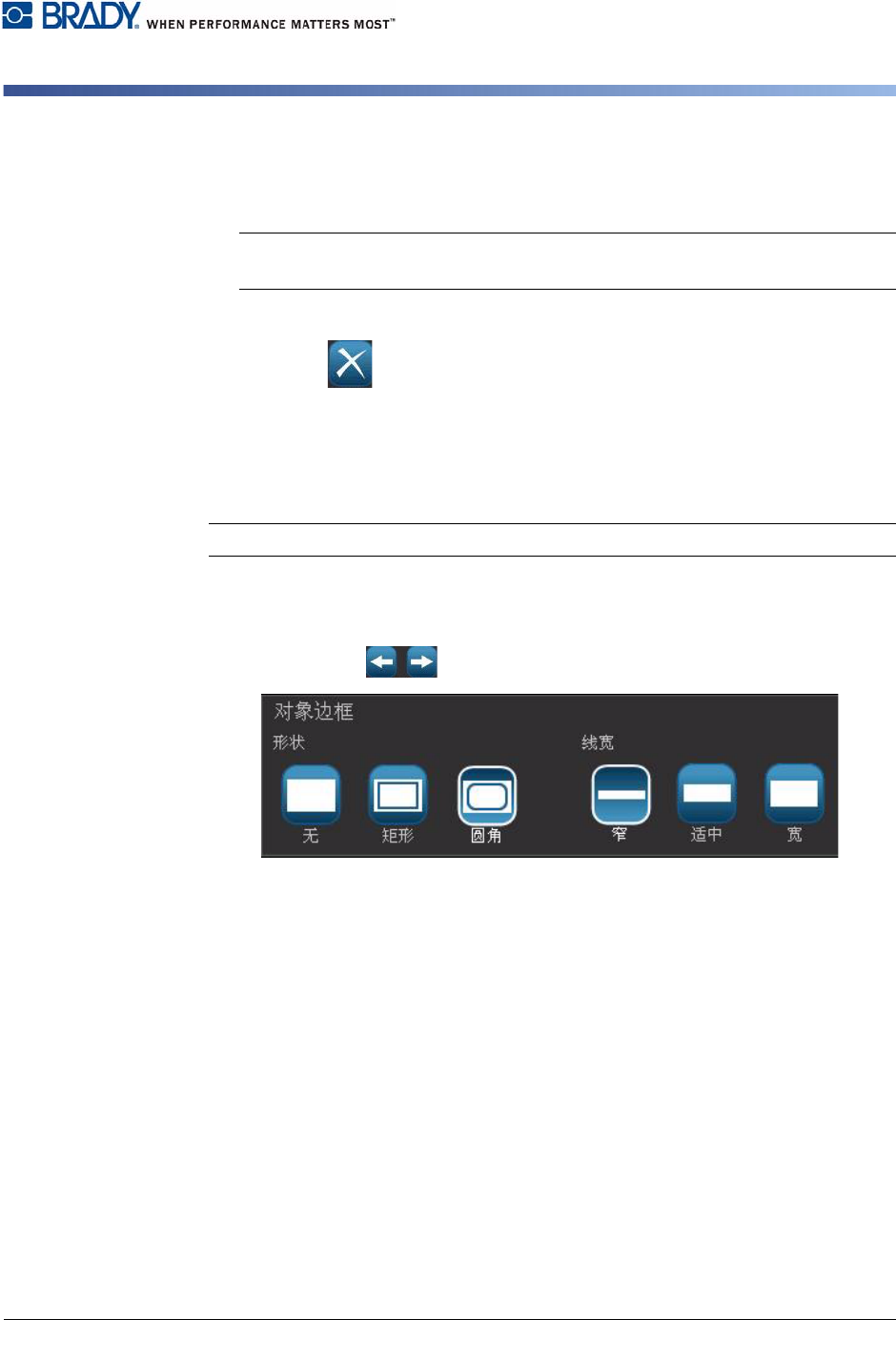
要在对象周围放置 (或删除)边框,该对象必须是文本或图形。 条码对象无法添
加边框。 选择时,更改将立即反映在
编辑器
中。
Note: 要为整个标签添加边框,请参阅
第
3-6
页的
“
给标签加边框
”。
要为标签上的对象添加边框:
1. 在
编辑器
中有定义的标签时,选择想要添加边框的对象。
2. 选择更多选项 并转到
对象边框
控制面板。
3. 选择希望围绕对象的
形状
(无、矩行、圆角矩形)。
4. 选择
边框的
线宽
(窄、适中、宽)。