BBP31智能标识标签打印机-用户手册 - 第92页
5-8 BBP ® 31 标志和标签打印机 用户指南 打印标签 调整打印偏移 调整打印偏移 “ 打印偏移 ” 是将图像从其 “ 标称 ” 位置向标签上一个方向或另一个方向略微移动的 值。 调整偏移通常用于对打孔标签上打印的图像进行 微调,或者将图像稍微靠近或 远离连续耗材的边缘。 要调整打印偏移: 1. 在 编辑器 中有定义的标签时,选择 打印 。 2. 在 打印 对话框中,选择 高级设置 。 3. 在 调整偏移 区域,在水平和 / 或…
BBP
®
31
标志和标签打印机
用户指南
5-7
打印标签
调整打印能量
调整打印能量
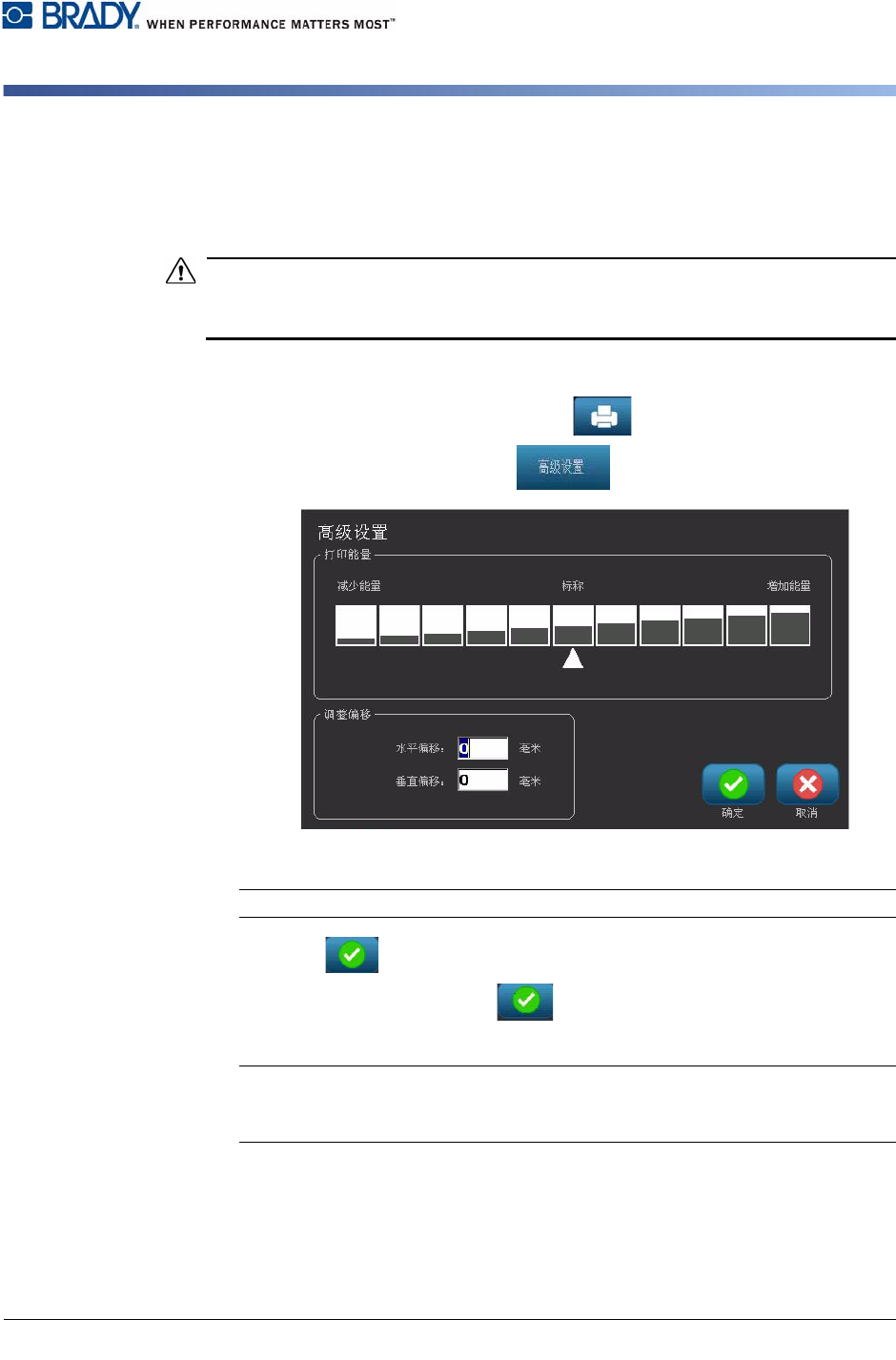
如果打印出现斑点,可能需要提高打印能量以便确保更多的色带墨水传到标签上。
但如果打印时色带粘连或撕裂,则可能是热量过高,应降低热量。
CAUTION!
始终在高能量级别打印可能会导致打印机阻塞或其他打印错误,并且可能减少打印
头的总体寿命。
要调整打印能量:
1. 在
编辑器
中有定义的标签时,选择打印 。
2. 在
打印
对话框中,选择高级设置 。
3. 在
打印能量
区域,选择适当的框以增加或降低打印能量级别。
Note: 默认情况下,打印能量采用标称设置以取得最佳总体性能。
4. 选择确定 。 打印能量级别随即更改并显示
打印
对话框。
5. 选择打印选项并选择开始打印 。 系统会使用新设置打印该打印作业中的
标签。
Note: 选定的打印能量设置将对使用当前所安装介质的所有后续打印作业有
效。 安装新的介质时,打印能量级别将重新设置为默认设置。 重启系统也会重
新设置打印能量级别。
5-8 BBP
®
31
标志和标签打印机
用户指南
打印标签
调整打印偏移
调整打印偏移
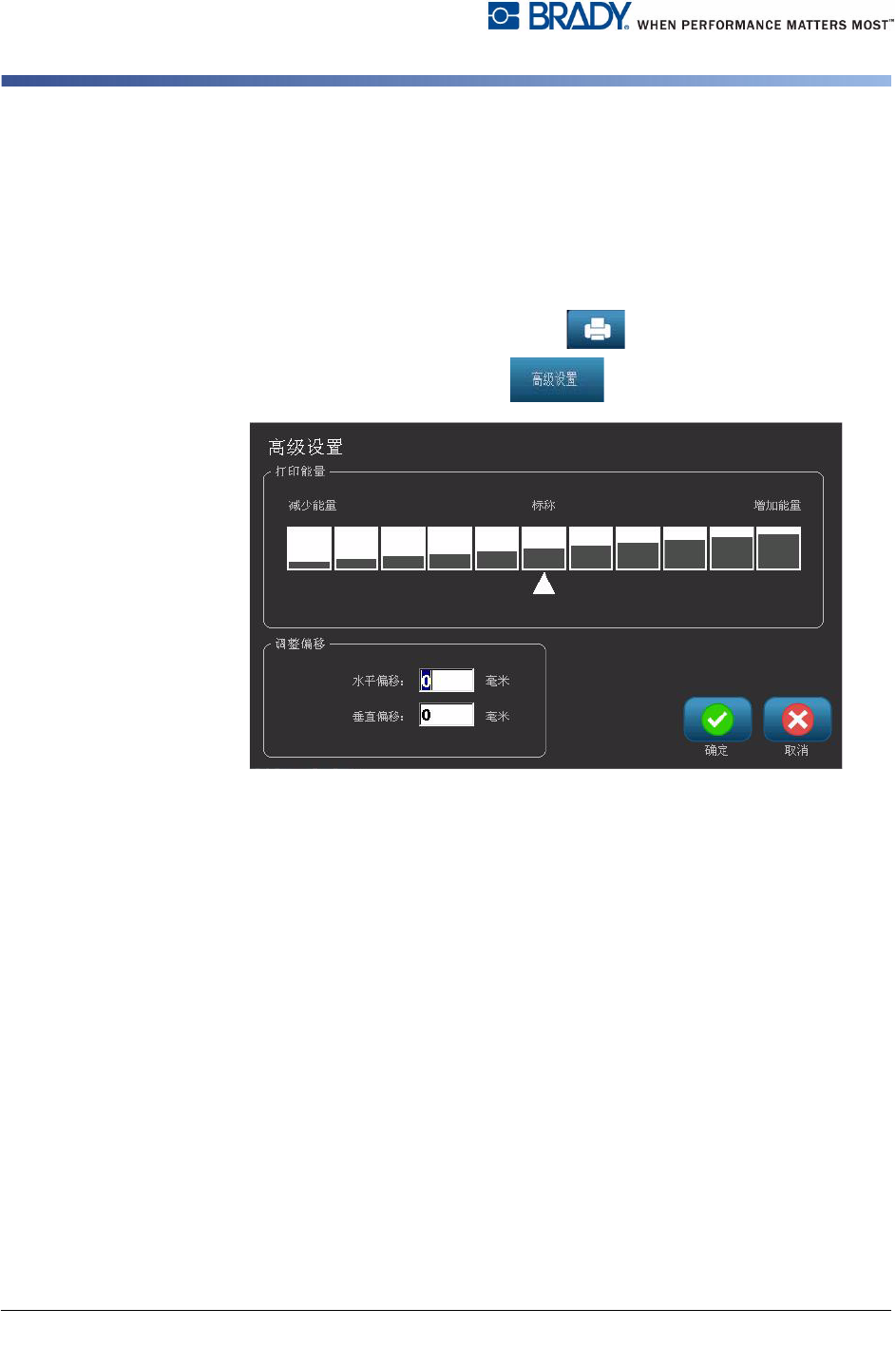
“ 打印偏移 ” 是将图像从其 “ 标称 ” 位置向标签上一个方向或另一个方向略微移动的
值。 调整偏移通常用于对打孔标签上打印的图像进行微调,或者将图像稍微靠近或
远离连续耗材的边缘。
要调整打印偏移:
1. 在
编辑器
中有定义的标签时,选择打印 。
2. 在
打印
对话框中,选择高级设置 。
3. 在
调整偏移
区域,在水平和 / 或垂直偏移框中输入值:
昞 t
水平偏移
: 向左或向右移动图像 (标签的打印部分)。
昞 t
垂直偏移
: 向上或向下移动图像 (标签的打印部分)。
BBP
®
31
标志和标签打印机
用户指南
5-9
打印标签
从 PC 打印
从 PC 打印
使用本节步骤打印在 PC 上创建的标签。 有关更多详细信息,请参阅
第
1-2
页
的
“
兼容应用程序
”。
Note: 要使用本节步骤,打印机必须物理连接到 PC, PC 上必须安装适当的驱动
程
序(即,打印机驱动程序、USB 驱动程序)(请参阅
第
2-12
页的
“
使用
PC
和打
印机
”),并且 BBP™31 打印机必须打开电源。
要从
PC
上打印:
1. 从 PC 上的标签创建应用程序开始打印作业。 PC 将发送数据到打印机。
Note: 如果当从 PC 上发送数据时打印机已经在打印,则打印机不会确认收到
数据,最终 PC 将超时并显示错误消息。
2. 当打印机开始打印作业时,可以继续打印作业,或选择取消 以取消打
印作业。
Note: 当从 PC 上打印时,所有独立的打印机功能都被禁用或不可用。