BBP31智能标识标签打印机-用户手册 - 第97页
BBP ® 31 Sign & Label Printer User Guide 7-1 7 使用系统工具 导入图形 使用本节步骤添加您自己的图形 ,以便用于在打印机上创建的标签中。 导入的图形必须是 支持的格式,并且必须从 USB 闪存驱动器导入。 支持的图形文件格式有 Win dows 图元文 件 (*.wmf) 和位图 (*.bmp) 。 Note: 本机是单色打印机。 导入的图形应该是黑白图形。 Windows 图元文件…
BBP
®
31
标志和标签打印机
用户指南
6-3
删除标签文件
删除标签文件
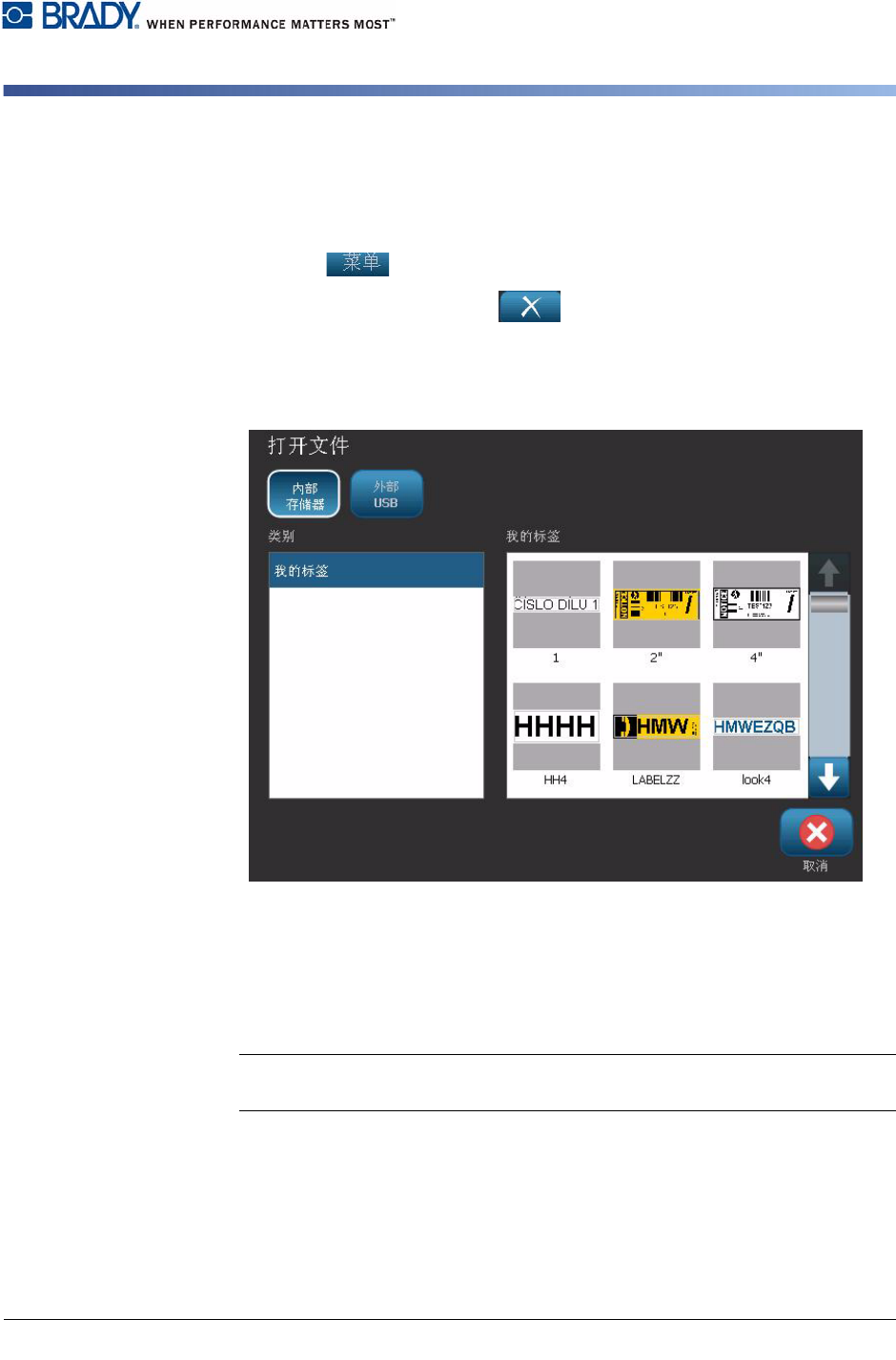
要删除标签文件:
1. 选择菜单 。
2. 在菜
单列表中,选择删除文件 。
3. 在
删除标签文件
对话框中,选择文件所在的位置:
•
内部存储器
(标签文件保存在打印机上)
•
外部 USB
(标签文件保存在
US
B 闪存驱动器上)
4. 选择标签被保存的类别。 系统将显示选定位置可用的标签文件。
5. 触摸
想要删除的标签文件。
6. 看到
确认文件删除的提示时,选择是。 该文件随即被永久删除。
- or -
如果希望返回之前的屏幕而不删除文件,请选择否。
Note: 如果删除某个类别中的所有标签,系统将自动删除该类别 (除 “ 我的
标签 ” 外)。
BBP
®
31 Sign & Label Printer
User Guide
7-1
7 使用系统工具
导入图形
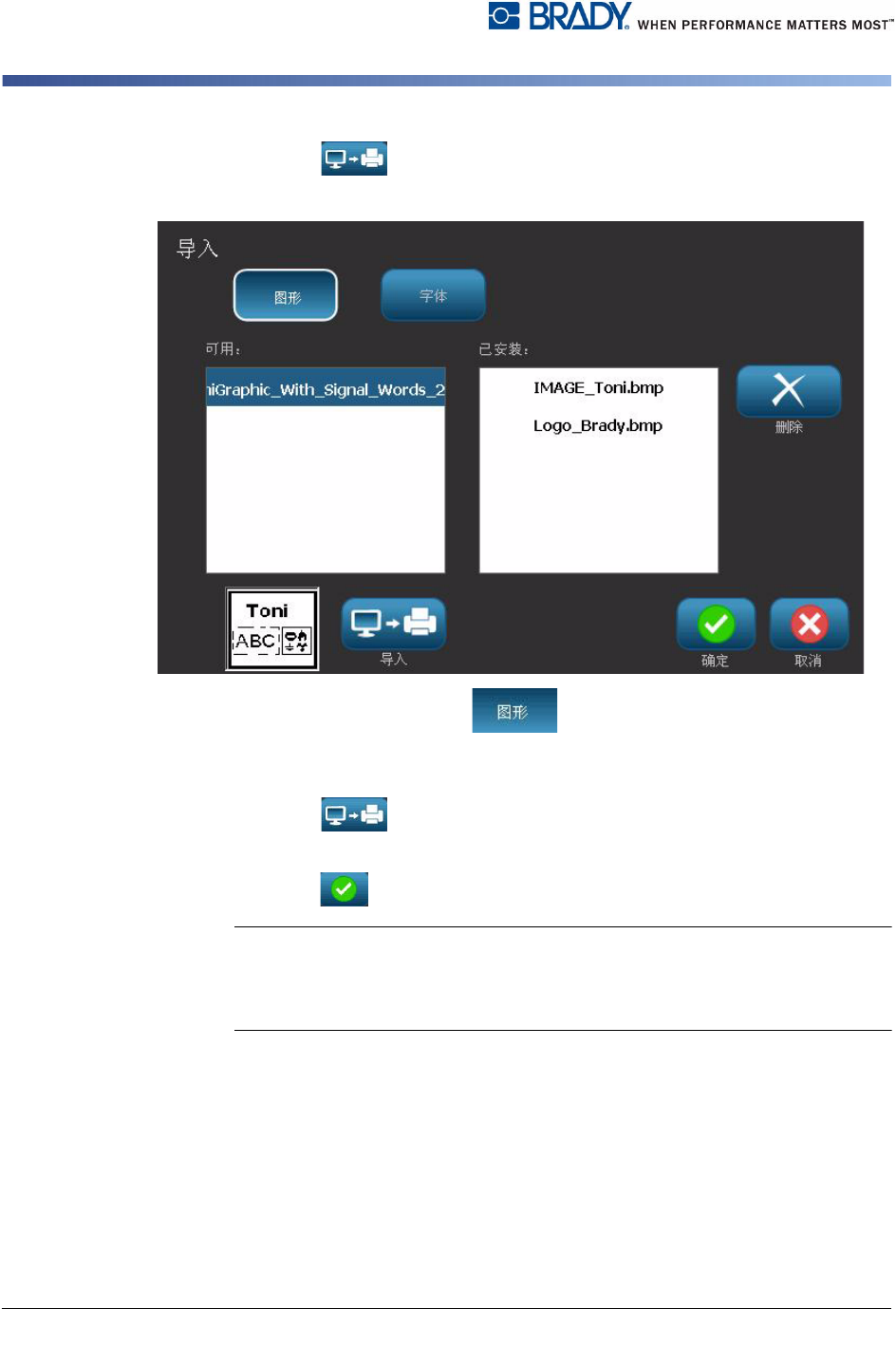
使用本节步骤添加您自己的图形,以便用于在打印机上创建的标签中。 导入的图形必须是
支持的格式,并且必须从 USB 闪存驱动器导入。 支持的图形文件格式有 Windows 图元文
件 (*.wmf) 和位图 (*.bmp)。
Note: 本机是单色打印机。 导入的图形应该是黑白图形。
Windows 图元文件 (*.wmf) 格式是矢量图像,调整大小时仍会保持其清晰度和饱和度。 位
图文件 (*.bmp) 由象素组成,调整大小时可能出现失真和变形。 确保为使用的图形选择正
确的格式。
要导入图形:
1. 将希望导入的图形复制到将要使用的 USB 闪存驱动器的根目录中。
2. 将包
含图形的 USB 闪存驱动器连接到打印机上任意可用的 USB 端口。
Note: 系统一次仅支持一个 USB 闪存驱动器。
3. 选择菜单 。