00195044-12_UM_VisionTeachStation_DE EN.pdf - 第93页
Bedienungsanleitung Vision Teach Station 11 Bauelemente messen Ausgabe 05/2014 11.2 Bauelement messen 93 1 1.2.2 Programmierschritte mit der Vision T each Station Die folgende T abelle führt die einzelnen Schritte zum Pr…
11 Bauelemente messen Bedienungsanleitung Vision Teach Station
11.2 Bauelement messen Ausgabe 05/2014
92
11.2 Bauelement messen
11.2.1 Allgemeine Reihenfolge bei der GF-Programmierung
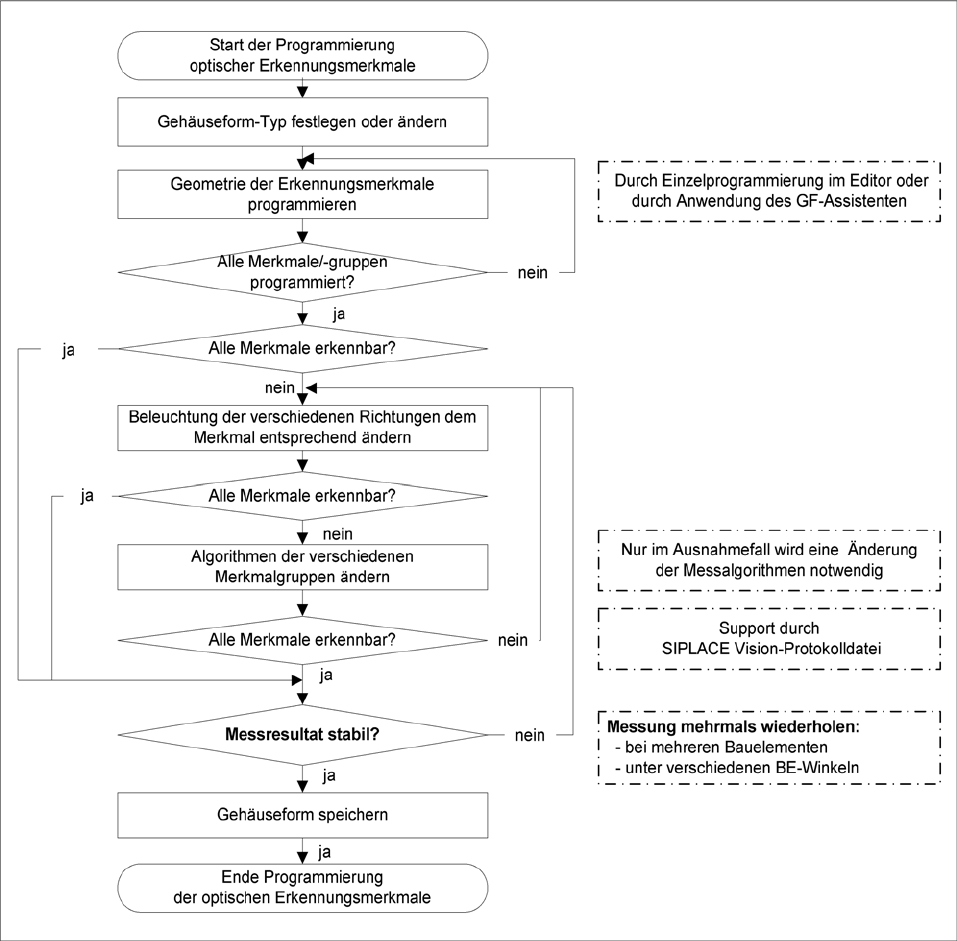
Die Programmierung der Bearbeitungsdaten (Pipettenzuweisung etc.) muss vor dem Teachen an
der Station erfolgen. Das zu teachende Bauelement muss abgeholt und zentriert werden können.
Beim Teachen an der SIPLACE Vision Teach Station kann die Programmierung der Bearbei-
tungsdaten jedoch auch erst nach dem Programmieren der optischen Merkmale erfolgen.
Abb. 11.2 - 3 Flussdiagramm zum Ablauf der GF-Programmierung
Bedienungsanleitung Vision Teach Station 11 Bauelemente messen
Ausgabe 05/2014 11.2 Bauelement messen
93
11.2.2 Programmierschritte mit der Vision Teach Station
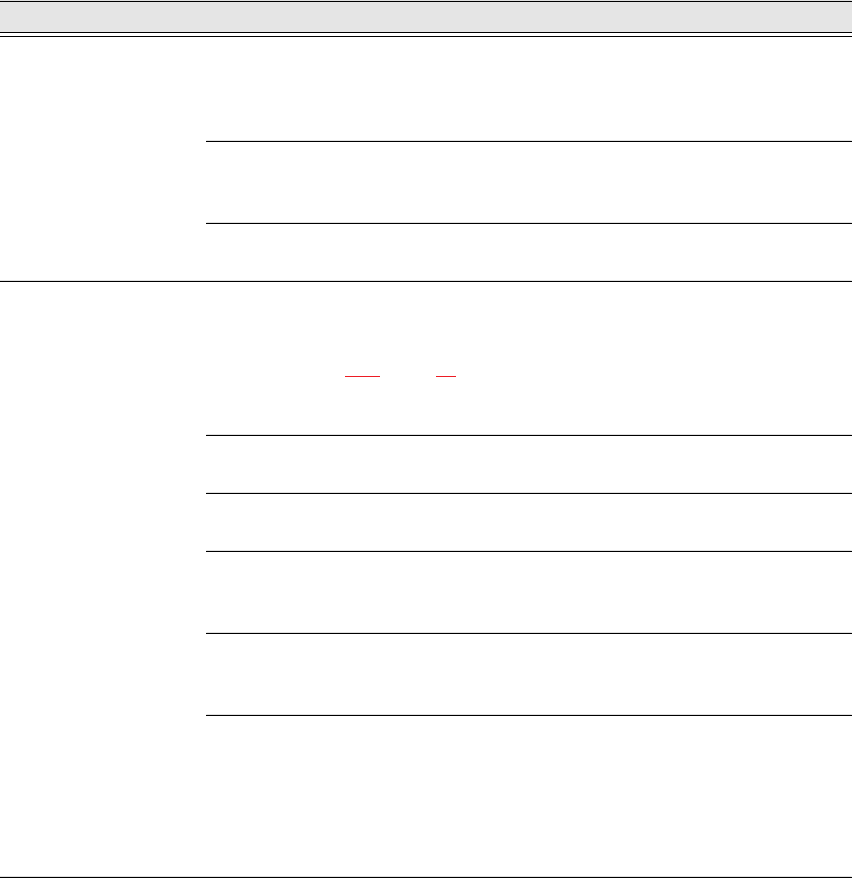
Die folgende Tabelle führt die einzelnen Schritte zum Programmieren einer Gehäuseform auf.
Unterschieden werden dabei drei Programmierbereiche:
– die zwei Bereiche der Software SIPLACE Vision Teach Station
über die Schaltflächen SIPLACE Pro und Messung starten.
– die Programmieroberfläche SIPLACE Pro Desk.
Programmierbereich Aktion Detail / Besonderheit
SIPLACE Vision Teach
Station-Schaltfläche:
SIPLACE Pro
GF-Verzeichnis und die
vorbereitete GEHÄUSEFORM
wählen.
Oder Neuerstellen einer GEHÄUSEFORM
über "Rechte Maustaste" im freien Bereich.
Im Dialog den gewünschten GF-Namen
eingeben.
Körperdimension Z mit Toleranz
eingeben
(Datenblatt/ Messschieber).
X/Y GF-Dimensionen werden in der Vision
Teach Station verändert.
Schaltfläche: Geometrie.
Kommentar zur Gehäuseform
eingeben.
Kann auch vor dem Programmieren in
SIPLACE Vision eingegeben werden.
SIPLACE Vision Teach
Station-Schaltfläche:
Messung starten
GF unter der Kamera einsetzen
(siehe Abschnitt
11.1, Seite 88)
X/Y Kreuztisch mit BE unter die Kamera
einfahren. Die Höhe mit der "Fokuslehre"
einstellen.
Magnet einschalten und X-Y-Position des
Kreuztisches so manipulieren, dass das BE
mittig unter der Kamera erscheint.
Messung starten
Das Kamerabild und die SIPLACE Vision
Menüs werden dargestellt.
Schaltfläche Geometrie wählen.
Passenden Gehäuseform-Typ wählen und
Körpermaße programmieren.
Anschlussgeometrie
programmieren
Beinchengeometrie oder Ball/
Säulengeometrie oder Ecken/Polygoncircle
der jeweiligen Gruppen programmieren.
Alle Kontakte erfasst?
Die Anschlüsse programmieren und so oft
wiederholen, bis alle Anschlussgruppen
erfasst sind.
Achten Sie besonders auf die
Toleranzwerte (Defaults beim
Programmieren) der
programmierten Sollwerte.
Toleranzwerte:
bis 30% sind in allen Bauformgeometrien
empfohlen;
über 40% (Pin-Breite) können die
Messalgorithmen beeinflusst werden;
über 50% wird nicht erlaubt.
11 Bauelemente messen Bedienungsanleitung Vision Teach Station
11.2 Bauelement messen Ausgabe 05/2014
94
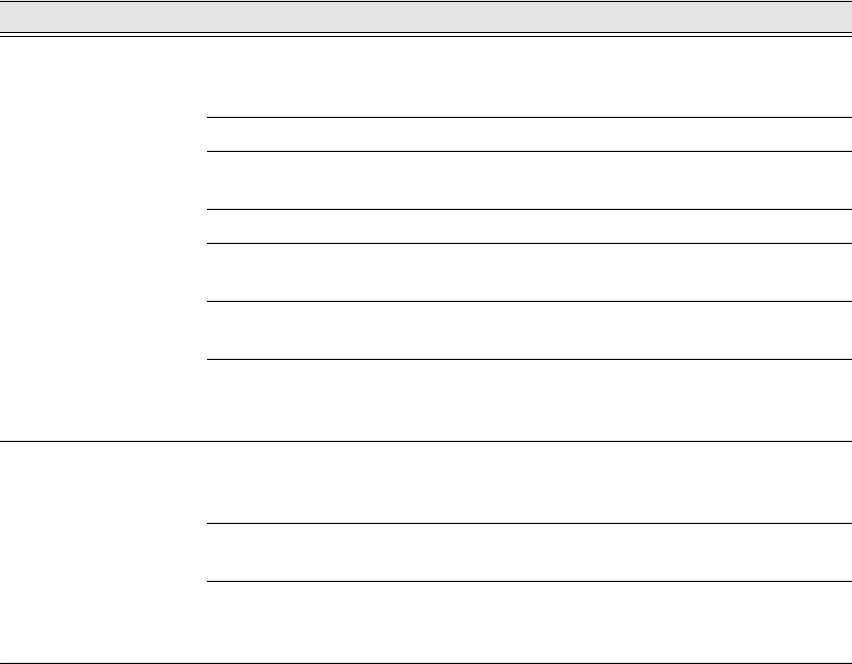
Tab. 11.2 - 1 Programmierschritte mit der Vision Teach Station
Alternativ können alle Programmierungen in SIPLACE Pro vorbereitet und abschließend an der
SIPLACE Vision Teach Station getestet werden.
SIPLACE Vision Teach
Station-Schaltfläche:
Messung starten
GEHÄUSEFORM testen:
Die optische Zentrierung soll ein stabiles
Resultat erbringen. Getestet mit mehreren
Bauelementen unter verschiedenen Winkeln.
Messung gescheitert? Nein: Speichern
Ja: Geometrie korrigieren
oder Beleuchtung manipulieren.
Messung gescheitert? Nein: Speichern.
Ja: Eventuell auch Algorithmus
manipulieren.
Dies ist nur im Ausnahmefall nötig.
GEHÄUSEFORM erfolgreich
(mehrfach) getestet?
Nein: Voriges Menü wiederholen
Ja: GEHÄUSEFORM
speichern, indem ins SIPLACE
Pro-Menü gewechselt wird
SIPLACE Pro Desk
Programmierung der
Bearbeitungsdaten; überprüfen
mit Stationskonfiguration
Zuweisung von Pipetten; Kamera; reduzierte
Beschleunigung der Achsen; Verarbeitungs-
daten; Förderertyp
GEHÄUSEFORM exportieren und
auf Memory-stick speichern.
Datenmodell Export
Am SIPLACE Pro-Rechner der
Linie die GEHÄUSEFORM
importieren.
Datenmodell Import
Programmierbereich Aktion Detail / Besonderheit