赫立麟翔系列在线型自动光学检测仪使用手册-Ver3.0-C3069 - 第21页
上海赫立电子 科技有限公司 在线型自动光 学检测仪使用 手册 第 20 页 共 64 页 2-2-2. CAD 布局 调整步骤 获取 PCB 整板图像后, 可同时 看到两个图层 : 1). 底部图层: PCB 整板图像上所 有元件实物总体 布局图 ( PCB 真彩色照 片) ; 2). 顶部图层: CAD 所有元件框布局 图(绿 色矩形框图) ,如下图所示 : PCB 整板 图 像的 获 取, 为 CAD 布局 调 整 提供 了极 大 …
上海赫立电子科技有限公司
在线型自动光学检测仪使用手册
第
19
页 共 64 页
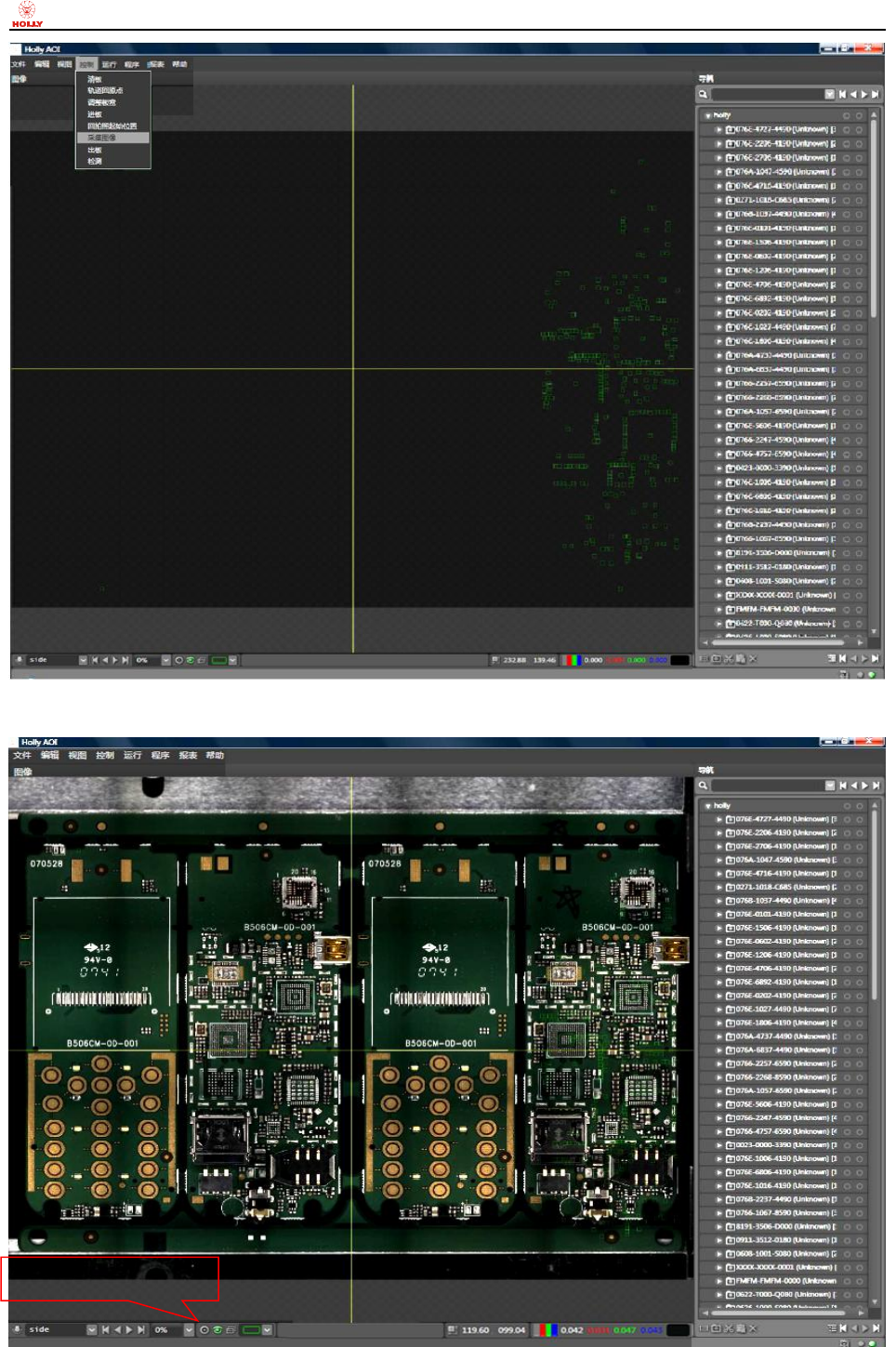
步骤 3):赫立 AOI 自动获取待测 PCB 整板图像,建议居中放置(点击界面左下方的“居中”功能按钮)
如下图所示;
图像居中显示按钮
上海赫立电子科技有限公司
在线型自动光学检测仪使用手册
第
20
页 共 64 页
2-2-2. CAD 布局调整步骤
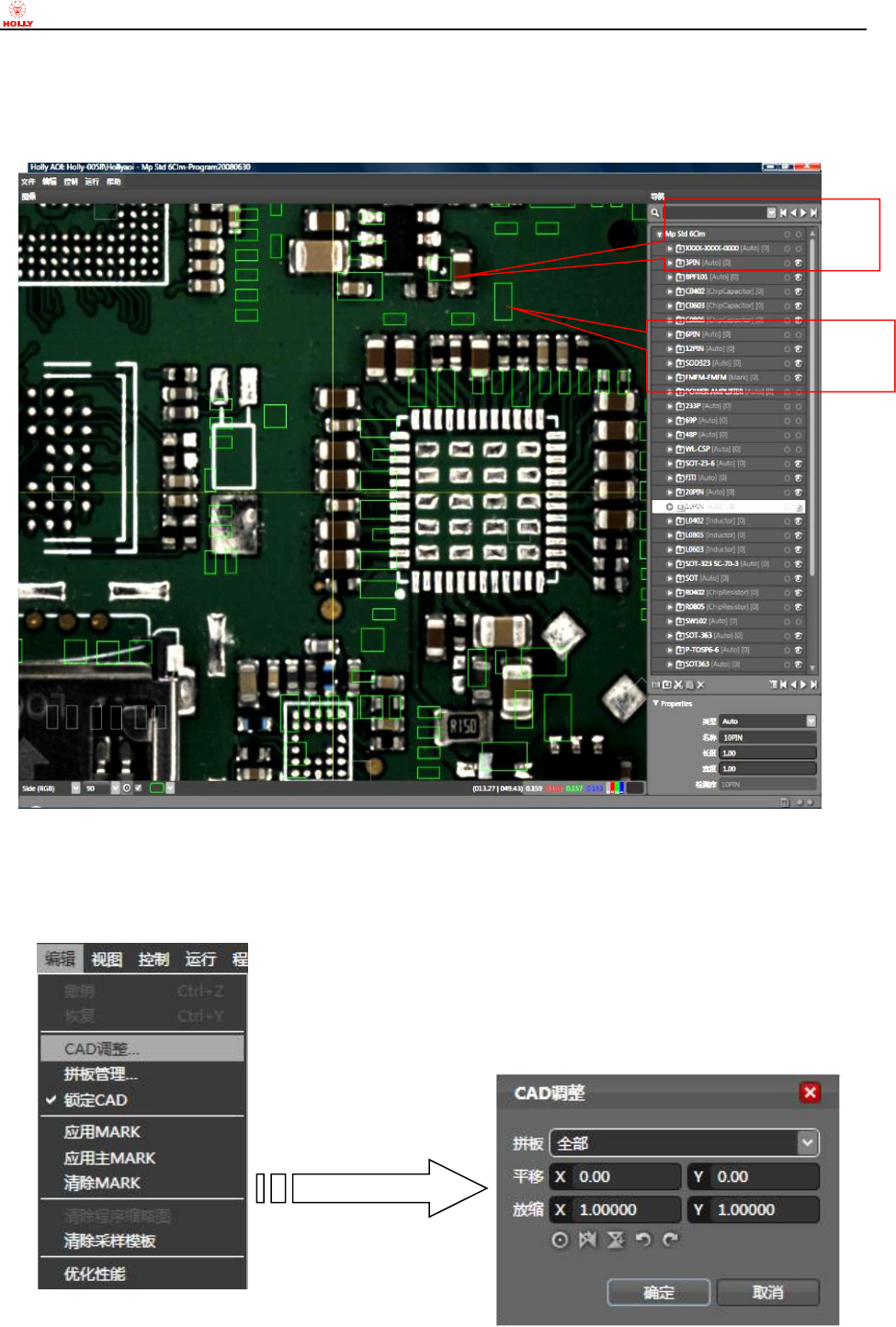
获取 PCB 整板图像后,可同时看到两个图层:
1). 底部图层:PCB 整板图像上所有元件实物总体布局图 (PCB 真彩色照片);
2). 顶部图层:CAD 所有元件框布局图(绿色矩形框图),如下图所示:
PCB 整板图像的获取,为 CAD 布局调整提供了极大的便利性和可操作性。现在需要将 CAD 元件框整
体布局图像与相对应的元件实物图像进行全局匹配。
点击“赫立 AOI 系统软件”菜单项“编辑”下的“调整”功能选项,弹出“CAD 布局调整对话框”,该
对话框可实现以“实时响应方式”进行 CAD 总体布局调整,无需反复摸索和尝试。如下图所示
首先详细讲述一下“CAD 调整”对话框内各按钮之功能:
a.“拼板” 此项用于检测程序内的所有拼板及子拼板列表,有下拉箭头,全部-代表所有子拼板;1-代
顶部图层:CAD 元件框布
局图-绿色矩形框图
底部图层:元件实物图
像-PCB 真彩色照片
上海赫立电子科技有限公司
在线型自动光学检测仪使用手册
第
21
页 共 64 页
表第一块拼板板,2-代表第二块拼板板,依次类推,如右图所示:
b. 此项用于移动所有拼板或者选定之拼板内所有元件窗口的 X、
Y 方向的数值,可同时支持鼠标拖动及键盘输入两种模式。
X 文本输入框实现 CAD 元件框-绿色矩形窗口的整体水平方向偏移:整体往左偏移时,数值为负;整
体往右偏移时数值为正。
Y 文本输入框实现 CAD 元件框-绿色矩形窗口的整体垂直方向偏移:整体往下偏移时,数值为负;整
体往上偏移时数值为正。
“实时响应方式”进行 CAD 总体布局调整,不需要反复退出和调用 CAD 调整对话框,可更快、更准、
更方便地进行 CAD 总体布局调整。
c. 此项用于缩放 CAD 整体布局。(注意:请不要随意更改。)
d. 此项用于 CAD 整体布局居中显示。
e. 此项用于 CAD 整体布局 X 方向镜像处理。
f . 此项用于 CAD 整体布局 Y 方向镜像处理。
g. 此项用于 CAD 整体布局逆时针旋转处理。每点击一次逆时针旋转 90 度。
h. 此项用于 CAD 整体布局顺时针旋转处理。每点击一次顺时针旋转 90 度。
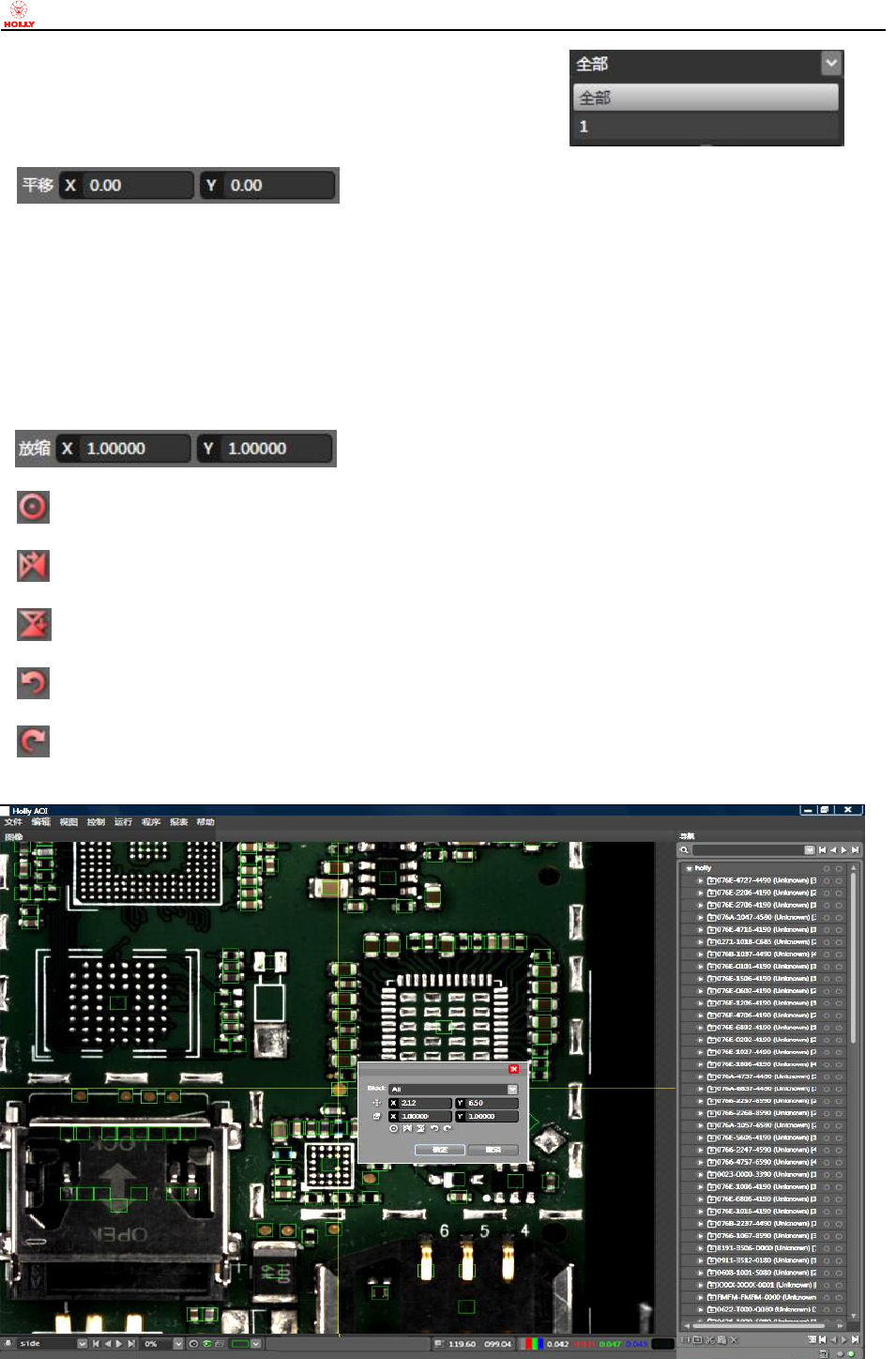
利用上述功能按钮,可将 CAD 元件框整体布局图像与相对应的元件实物图像进行全局叠合,如下图:
仔细调整,直至两个图层完全准确叠合后,点击确定按钮,完成 CAD 布局调整。