00196590-04 UM S-Feeder Test Station DE.pdf - 第14页
Inbetriebnahme Software installieren 14 Bedienungsanleitung SIPLACE S-Feeder Test Station Das folgende Dialogf eld wir d angezeigt. ► Klicken Sie auf di e Schaltfläc he Framework , um .net-Fram ework auf dem Rechner zu i…
Inbetriebnahme
Systemvoraussetzungen
Bedienungsanleitung SIPLACE S-Feeder Test Station 13
3
3 Inbetriebnahme
Inbetriebnahme
3.1
3.1 Systemvoraussetzungen
Systemvoraussetzungen
Der PC, auf dem Sie die
S-Feeder Test Software
installieren wollen, muss die folgenden Mindestanfor-
derungen erfüllen.
Betriebssystem
▪ Windows XP SP2/SP3
▪ Windows 7 (32/64Bit)
Hardware-Voraussetzungen
▪ Pentium 4 / Athlon 2 GHz, minimal 750 MB RAM
▪ Grafikkarte oder OnBoard-Grafik mit minimal 64 MB Grafikspeicher
▪ 1 serielle Schnittstelle (COM-Port RS232)
▪ 1 USB 2.0 Port
▪ CD-Laufwerk
Erforderlicher freier Festplattenspeicher
▪Für die
S-Feeder Test Software
max. 380 MB
▪Für
Microsoft .NET Framework
(falls noch nicht vorhanden) 280 MB
Bildschirmauflösung
Bildschirmauflösung minimal 1024x768
3.2
3.2 Software installieren
Software installieren
Die Installation der S-Feeder Test Software dauert ca.10 Minuten.
► Stellen Sie sicher, dass Sie auf dem Rechner als Administrator angemeldet sind.
► Legen die CD "S-Feeder Test Station Software" in das CD-Laufwerk des PC´s ein, den Sie zum
Überprüfen ihrer Zuführmodule einsetzen wollen, und schließen Sie das CD-Laufwerk.
► Starten Sie von der CD das Programm
Setup.exe
.
HINWEIS
Systemtest
Die S-Feeder Test Software wurde ausführlich auf dem SIPLACE-Pro Rechner mit der
zugehörigen Windows Version getestet. Dieser Rechner kann inklusive Betriebssystem bestellt
werden, unter der Artikel-Nr. 00116366-xx.
WARNUNG
Installation auf einem Rechner mit SIPLACE Pro oder Vision Teach Station installiert
Die
S-Feeder Test Software
darf derzeit NICHT auf einem PC installiert werden, auf dem be-
reits die Applikationen
SIPLACE Pro
oder
Vision Teach Station
installiert sind, weil dies auf
Grund von Versionskonflikten zu Fehlfunktionen bei diesen Applikationen führen kann.
HINWEIS
Installation allgemein
Während der Installation darf die USB-Kamera NICHT angesteckt sein.
Im Anschluss an die Installation muss die SFTS kalibriert werden. Bitte halten Sie das Kalib-
riermodul dafür bereit.
Inbetriebnahme
Software installieren
14 Bedienungsanleitung SIPLACE S-Feeder Test Station
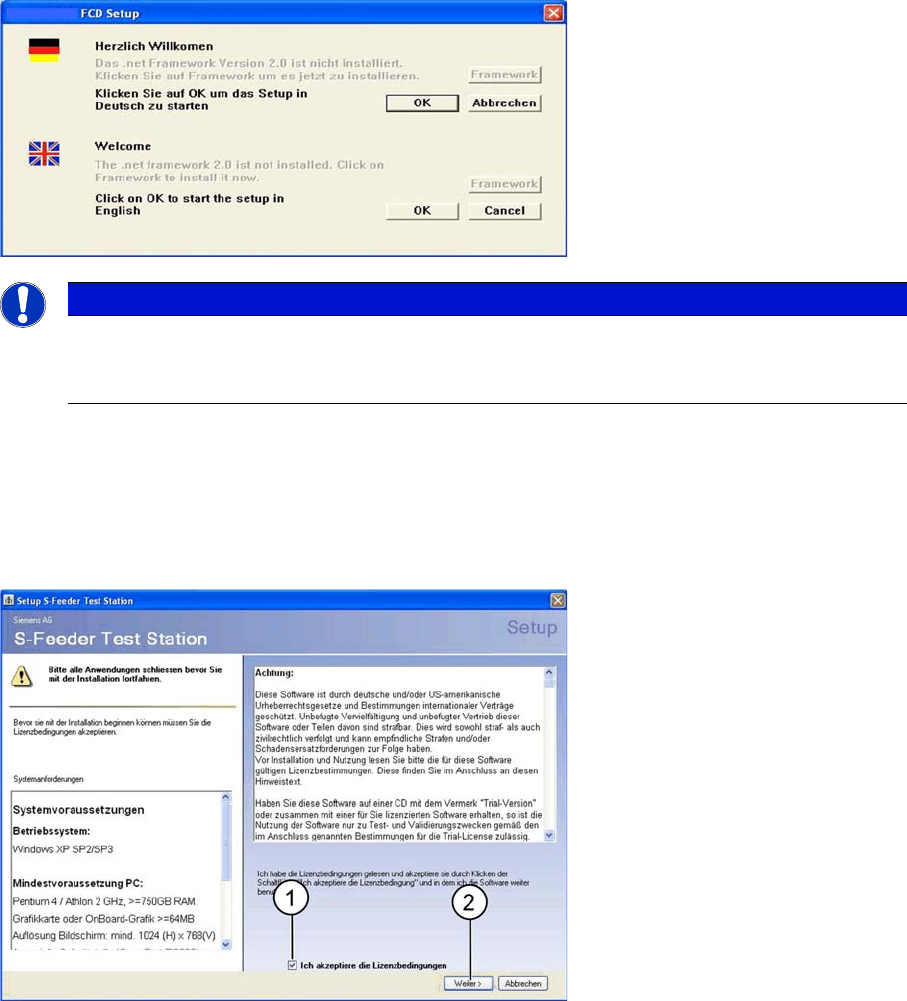
Das folgende Dialogfeld wird angezeigt.
► Klicken Sie auf die Schaltfläche Framework, um
.net-Framework
auf dem Rechner zu installieren.
Wenn
.net-Framework
bereits auf dem Rechner vorhanden ist, ist die Schaltfläche Framework nicht
aktiv (ausgegraut).
► Klicken Sie auf die Schaltfläche OK, um die
S-Feeder Test Software
auf dem Rechner zu installie-
ren.
Das folgende Dialogfeld wird angezeigt.
► (1) Aktivieren Sie die Option Lizenzbedingungen.
► (2) Klicken Sie auf die Schaltfläche Weiter.
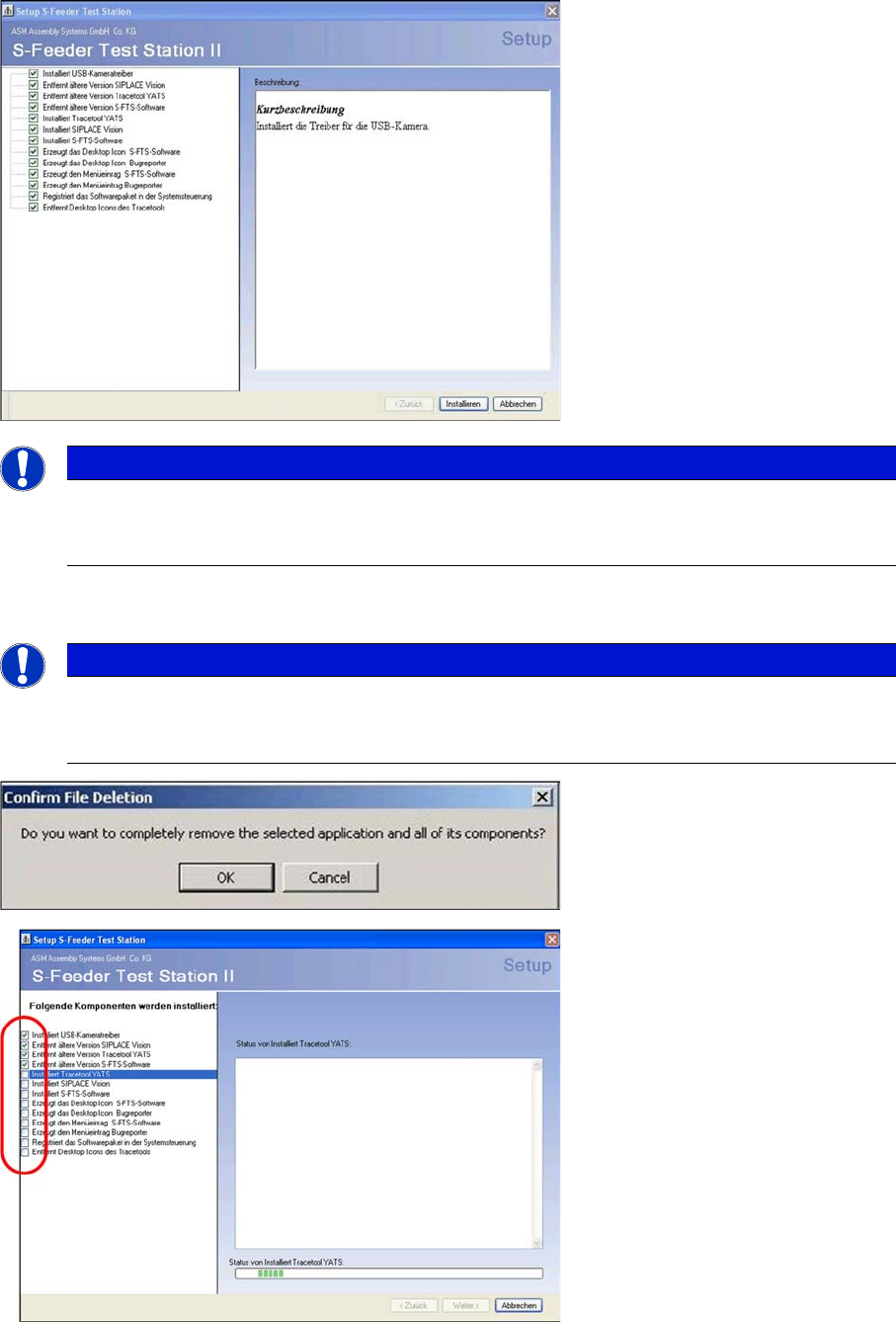
Im folgenden Dialogfeld werden die zu installierenden SW-Pakete angezeigt.
HINWEIS
Sprachauswahl
Die Sprachauswahl bezieht sich lediglich auf die Sprache des Setups und hat keinen Einfluss
auf die Sprache der Applikation.
Inbetriebnahme
Software installieren
Bedienungsanleitung SIPLACE S-Feeder Test Station 15
→ Um die Installation der S-Feeder Test Software zu starten, klicken Sie auf die Schalttfläche installie-
ren.
Wenn die Installation der Software erfolgreich abgeschlossen wurde, wird folgende Dialogbox ange-
zeigt.
HINWEIS
Softwareoptionen
Da alle Softwareoptionen benötigt werden, besteht keine Möglichkeit zur Auswahl (Haken blei-
ben gesetzt).
HINWEIS
Update / Deinstallation
Rückfragen zur Deinstallation älterer Versionen beantworten sie bitte mit „OK“ und „Finish“. Die
Installation der SFTS 2.x entfernt die alte Version automatisch.