00196590-04 UM S-Feeder Test Station DE.pdf - 第22页
Inbetriebnahme Software deinstallieren 3.6.2 Kalibier normal entfernen 22 Bedienungsanleitung SIPLACE S-Feeder Test Station
Inbetriebnahme
3.6.2 Kalibiernormal entfernen Software updaten
Bedienungsanleitung SIPLACE S-Feeder Test Station 21
3.7
3.7 Software updaten
Software updaten
Bei einem Update auf die Version 2.x ist grundsätzlich genauso vorzugehen wie unter Kap. 3.2 beschrie-
ben. Die Installation der SFTS 2.x entfernt die alte Version automatisch.
3.8
3.8 Software deinstallieren
Software deinstallieren
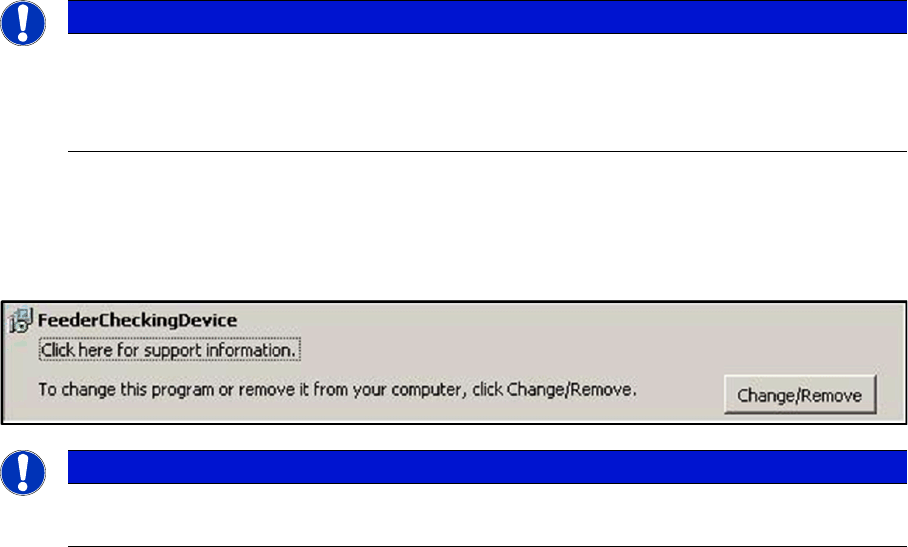
Öffnen sie die Systemsteuerung unter Start\Settings\Control Panal\ad or remove programs:
Hier können sie die Software deinstallieren.
HINWEIS
Installation
Während der Installation darf die USB-Kamera NICHT angesteckt sein.
Im Anschluss an das Update muss die S-FTS kalibriert werden. Bitte halten Sie das Kalibrier-
normal dafür bereit.
HINWEIS
Update
Bei einen Update der Softwareversion, wird die alte Version automatisch gelöscht.
Inbetriebnahme
Software deinstallieren 3.6.2 Kalibiernormal entfernen
22 Bedienungsanleitung SIPLACE S-Feeder Test Station
Beschreibung der Software
Programm starten
Bedienungsanleitung SIPLACE S-Feeder Test Station 23
4
4 Beschreibung der Software
Beschreibung der Software
4.1
4.1 Programm starten
Programm starten
► Um die
S-Feeder Test Software
zu starten, klicken Sie auf folgendes Icon auf dem Desktop Ihres
PCs:
Das Hauptfenster der
S-Feeder Test Software
wird angezeigt.
S-Feeder Software Beenden
Um die
S-Feeder Test Software
zu beenden, klicken Sie im Menü Datei den Befehl Beenden.
4.2
4.2 Hauptfenster
Hauptfenster
Nach dem Start der
S-Feeder Test Software
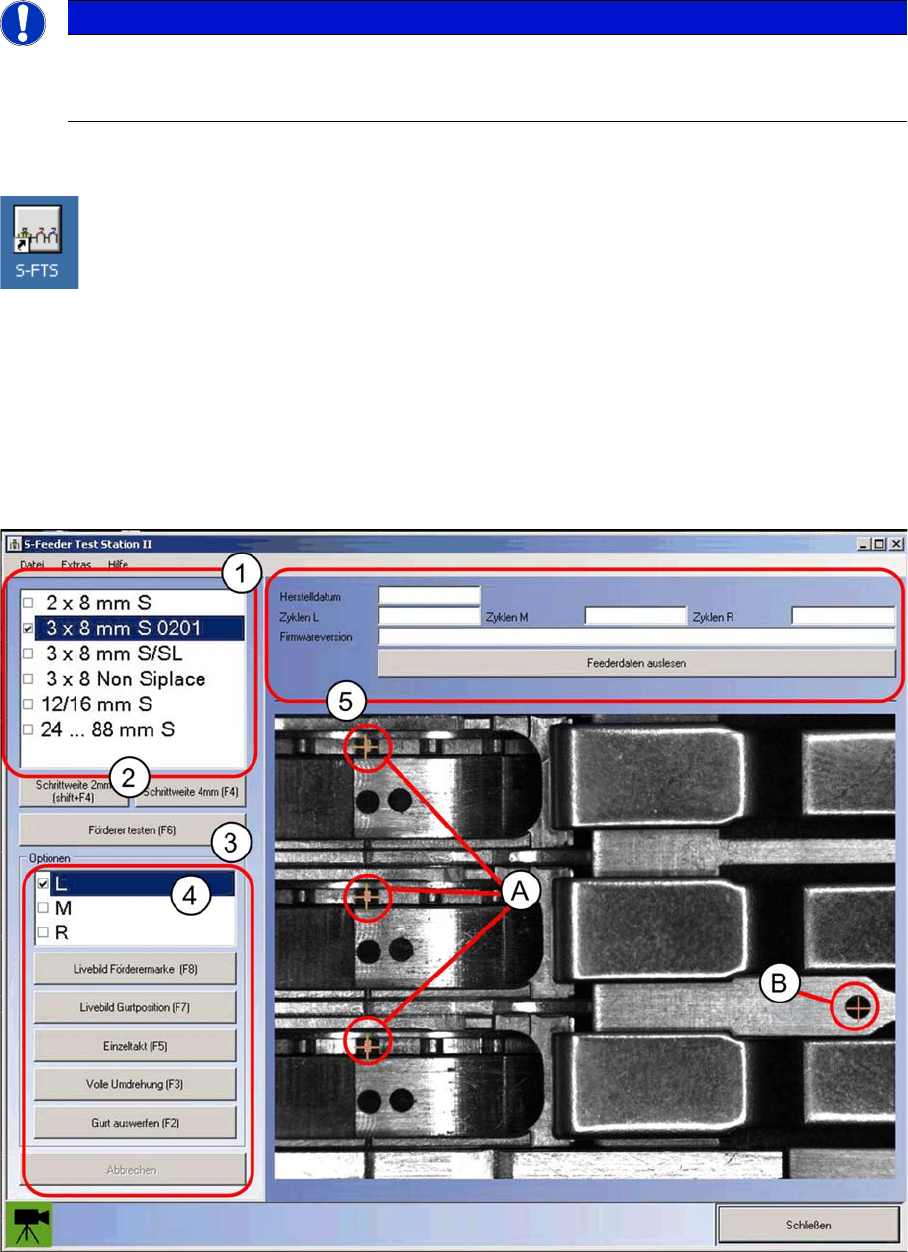
wird Ihnen folgendes Dialogfeld angezeigt.
Auf der linken Seite des Dialogefeldes sehen Sie die Bedienelemente, mit denen Sie den Test einstellen
und starten.
HINWEIS
Starten der Software
Bevor Sie die Software starten, stellen Sie sicher, dass das S-Feeder Checking Device
vollständig an Ihren PC und an die Stromversorgung angeschlossen ist.