FX-1R_保养调整说明书.pdf - 第150页
保养调整说明书 12-4-5-3 把备份数据写回硬盘(修复) 选择菜单栏的[文件]→[控制数据管理],把控制数据复原到 SSD。 关于修复的详细方法,请参照[使用说明书]的[13-3 控制数据管理]。 ※ 备份数据复原后,请确认 · 设置机器的设置。 ※ 备份数据中如果不存在 MS 参数,则请重新获取 MS 参数。 12-35 Rev. 2.00
保养调整说明书
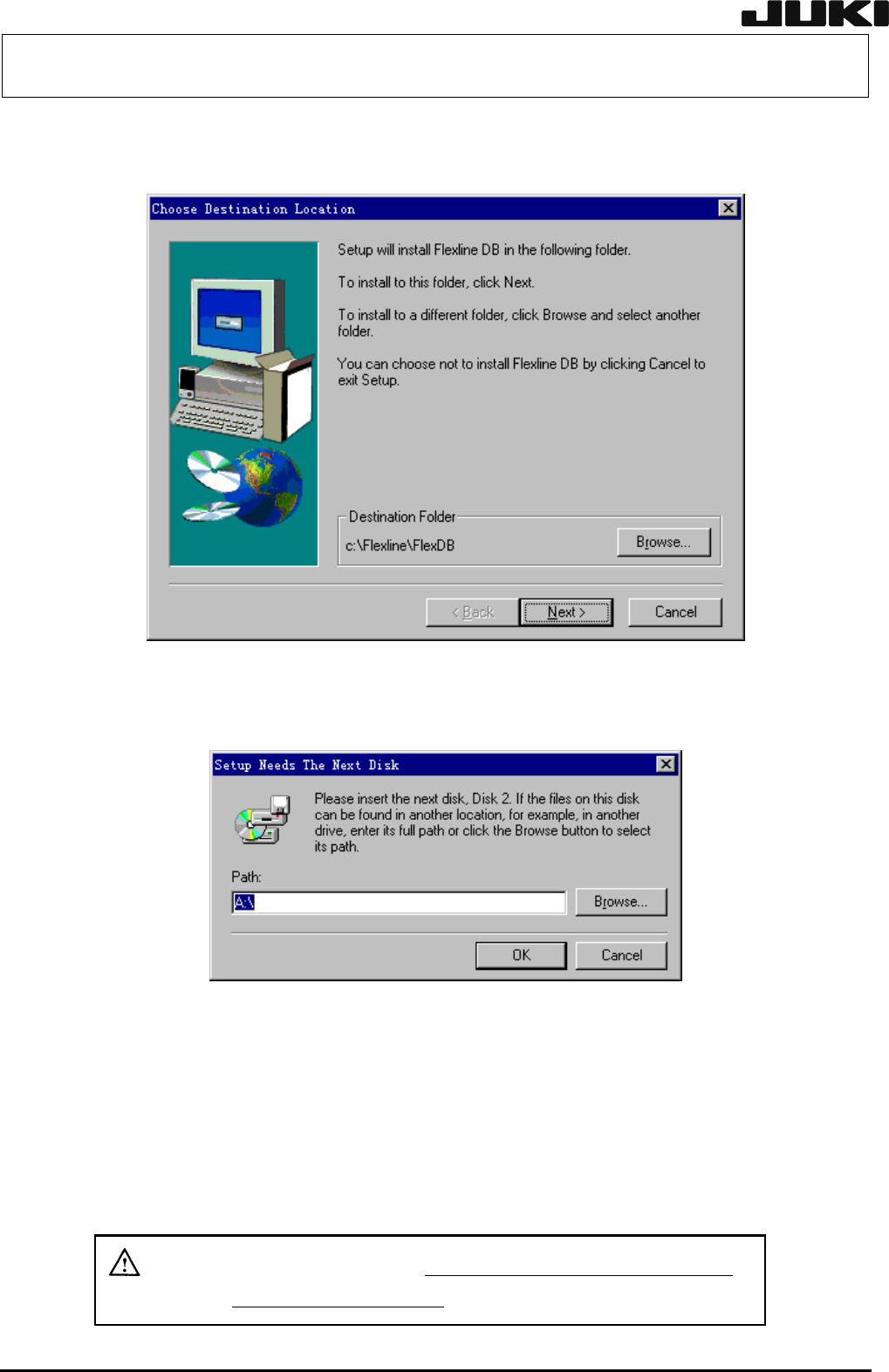
3) 启动 Flexline DB 安装程序,显示“Choose Destination Location”对话框。安装目录可以通过
选择 [Browse] 进行更改,一般情况下不必更改,直接选择 [Next]。
4) 第 1 张软盘安装完后,弹出对话框(Please insert the next disk, Disk 2.)。把第 2 张软盘
插入软驱,选择 [OK]。
5) 每张软盘安装完后,都会出现相同的提示。根据提示插入指定的软盘,然后选择[下一步]。安装
完成。
6) 点击[开始]按钮,重新启动 Windows NT。
Windows NT 启动以后,FX-1 系统安装完成。
注意 装置发生异常情况时,必须先导入备份数据(参照下一页)
然后进行装置的原点复位
。
12-34
Rev. 2.00
保养调整说明书
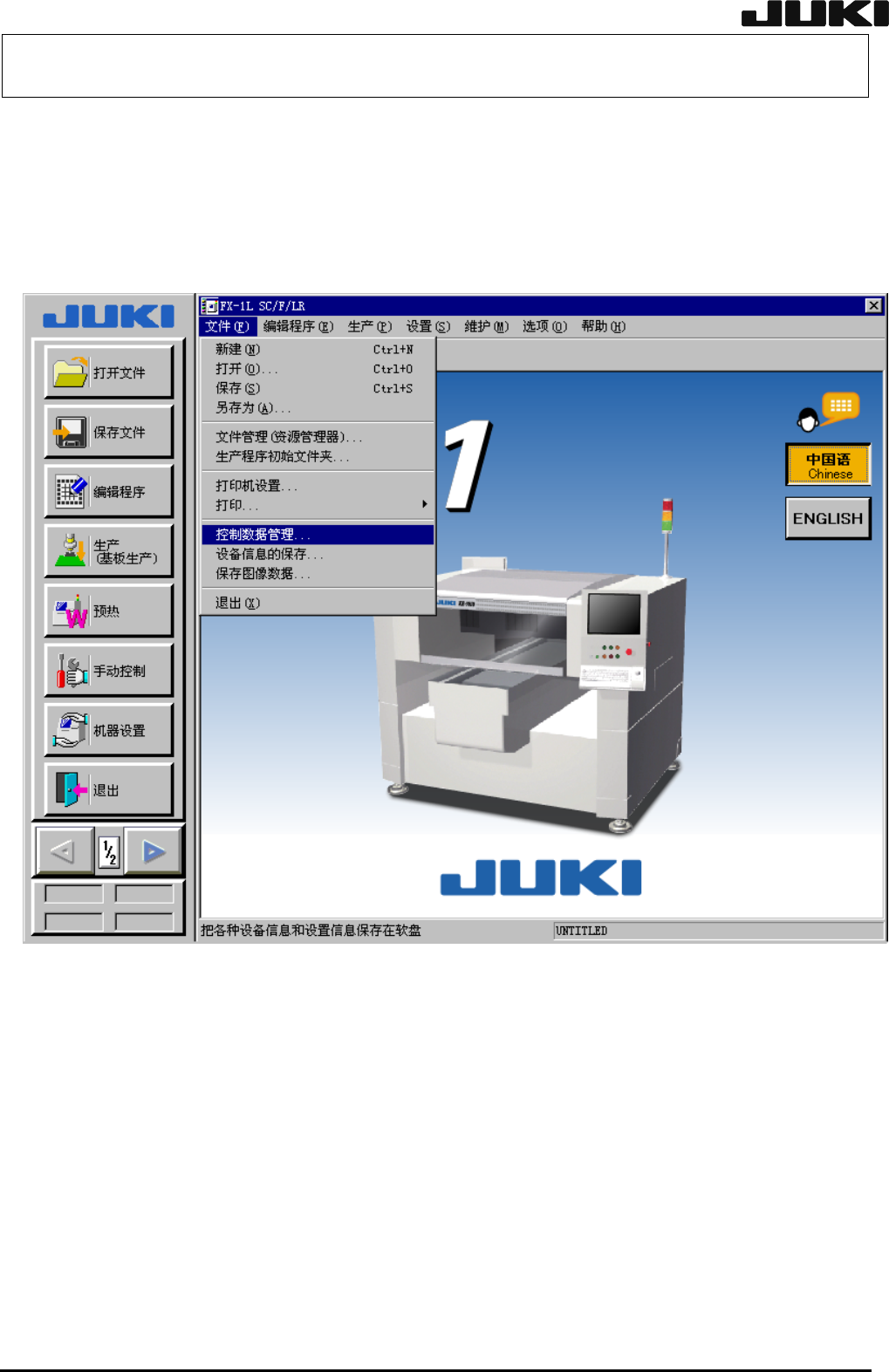
12-4-5-3 把备份数据写回硬盘(修复)
选择菜单栏的[文件]→[控制数据管理],把控制数据复原到 SSD。
关于修复的详细方法,请参照[使用说明书]的[13-3 控制数据管理]。
※ 备份数据复原后,请确认·设置机器的设置。
※ 备份数据中如果不存在 MS 参数,则请重新获取 MS 参数。
12-35
Rev. 2.00
保养调整说明书
12-4-5-4 版本升级
主机的版本升级请按照 12-4-5-1 章和 12-4-5-2 章进行。
※
版本升级安装后,务必实行MS参数的版本升级(图像CPU线路板,基本供料器线路板,IO控制线路
板,激光线路板)。
12-4-6 Windows NT Product ID 的更改
Windows NT Product ID 的更改请按照以下的顺序进行。
※ 如果不进行更改,那么使用 FX-1 系列的用户将违反著作权法,因此请务必更改。
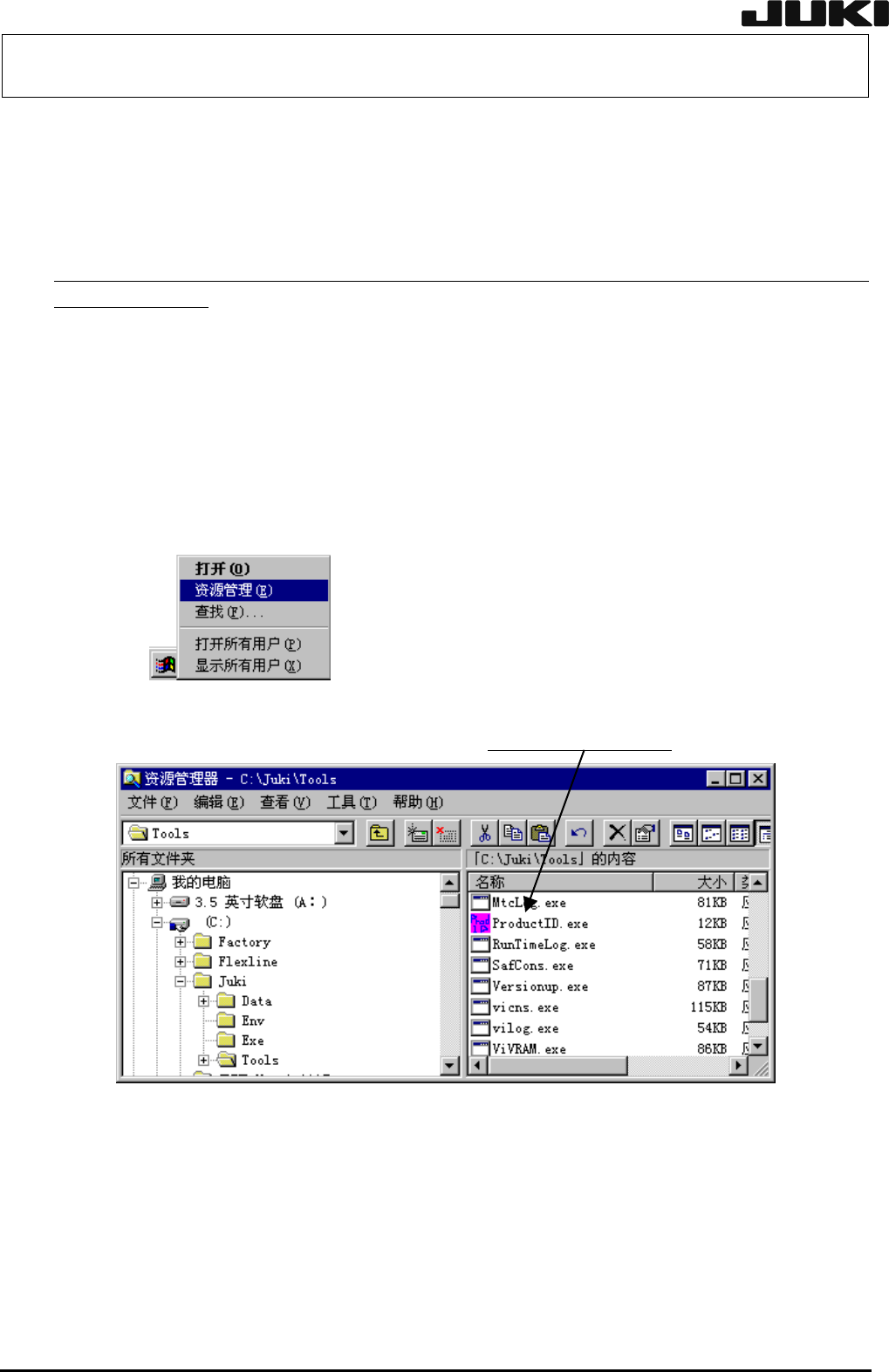
1) 右键单击[开始]按钮,选择资源管理。
2) 在资源管理器界面上,选择C:\JUKI\TOOLS文件夹,
双击 ProductID.exe 。
12-36
Rev. 2.00