00195457-01 cz.pdf - 第41页
SIPLACE Návod pro software SR 604.xx 3 Grafické uživatelské rozhraní Vydání 06/2007 CZ 3.3 Uživatelské r ozhraní - Náhledy a menu 41 Možnosti softwaru... 3 Pomocí této možnosti menu se mohou aktivo vat te stovací povely …

3 Grafické uživatelské rozhraní SIPLACE Návod pro software SR 604.xx
3.3 Uživatelské rozhraní - Náhledy a menu Vydání 06/2007 CZ
40
Druh provozního režimu... 3
Touto funkcí menu se otevře dialogové okno "Druh provozu". Zde je možné nastavit provozní
režim. Pomocí provozního režimu se zjišt'uje, jak je stanice zásobena potřebným daty pro osazo-
vání. 3
Provozní režimy: 3
Stand Alone (slouží jen pro testovací účely)
V tomto provozním režimu stroj běží bez nadřazeného počítače (programovací systém). Pro te-
stovací a servisní účely jsou na pevném disku staničního počítače uložená data různých typů de-
sek (osazovací programy), které se mohou v provozním režimu "Stand Alone" pomocí položky v
menu "Nová deska..." podle potřeby nahrát. 3
SIPLACE Pro
Vytváří spojení k programovacímu systému SIPLACE Pro. 3
3
Nová deska... 3
Volbou v menu "Nová deska..." se otevøe dialogové okno se seznamem dostupných typù desek
na stanièním poèítaèi.
Než se zvolí typ desky, tak se musí u dvojitého transportu nejdøíve stanovit transportní stopa,
pro kterou se mají nahrát data typu desky. Je také možné urèit obì transportní stopy pro tentýž
typ desky.
UPOZORNĚNÍ
Položka menu "Nová deska..." se může zvolit pouze v provozním režimu "Stand Alone". 3

SIPLACE Návod pro software SR 604.xx 3 Grafické uživatelské rozhraní
Vydání 06/2007 CZ 3.3 Uživatelské rozhraní - Náhledy a menu
41
Možnosti softwaru... 3
Pomocí této možnosti menu se mohou aktivovat testovací povely (testovací funkce) pro kontrolu
různých strojových komponent. 3
UPOZORNÉNÍ
Tuto položku menu lze vyvolat jen v úrovni obsluhy "Servisní technik". 3
VAROVÁNÍ
Nastavení a provedení testovacích povelů smějí provádět jen servisní technici. 3
3
Obr. 3.3 - 3 Dialogové okno "Možnosti softwaru" (Příklad Siplace X4)
Kliknutím na příslušnou kartu se může zobrazení přepnout na požadovanou komponentu stroje
(viz příklad nahoře pro "Celý stroj"). 3
UPOZORNĚNÍ
Když se stanice znovu zavádí, nastavují se možnosti softwaru zpět na svá původní nastavení. 3
3 Grafické uživatelské rozhraní SIPLACE Návod pro software SR 604.xx
3.3 Uživatelské rozhraní - Náhledy a menu Vydání 06/2007 CZ
42
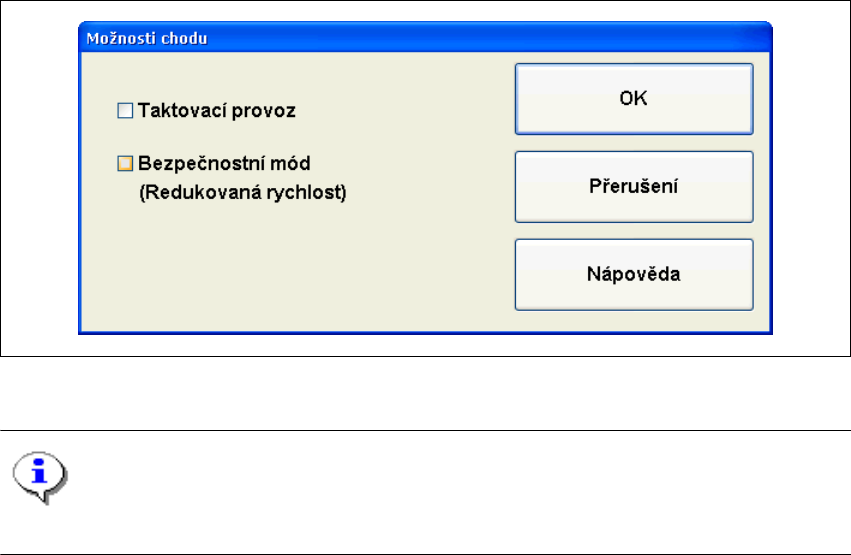
Možnosti chodu... Alt+t 3
Pomocí této možnosti menu se může stanice (po stisknutí tlačítka Zastavení) přepnout na Takto-
vací provoz (slouží např. k vymezení chyby) nebo se může jet se redukovanou rychlostí. 3
3
Obr. 3.3 - 4 Dialogové okno "Možnosti chodu"
UPOZORNÉNÍ
V taktovacím provozu se pro každý pracovní krok musí stisknout spouštěcí tlačítko automatu. 3
3
Videoobraz > Alt+8 (SIPLACE D1) 3
Pro určité akce může být zapotřebí během osazování nechat zobrazit na obrazovce obrázek z
kamery vyhodnocovací jednotky systému Vision. 3
Pomocí této volby v menu se přepíná zobrazování na obrázek kamery z oblasti zpracování. 3
Tlačítkem ESC se oblast zobrazení opět přepne na normální zobrazení. 3
Videoobraz OZ1 > Alt+8 3
Přepnutí na obrázek kamery vyhodnocovací jednotky systému Vision v oblasti zpracování 1. 3
Videoobraz OZ2 > Alt+9 3
Přepnutí na obrázek kamery vyhodnocovací jednotky systému Vision v oblasti zpracování 2. 3
3