00195457-01 cz.pdf - 第60页
6 Nové funkce SIPLACE Návod pro software SR 604.xx 6.2 Zmìna forem pouzdra po chybì stopy Vydání 06/2007 CZ 60 6.2 Zm ě na forem pouzdra po chyb ě stopy Pokud se vyskytne fatální chyba, stroj se zast aví a na uživatelské…
SIPLACE Návod pro software SR 604.xx 6 Nové funkce
Vydání 06/2007 CZ 6.1 Testování forem pouzdra po chybì stopy
59
6 Nové funkce
6.1 Testování forem pouzdra po chybě stopy
Pokud se vyskytne fatální chyba, stroj se zastaví a na uživatelském rozhraní SP se zobrazí
příslušné chybové hlášení.
V základním náhledu se aktivuje tlačítko se symbolem "Testování součástky", aby se
umožnila manipulace vybraných forem pouzdra. (Případně se musí před spuštěním operace
přepnout do úrovně obsluhy "Seřizovač".) 6
V náhledu "Výběr formy pouzdra" se pro výběr zobrazují jen ty formy pouzdra, které jsou
připraveny na parkovišti, ze kterého se hlásila chyba stopy. 6
Æ Zvolte formu pouzdra pro učení.
Æ Nastavte stopu na "plný".
Æ Uzavřete chybové hlášení.
V osazování se může opět pokračovat (viz také “Manuální dodatečná příprava” a “Bezprostřední
dodatečná příprava” ). 6
UPOZORNĚNÍ
Aby bylo možné součástku pro učení vyzvednout, musí se vyprázdněné stopy naplnit a aktivovat.
Pokud jste zapomněli zcela naplnit stopu, zobrazí se při pokusu o vyzvednutí součástky příslušné
upozornění. Podrobný popis dalšího postupu je uveden v online nápovědě pro stanici. 6
6.1.1 Předpoklady
– Operátor je přihlášen v úrovni obsluhy "Seřizovač" nebo "Servisní technik".
6.1.2 Omezení
– Funkce se podporuje jen tehdy, když je verifikace přípravy deaktivovaná.
– Funkce se nepodporuje pro synchronní dvojitý transport.
– Funkce není podporována pro aplikace čárkového kódu.
– Funkce je podporována jen pro stroje v režimu "Stand Alone".
6 Nové funkce SIPLACE Návod pro software SR 604.xx
6.2 Zmìna forem pouzdra po chybì stopy Vydání 06/2007 CZ
60
6.2 Změna forem pouzdra po chybě stopy
Pokud se vyskytne fatální chyba, stroj se zastaví a na uživatelském rozhraní SP se zobrazí
příslušné chybové hlášení. 6
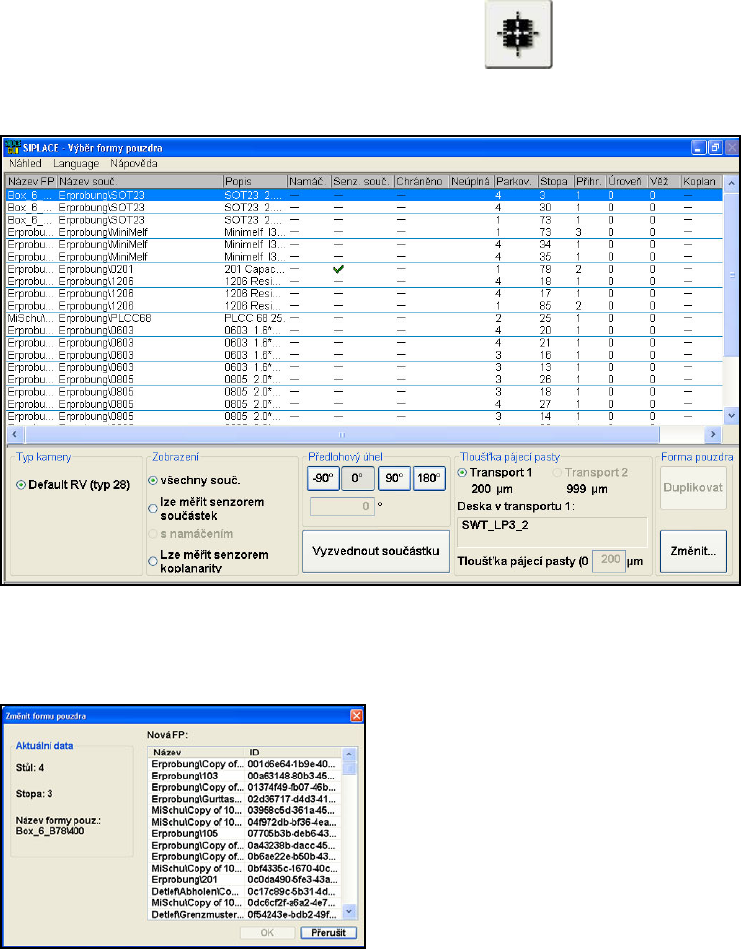
V základním náhledu se aktivuje tlačítko se symbolem "Testování součástky", aby se
umožnila manipulace vybraných forem pouzdra. (Případně se musí před spuštěním operace
přepnout do úrovně obsluhy "Seřizovač".) 6
Změnit formu pouzdra 6
Æ Klikněte na "Změnit..", abyste mohli změnit formu pouzdra.
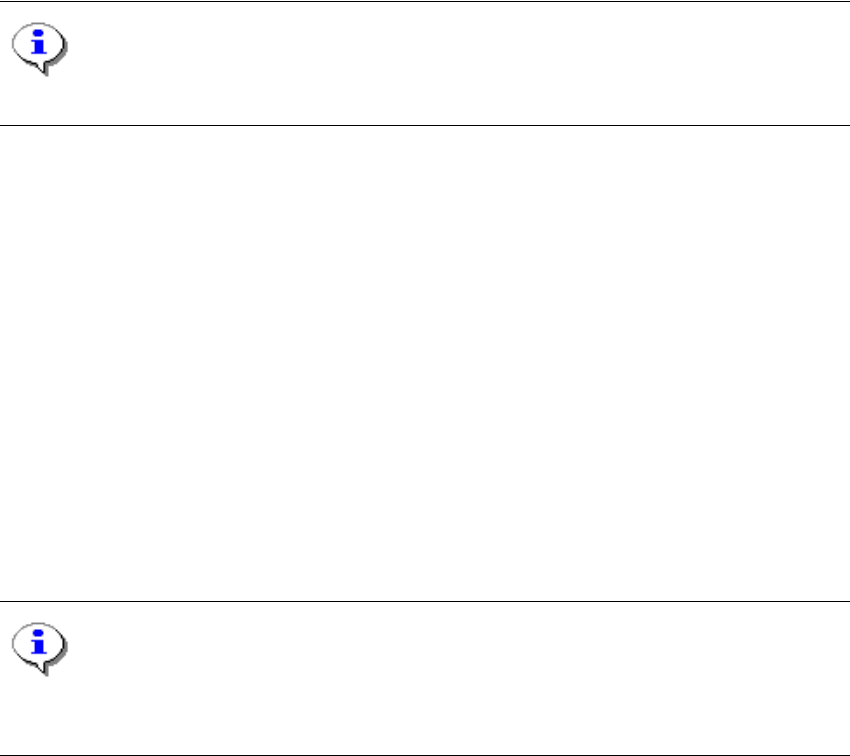
Zobrazí se následující dialog. 6
Æ Vyberte jinou již existující formu pouzdra.
Æ Klikněte na "OK".
Osazování může opět pokračovat v režimu Stand Alone (viz také “Manuální dodatečná příprava”
a “Bezprostřední dodatečná příprava” ). 6
SIPLACE Návod pro software SR 604.xx 6 Nové funkce
Vydání 06/2007 CZ 6.2 Zmìna forem pouzdra po chybì stopy
61
Duplikace formy pouzdra 6
Æ Klikněte na "Duplikovat", pro duplikování aktuální formy pouzdra.
Forma pouzdra se duplikuje a otevře se dialog pro učení nové duplikované forma pouzdra. 6
Æ Změňte příslušně formu pouzdra.
Æ Klikněte na "OK". Uložte formu pouzdra.
Æ Uložte aktuální práci pod novým názvem práce.
Osazování může opět pokračovat v režimu Stand Alone (viz také “Manuální dodatečná příprava”
a “Bezprostřední dodatečná příprava” ). 6
UPOZORNĚNÍ
Podrobný popis dalšího postupu je uveden v online nápovědě pro stanici. 6
6.2.1 Předpoklady
– Operátor je přihlášen v úrovni obsluhy "Seřizovač" nebo "Servisní technik".
– "Auto Recovery" je aktivovaný.
6.2.2 Omezení
– Funkce se podporuje jen tehdy, když je verifikace přípravy deaktivovaná.
– Funkce se nepodporuje pro synchronní dvojitý transport.
– Funkce není podporována pro aplikace čárkového kódu.
–Nově vytvořenou formu pouzdra SIPLACE Pro nepřebírá.
UPOZORNĚNÍ
Při používání funkce se může úkol osazování desky změnit. Dbejte na to, jak se deska přivádí.
Ukončete případně práci Recovery. 6