00195457-01 cz.pdf - 第79页
SIPLACE Návod pro software SR 604.xx 6 Nové funkce Vydání 06/2007 CZ 6.11 Uložit kontexty mìøení 79 6.1 1 Uložit kontexty m ěř ení Kontexty m ěř ení obsahují informac e o práci Vision. 6 Používají se, aby se rozpoznaly c…
6 Nové funkce SIPLACE Návod pro software SR 604.xx
6.10 Desky s šíøkou 21" pro X-stroje Vydání 06/2007 CZ
78
6.10 Desky s šířkou 21" pro X-stroje
X-stroje s jednoduchým transportem podporují desky s šířkou 21". 6
K tomu byl SITEST rozšířen o novou položku menu: 6
Æ Zvolte náhled "PCB conveyor".
Æ Zvolte "Options and Configuration".
Æ Zvolte "Extended conveyor configuration".
Æ Zvolte "Adjust position of fixed edge".
Æ Zvolte "Special width for X-Series".
6.10.1 Omezení
– Funkci podporují jen X-stroje s jednoduchým transportem.
– Stroj se musí znovu spustit.
– Není možné zmapovat celý rozsah. Na každé straně může být 12,7mm nezmapováno, protože
přesnost osazování tam nedosáhne uvedené specifikace. Rozsah mapování je jen tak velký,
jako u "Special width for X-Series".
SIPLACE Návod pro software SR 604.xx 6 Nové funkce
Vydání 06/2007 CZ 6.11 Uložit kontexty mìøení
79
6.11 Uložit kontexty měření
Kontexty měření obsahují informace o práci Vision. 6
Používají se, aby se rozpoznaly chyby na stroji. K tomu je zapotřebí libovolně ukládat a odesílat
kontexty měření. 6
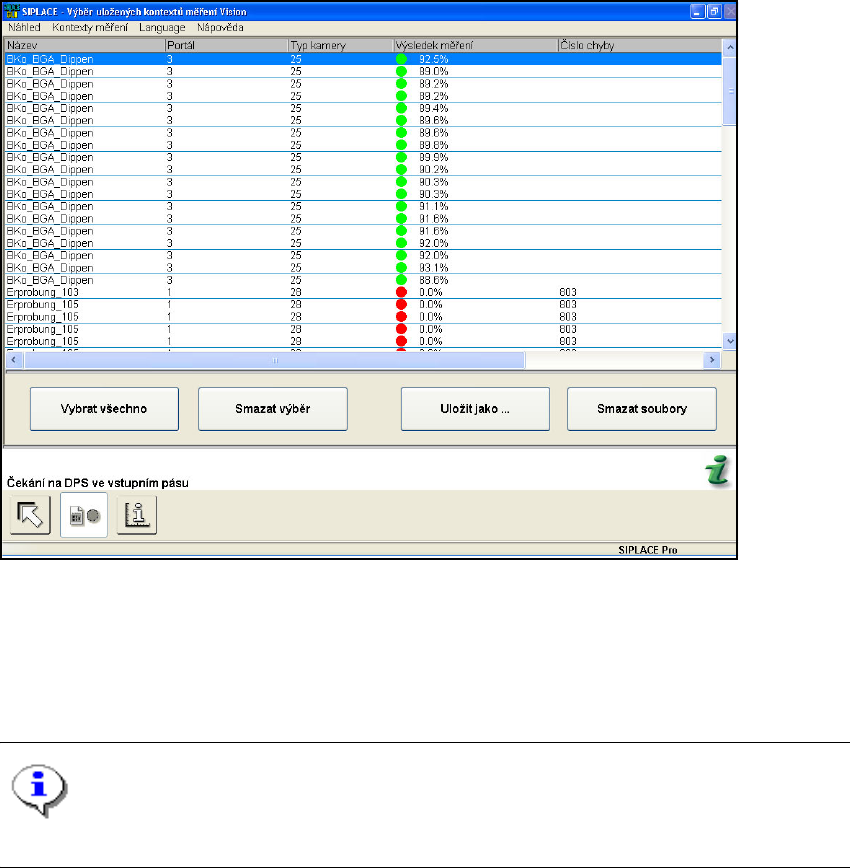
Æ Zvolte "Náhled - Kontexty měření Vision". Otevře se následující dialog:
Tlačítko "Uložit jako..." bylo přidáno. 6
Æ Klikněte na "Uložit jako...".
Æ Zvolte adresář a potvrďte "OK".
Kontext měření se uloží v uvedeném adresáři. 6
UPOZORNĚNÍ
Podrobný popis kontextů měření je uveden v online nápovědě pro stanici. 6
6.11.1 Předpoklady
– Operátor je přihlášen v úrovni obsluhy "Seřizovač" nebo "Servisní technik".
6 Nové funkce SIPLACE Návod pro software SR 604.xx
6.12 Importovat data Vision Vydání 06/2007 CZ
80
6.12 Importovat data Vision
Pro zlepšení servisu je možné importovat data Vision (data formy pouzdra, algoritmů a osvětlení)
ze souboru XML ze staničního počítače ve VISION. 6
Přklad použití: 6
Když se při výrobě pozná, že SIPLACE Vision některou součástku neměří správně, může se sou-
bor kontextu měření Vision zaslat servisu. 6
Servis může sestavit zlepšený popis a poslat data Vision zpět. 6
Kritická součástka se načte průvodci formou pouzdra a data Vision se importují. 6
Při opuštění průvodce formou pouzdra se změněná data uloží v SIPLACE Pro. Nyní se bude osa-
zovat změněnými daty Vision. 6
Importovat data Vision 6
Æ Klikněte na "Testování součástky" nebo "Testování značky ".
Æ SIPLACE Vision se otevře.
Æ Zvolte potom "Vision -> Importovat data Vision".
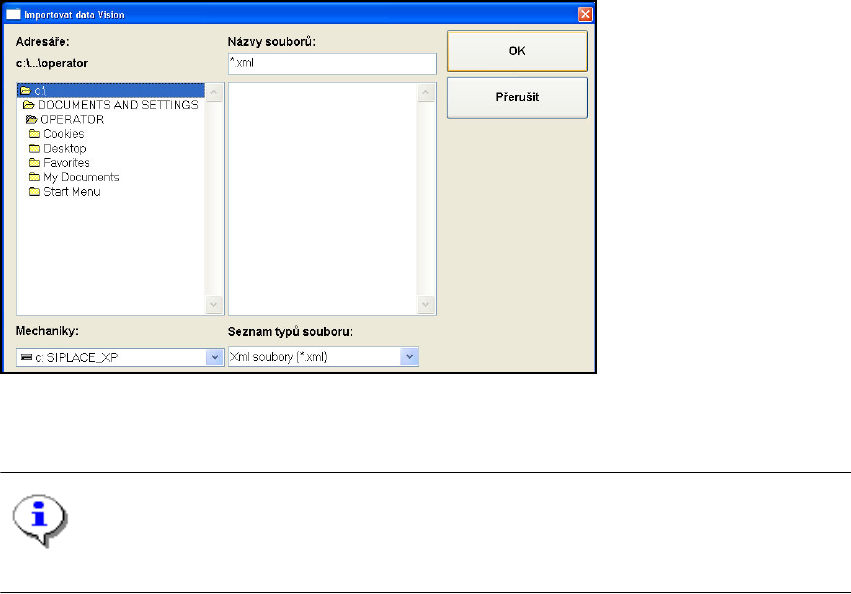
Otevře se následující dialog. 6
Æ Zvolte soubor XML k importu a klikněte pro potvrzení na "OK".
V tomto dialogu není možné měnit nebo vymazat názvy adresářů/souborů . 6
UPOZORNĚNÍ
Podrobný popis o importu dat Vision je uveden v online nápovědě pro stanici. 6
6.12.1 Předpoklady
– Operátor je přihlášen v úrovni obsluhy "Seřizovač" nebo "Servisní technik".