3_AVS_V2_MFU_BA-intern_DE_07-2019 - 第101页
ASM AVS - B EDIENUNGSANLEITUNG S EITE 101 VON 182 5.2.24.2 Vorhandene Projekte Pro jekt e di e no ch nich t al s ab gesc hlo ssen gelt en, könn en jeder zeit weiter be arbe itet wer - den . Kli ck m it der rec hte n Mau …
ASM AVS - BEDIENUNGSANLEITUNG
SEITE 100 VON 182
5.2.24.1.6 Projekt - Bericht
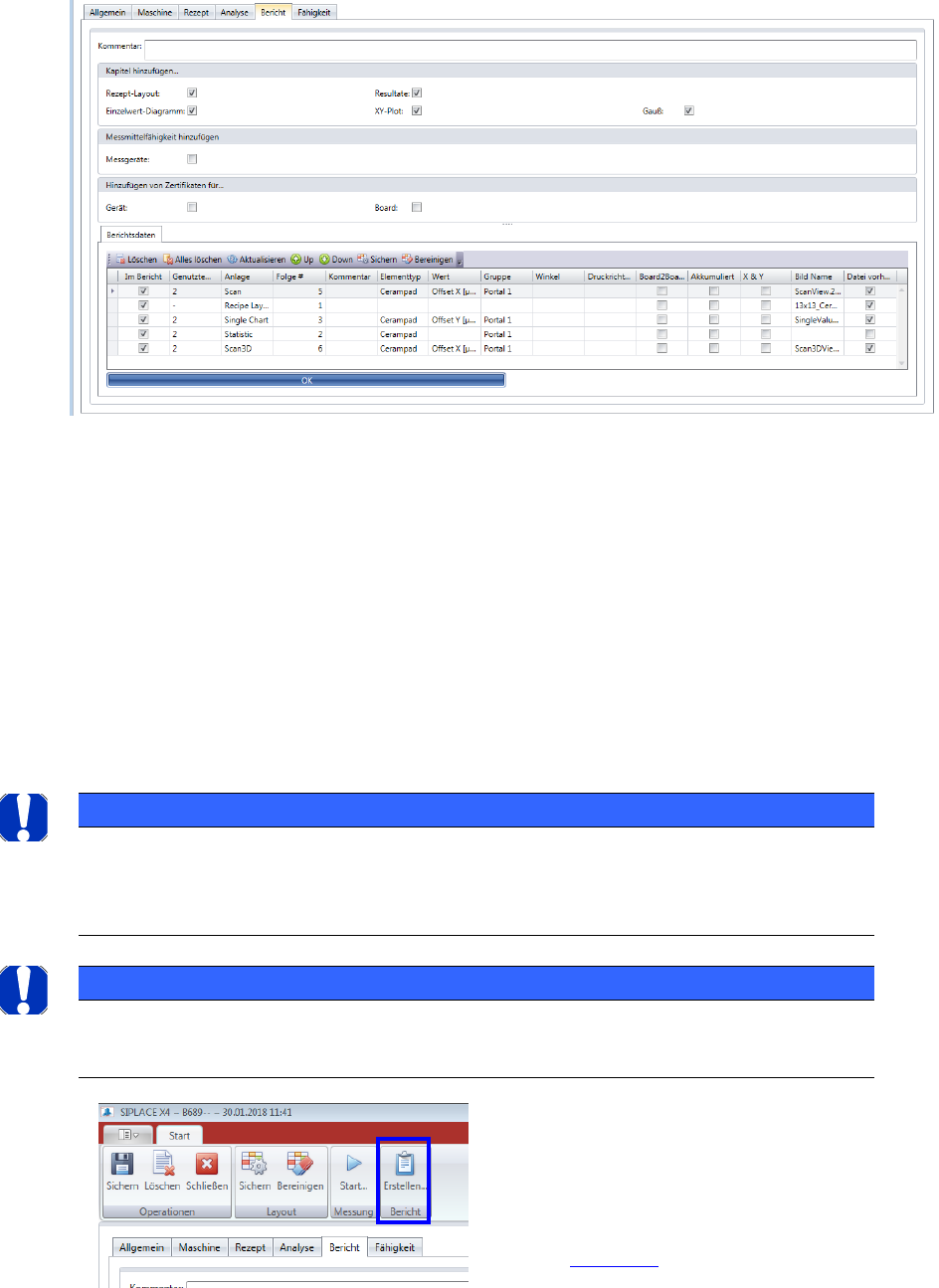
Alle über den Button „=> Report“ gesammelten Ansichten aus dem Reiter “Analyse” werden
hier im Reiter “Bericht” aufgelistet.
• Die unterschiedlichen Kapitel des Protokolls können an- und abgewählt werden.
• Es kann auch ein erklärender Text bezüglich Zertifizierung der Messmittel zum Report
hinzugefügt werden. Dieser Text steht als Vorlage im Reiter “Fähigkeit” zu Verfügung. Der
Text ist editierbar.
• Die “Report Daten” werden schließlich in der Tabelle aufgelistet.
Jede Zeile steht für eine mit dem Button „=> Report“ hinzugefügte Ansicht.
Jeder Eintrag kann hier mit Hilfe der Checkbox in der ersten Spalte deaktiviert werden.
Weiter können einzelne (markiert mit der Checkbox), oder alle Einträge aus der Liste ge-
löscht werden.
Die Reihenfolge der Einträge kann über die Schalter „Up“ „ Down“ geändert werden.
HINWEIS / NOTICE
Reihefolge der Einträge
Die Anteile am Report können frei sortiert werden. Jedoch gibt es eine Einschränkung, dass Als Eintrag 1
stets das Recipe Layout stehen muss und an Stelle 2 eine Statistic. Er Rest ist frei.
HINWEIS / NOTICE
Denken Sie immer daran, nach einer Änderung in der Tabelle, die “OK” Taste zu Drücken, damit die Ände-
rungen auch übernommen werden.
Drücken Sie den Button „Erstellen…“ in der
Menü-Leiste um einen Report als *.pdf Datei
zu erzeugen.
Die Datei wird unter den Namen des Projekts
im Projekt-Ordner gespeichert (Datum Uhr-
zeit). See 5.2.24.2.3 Projekt abschließen.
See 5.2.24.2.3 Projekt abschließen.
ASM AVS - BEDIENUNGSANLEITUNG
SEITE 101 VON 182
5.2.24.2 Vorhandene Projekte
Projekte die noch nicht als abgeschlossen gelten, können jederzeit weiter bearbeitet wer-
den.
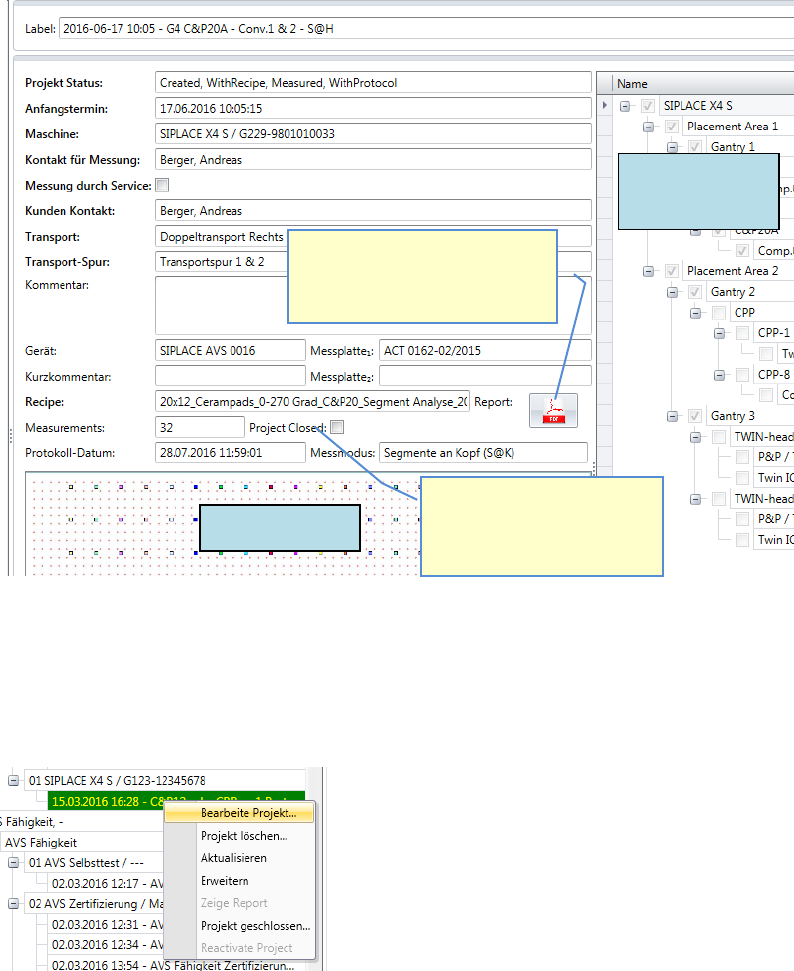
Klick mit der rechten Maustaste und im Pop-up Menü “Bearbeite Projekt…“ auswählen.
Die Funktionen im Pop-up Menü hängen vom Status des Projekts ab.
Wenn Sie auf die Projektzeile klicken, um diese zu markieren, so werden auf der rechten Sei-
te Detail-Informationen zum Projekt angezeigt.
5.2.24.2.1 Bearbeiten eines vorhandenen Projekts
Projekte die noch nicht als abgeschlossen gelten, können jederzeit weiterbearbeitet werden.
Klick mit der rechten Maustaste und im Pop-up Menü »Bearbeite Projekt…« auswählen.
Maschine und
Spezifikation
Wenn das Projekt bereits
abgeschlossen wurde, können
keine weiteren Messungen
mehr durchgeführt werden.
Wen ein Report im Projekt-Ordner
vorhanden ist, so wird dieser
Button aktiv und kann zum Öffnen
des Reports benutzt werden.
Layout Rezept
ASM AVS - BEDIENUNGSANLEITUNG
SEITE 102 VON 182
5.2.24.2.2 Projekt löschen
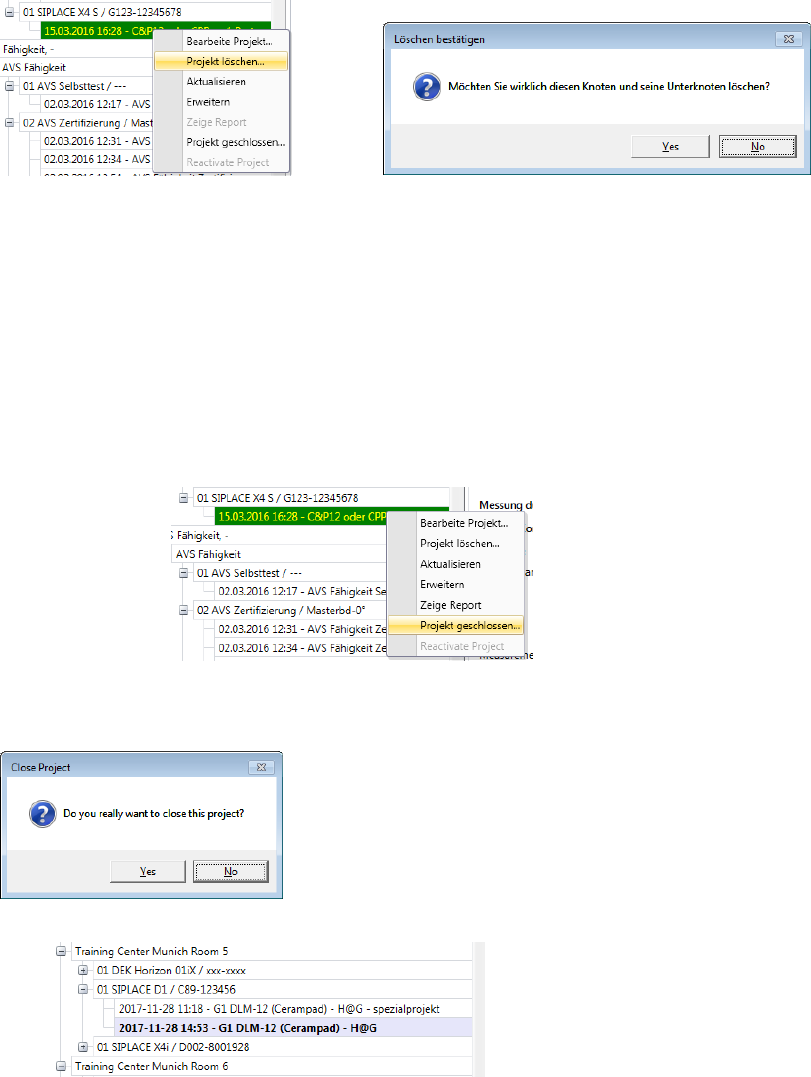
Um ein Projekt zu löschen, klicken sie mit der rechten Maustaste auf das gewünschte Projekt
und wählen Sie »Projekt löschen…«
Nach einer Bestätigung wird das Projekt aus der Datenbank, sowie der Projektordner aus
dem Projekt-Verzeichnis entfernt.
5.2.24.2.3 Projekt abschließen
Wenn Sie ein Projekt durch Anfertigung eines Reports abschließen wollen und Sie entschie-
den haben diesen Report als Zertifikat der Maschine an den Kunden auszuhändigen, so kön-
nen Sie dieses Projekt als abgeschlossen kennzeichnen.
Klick mit der rechten Maustaste und im Pop-up Menü »Projekt geschlossen…« auswählen.
Ein Bestätigungsfenster wird angezeigt.
1. Der Projektname im Strukturbaum wird in fetter Schrift markiert.
2. Die Report Datei (pdf-file) aus dem Projekt Verzeichnis wird in den Ordner
C:\AVS\reports\Customer name\.... kopiert.