3_AVS_V2_MFU_BA-intern_DE_07-2019 - 第126页
ASM AVS - B EDIENUNGSANLEITUNG S EITE 126 VON 182 5.3.2.3 »Current Results« Auswahl Ergebnisdarstellung Zu Akt ivi ert ma n de n S cha l ter » All Me asu rem ent s «, so we rden a ll e M es sun gen i nn erh alb des Pr o-…
ASM AVS - BEDIENUNGSANLEITUNG
SEITE 125 VON 182
5.3.2.2 »Current Results« nach einer Messung:
Nach Abschluss der Messung wird der Reiter »Live Image« entfernt. Stattdessen kommen
sechs neue Reiter hinzu, sodass sich dann folgendes Bild ergibt:
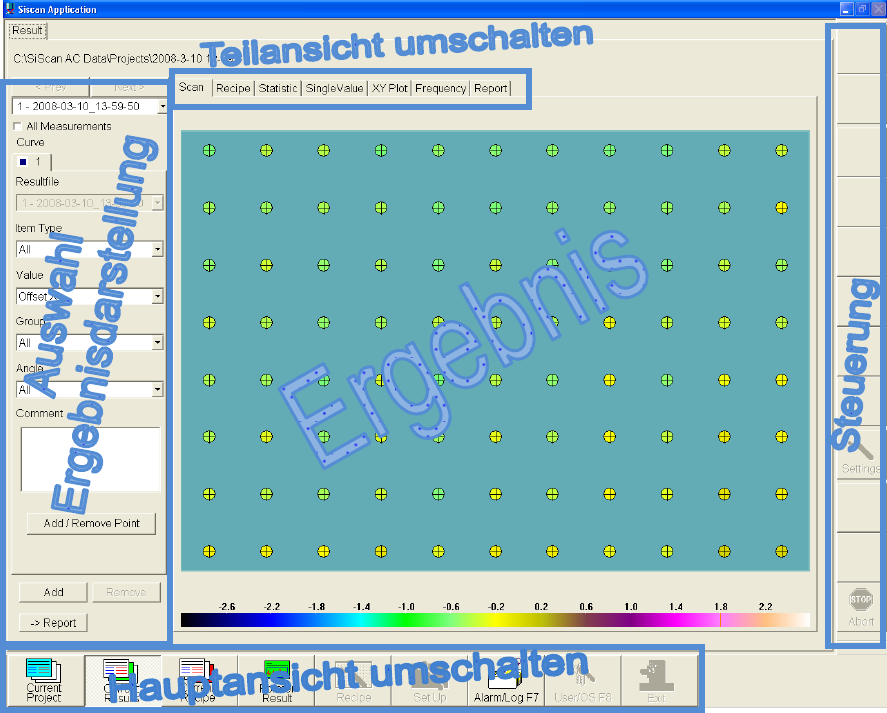
• Im Bereich »Auswahl Ergebnisdarstellung« (links) kann man das Ergebnis für die Darstel-
lung im Bereich »Ergebnis« filtern.
• In den oben stehenden Bereich »Teilansicht umschalten« kann man den Auswertungstyp
zur Darstellung im Bereich »Ergebnis« auswählen.
• Im Bereich »Steuerung« (rechts) werden für die einzelnen Ansichten unterschiedliche But-
tons aktiv.
• Im Bereich »Hauptansicht« (unten) kann man zwischen Projektsteuerung, Ergebnisansicht,
sowie Rezept-Ansicht und dem Error-Log umschalten.
ASM AVS - BEDIENUNGSANLEITUNG
SEITE 126 VON 182
5.3.2.3 »Current Results« Auswahl Ergebnisdarstellung
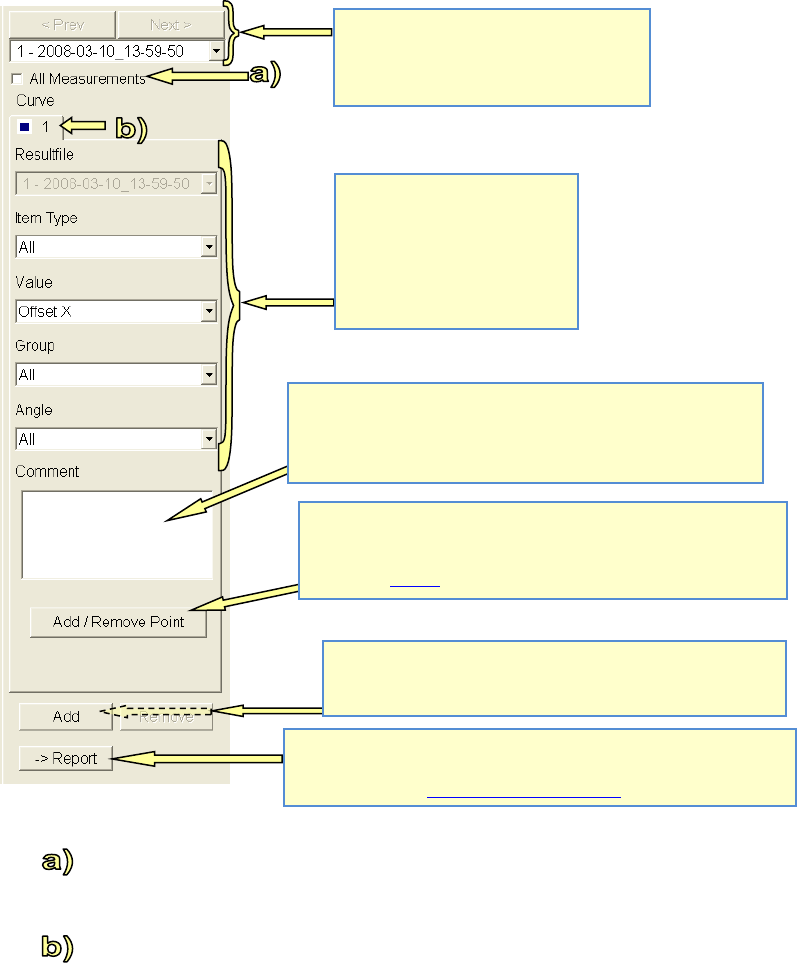
Zu Aktiviert man den Schalter »All Measurements«, so werden alle Messungen innerhalb des Pro-
jektes in einem Ergebnis zusammengefasst. Alle statistischen Werte werden dann anhand der
vervielfachten Basis errechnet und dargestellt.
Zu Die einzelnen Ergebnisse werden als Reiter mit farblicher und symbolischer Kennzeichnung
dargestellt.
Für alle Ansichten, außer »Single Value« (Einzelwertdiagramm) und »X-Y-Plot«, gilt, dass der
aktive Reiter für die Darstellung im Bereich »Ergebnis« verantwortlich ist.
Bei den beiden genannten graphischen Darstellungsarten kann mit Hilfe dieser Ergebnis-Reiter
ein Diagramm mit bis zu 6 verschiedenen Graphen aufgebaut werden.
Umschalten zwischen den einzelnen
Messungen des Projekts.
Die hier ausgewählte Messung gilt als
Ausgangsbasis für die Graph 1!
Filterung für die Darstellung in
der Ergebnis-Ansicht.
Alles was in der rechts ange-
ordneten Ergebnisansicht
dargestellt wird, ist zu 100%
von den Einstellungen dieser
Filter abhängig.
Hier kann ein Kommentar zur jeweiligen Messung eingefügt
werden. Somit kann eine Historie zum Projekt gepflegt werden. Es
handelt sich hierbei um einen internen Kommentar! Dieser wird
nicht im Report angezeigt!
Der Button »Add / Remove Point« ist nur in der Ansicht Scan aktiv!
Damit kann ein evtl. vorhandener Ausreißer, z.B. aufgrund einer
verschmutzten Platte, eliminiert, bzw. wieder zugeschaltet werden.
Siehe auch 5.3.2.4.
Mit dem Button »Add« kann eine weitere Auswertung (z.B. ein
weiterer Graph) hinzugefügt werden. Mit »Remove« kann er
wieder entfernt werden.
Mit Klick auf den Button »→ Report« kann exakt das im Bereich Ergeb-
nis angezeigte Bild in den Report übernommen werden. (z.B. als
Screenshot). Siehe 5.3.2.10 »Current Results« – Teilansicht «Report«:
ASM AVS - BEDIENUNGSANLEITUNG
SEITE 127 VON 182
5.3.2.4 »Current Results« – Teilansicht »Scan«
Die Ansicht Scan wurde ja in den vorhergehenden Kapiteln schon dargestellt. Hier soll nur
noch auf Besonderheiten in dieser Ansicht hingewiesen werden.
5.3.2.4.1 Detailinformation zu Messpunkten
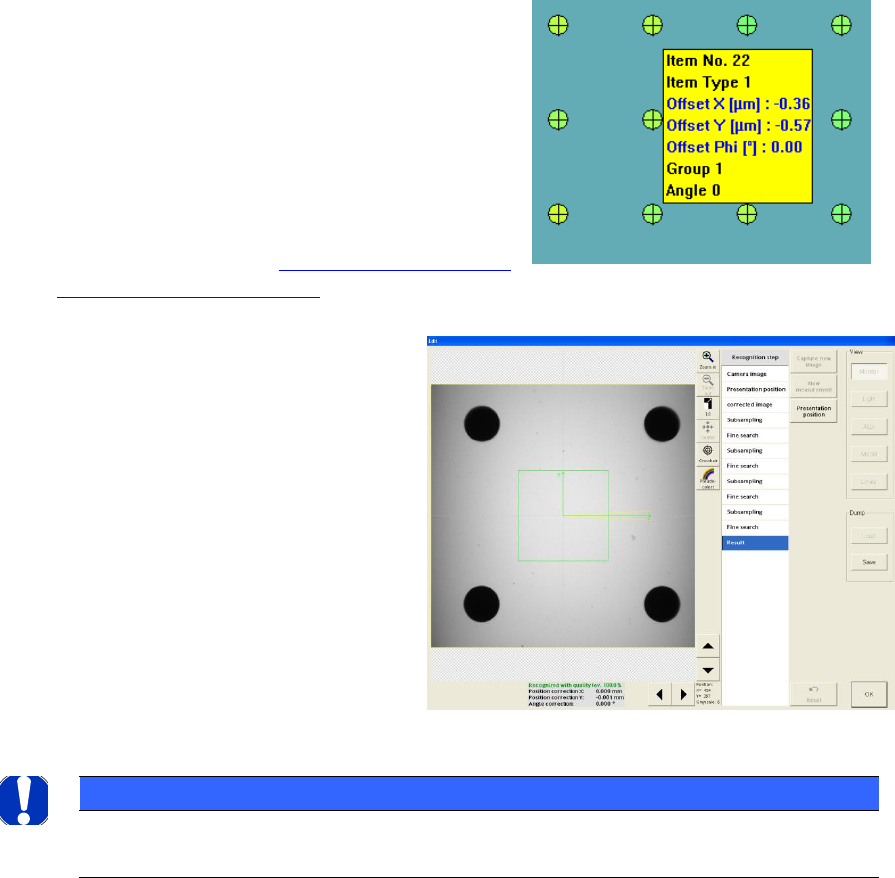
Fährt man mit der Maus über einen farbigen
Punkt in der Ergebnisansicht, so erscheint ein
Pop-Up Fenster mit Detailinformationen zu dem
entsprechenden Messpunkt.
Auf diese Art kann auch die Nummer des Mess-
punktes ermittelt werden um z.B. einen Mess-
punkt aus dem Ergebnis zu entfernen. Siehe
»Add/Remove Point« in 5.3.2.3 »Current Results«
Auswahl Ergebnisdarstellung
5.3.2.4.2 Ansicht von Vision Dumps
Mit einem Klick auf den entsprechen-
den Messpunkt (Farbkreis) wird in die
Software SIPLACE Vision gewechselt
und der zugehörige Vision Dump an-
gezeigt.
Damit kann z.B. ein »nicht gemesse-
ner« oder als »schlecht gemessener«
Messpunkt untersucht werden und
damit Rückschlüsse auf das Messer-
gebnis gezogen werden.
HINWEIS / NOTICE
Die Vision-Dumps werden aufgrund der großen Datenmengen nur temporär gespeichert und stehen jeweils
nur für die letzte „aktuelle” Messung zur Verfügung.