3_AVS_V2_MFU_BA-intern_DE_07-2019 - 第132页
ASM AVS - B EDIENUNGSANLEITUNG S EITE 132 VON 182 5.3.2.9 »Current Results« Ansicht Frequency-Plot: Die unte r »Fre que ncy -Plot« a ngeze igte n Gr aph iken sind ab häng ig vo n de n E inste llu ngen auf der li nken Sei…
ASM AVS - BEDIENUNGSANLEITUNG
SEITE 131 VON 182
5.3.2.7.1 Settings
Unter Settings können die Hilfslinien für die Gra-
phen aus- und eingeblendet werden.
Dies gilt für alle Graphen, wobei die Regressionslinie nur im
Single Value Graph zur Verfügung steht.
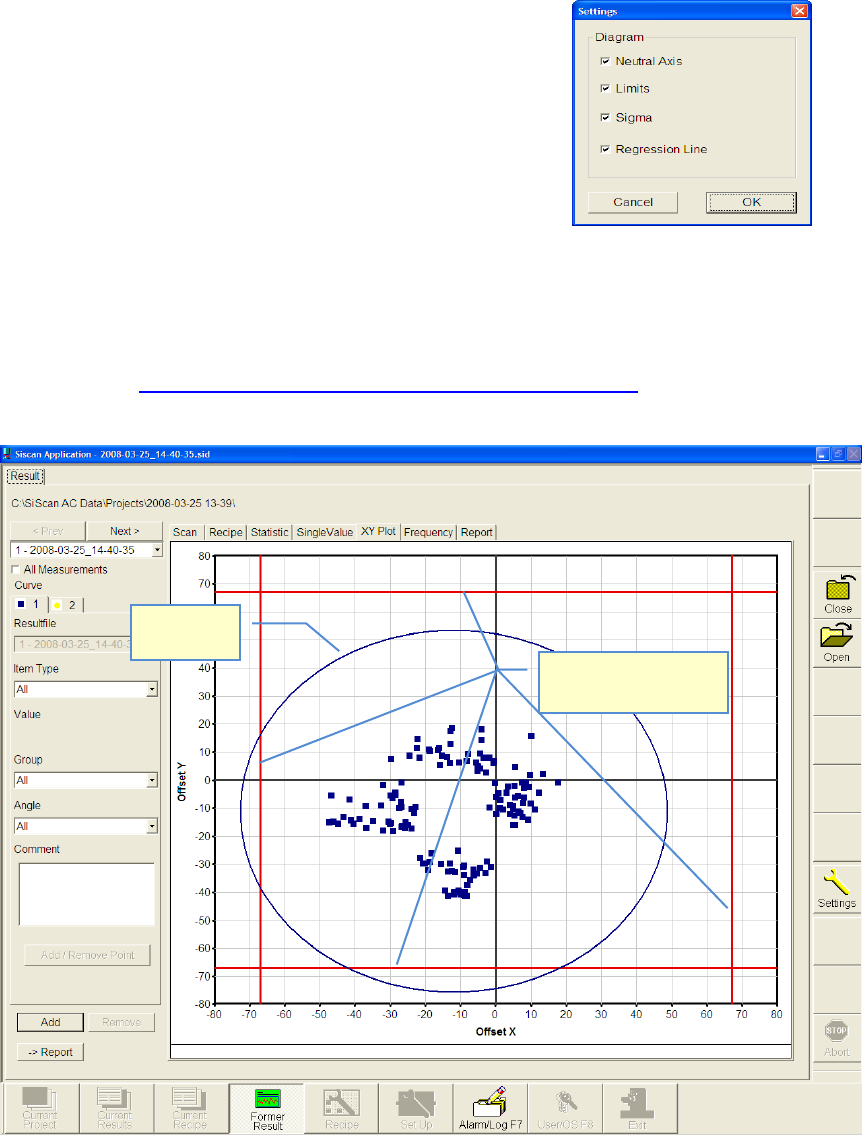
5.3.2.8 »Current Results« - Teilansicht »X-Y-Plot«:
Die unter »X-Y-Plot« angezeigten Graphiken sind abhängig von den Einstellungen auf der lin-
ken Seite des Fensters.
Siehe dazu auch 5.3.2.3 »Current Results« Auswahl Ergebnisdarstellung
Mit dieser Ansicht kann das Ergebnis für X- und Y- Achse gemeinsam dargestellt werden.
Für die Bewertung der Graphik, bzw. für die Bedeutung der Hilfslinien gilt dasselbe wie für die
Graphik im „Single Value Chart“.
Sigma-
Grenze
Spezifikationsgrenzen
(Sollwerte)
ASM AVS - BEDIENUNGSANLEITUNG
SEITE 132 VON 182
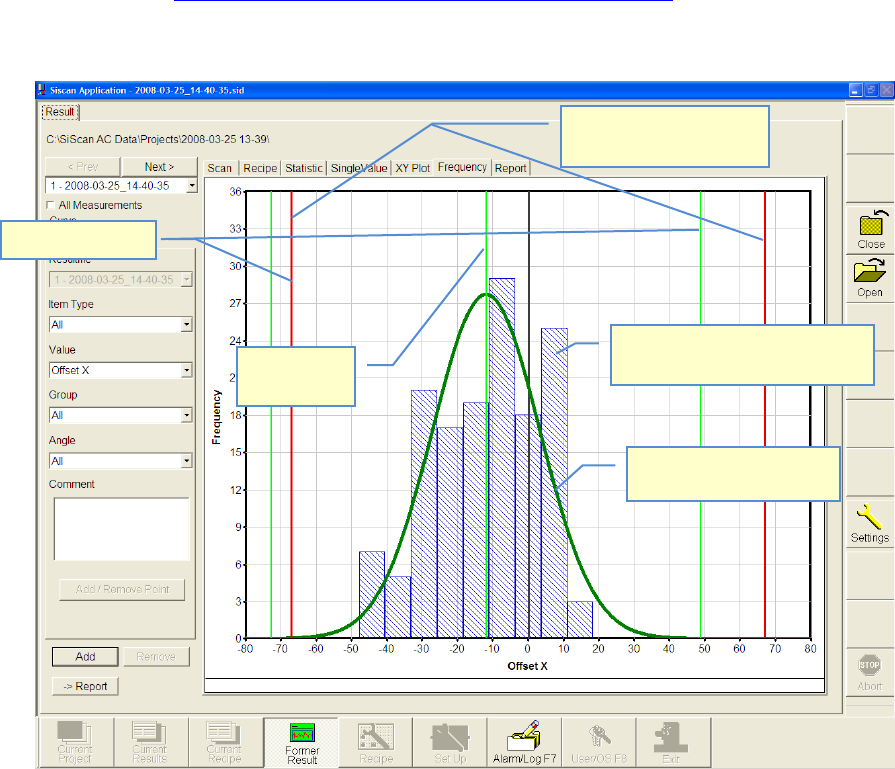
5.3.2.9 »Current Results« Ansicht Frequency-Plot:
Die unter »Frequency-Plot« angezeigten Graphiken sind abhängig von den Einstellungen auf
der linken Seite des Fensters.
Siehe dazu auch 5.3.2.3 »Current Results« Auswahl Ergebnisdarstellung
Mit der Ansicht »Frequency« kann die »Gauss’sche- Glocke« (Normalverteilung) dargestellt
werden.
Prinzipiell gilt:
• Je schmaler und höher die Glockenkurve, desto besser das Ergebnis.
• Die Kurve sollte möglichst um den Nullwert (Mitte) liegen.
Für die Bedeutung der Hilfslinien gilt dasselbe wie für die Graphik im „Single Value Chart“.
Sigma-Grenzen
Gauß’sche Glockenkurve
(Normalverteilung)
Spezifikationsgrenzen
(Sollwerte)
Anzahl der Meßpunkte im Bereich
(hier in 10µm Schritten)
Mittelwert
(Mean)
ASM AVS - BEDIENUNGSANLEITUNG
SEITE 133 VON 182
5.3.2.10 »Current Results« – Teilansicht «Report«:
In diesem Fenster werden die Teile des Ergebnisses aufgelistet, die anschließend im Zertifi-
kat (Report) erscheinen sollen.
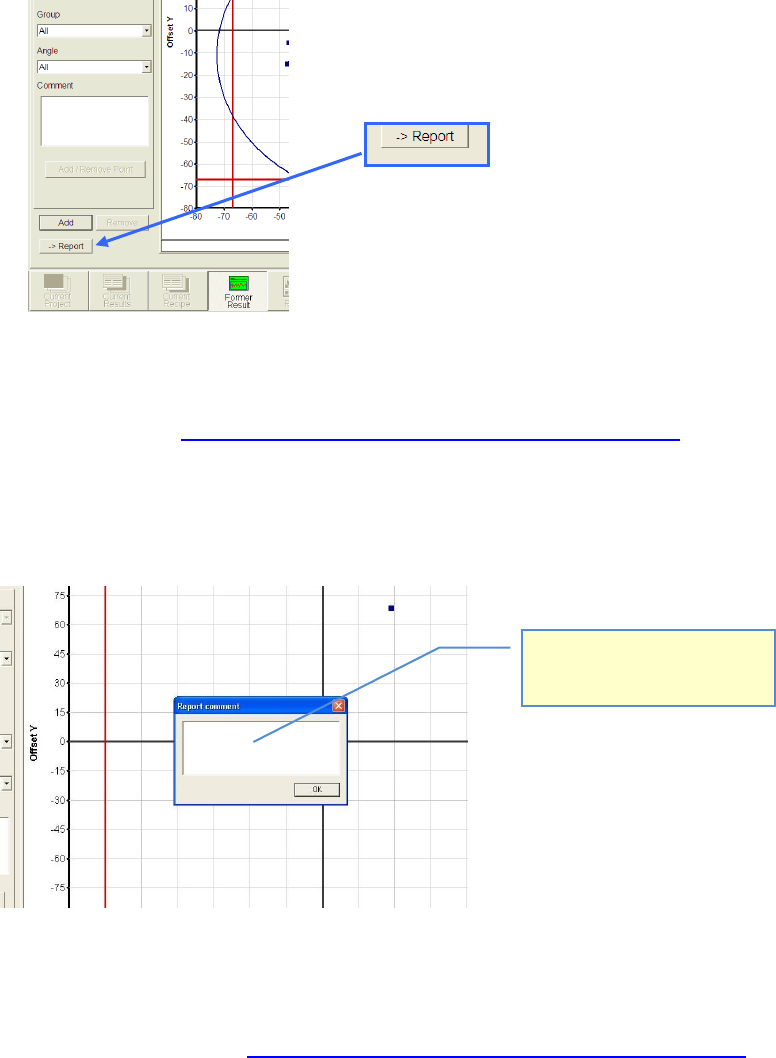
Diese Liste wird über durch Klicken des Button »→ Report« befüllt.
In jeder Teilansicht, in der dieser Button aktiv ist, kann das angezeigte Ergebnis zum Report
hinzugefügt werden.
Siehe dazu auch 5.3.2.3 »Current Results« Auswahl Ergebnisdarstellung
Nachdem Sie auf den oben stehenden Button geklickt haben, erscheint ein Dialog zur Einga-
be eines Kommentars.
Dieser Kommentar wird dann im Report, direkt hinter der ausgewählten Tabelle, bzw. Grafik,
angezeigt.
Besonderheit:
• Wenn man in der Ansicht »Statistic« anstelle aller Gruppen nur eine Gruppe auswählt, weil
man damit z.B. das Ergebnis eines einzelnen Kopfes in einer Bestückung von 4 Köpfen be-
trachten möchte (siehe 5.3.2.3 »Current Results« Auswahl Ergebnisdarstellung), so wird bei
einer Berücksichtigung im Report eine spezielle Darstellung erzeugt.
Dabei werden einige Teile der Standarddarstellung weggelassen.
Hier können Sie zur ausgewähl-
ten Tabelle, bzw. Grafik, einen
Kommentar hinzufügen.