3_AVS_V2_MFU_BA-intern_DE_07-2019 - 第138页
ASM AVS - B EDIENUNGSANLEITUNG S EITE 138 VON 182 Nun mus s die glo ba le Pa ssma rke der Glas plat te beschr ieb en we rden . • D ie Kame ra steht übe r der M arke ! • K li cken Sie nun im Berei ch »E dit Mo del« au f d…
ASM AVS - BEDIENUNGSANLEITUNG
SEITE 137 VON 182
5.3.5.1 Glasplatte Ändern / neu Beschreiben (Reference)
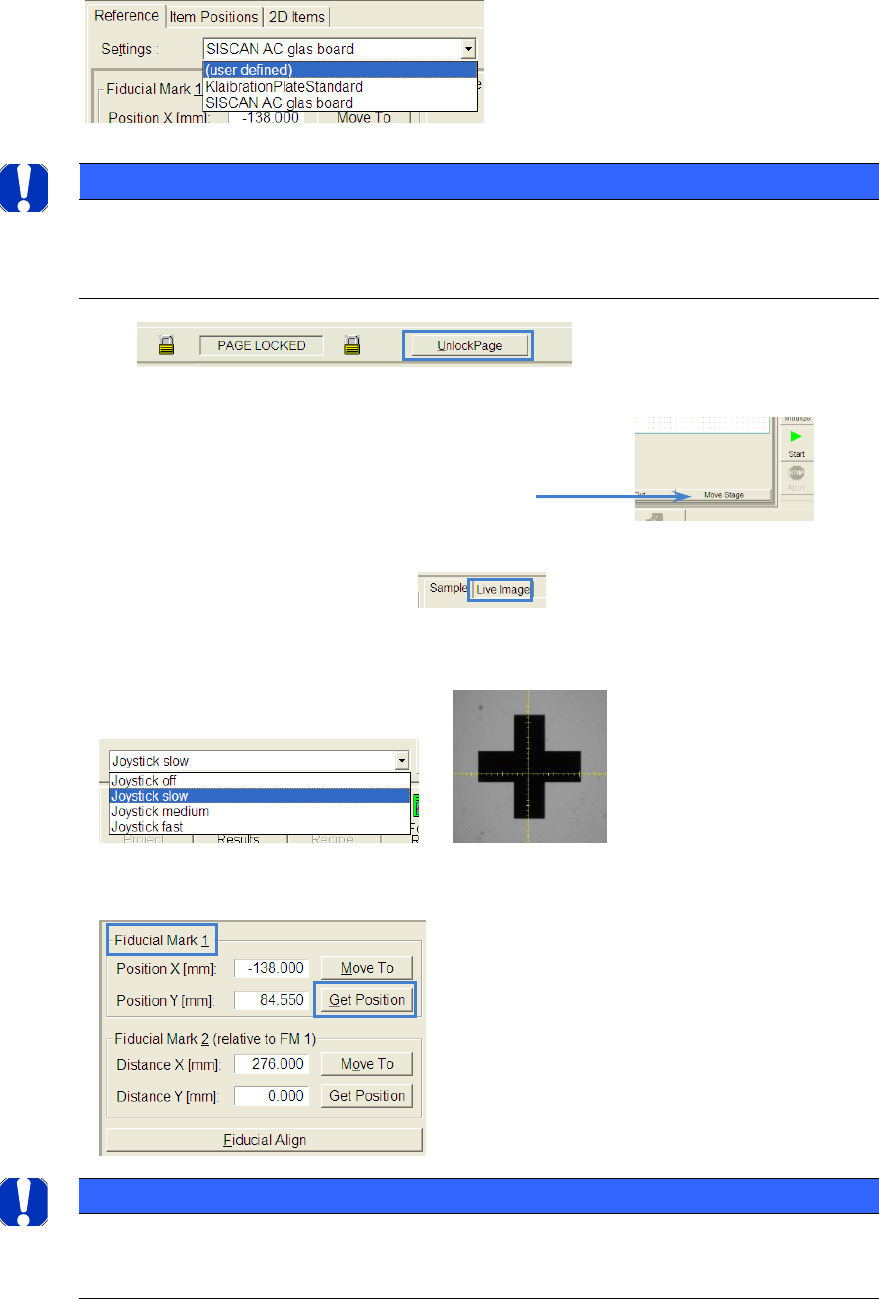
Wenn Sie eine neue Platte beschreiben müssen, wählen Sie aus der Liste
den Punkt »user defined«.
HINWEIS / NOTICE
Wenn Sie die gewünschte Vorlage der Glasplatte ausgewählt haben, auf die Sie Ihr Rezept aufbauen wollen,
muß der Schalter “UNLOCK PAGE” gedrückt werden, um die Platte freizuschalten (Frage: “Should the board
be copied to the Recipe?” mit “YES” beantworten).
5.3.5.1.1 globale Passmarken
Klicken Sie auf den Button »Move Stage«.
Nun können Sie in der Darstellung der Glasplatte (Ansicht »Sample«) dorthin klicken wo sie
die Marke 1 vermuten. Die Kamera wird sich dort hin bewegen.
Schalten Sie nun auf das Live Bild um.
Schalten Sie den Joystick ein und wählen Sie die gewünschte Geschwindigkeit aus, mit der
sich die Kamera bewegen soll.
Wenn Sie die Marke in der Mitte des Bildes haben (gelbes Kreuz), dann können Sie die Posi-
tion mit dem Button »Get Position« übernehmen.
HINWEIS / NOTICE
Das Anfahren und Übernehmen einer Position kann nur für die »Marke 1« erfolgen, denn die Position der
»Marke 2« wird relativ zur »Marke 1« angegeben und muss den Technischen Daten (Zeichnung) der Platte
entnommen werden!
ASM AVS - BEDIENUNGSANLEITUNG
SEITE 138 VON 182
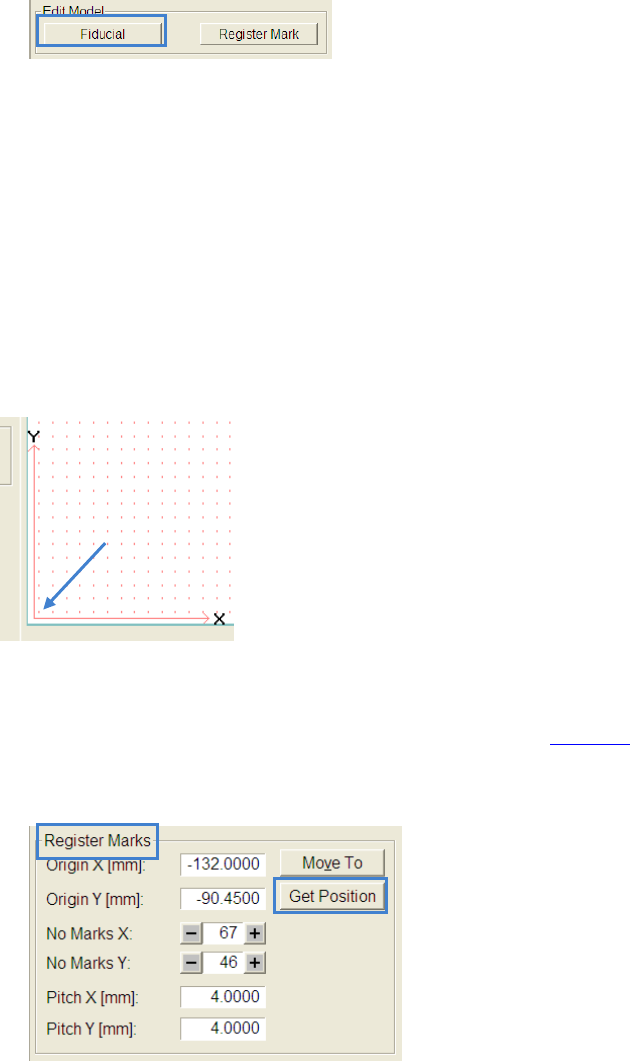
Nun muss die globale Passmarke der Glasplatte beschrieben werden.
• Die Kamera steht über der Marke!
• Klicken Sie nun im Bereich »Edit Model« auf den Button »Fiducial«
• Die SIPLACE Vision Software für Passmarken wird geöffnet.
• Sie können nun die Passmarke, wie von SIPLACE Vision gewöhnt (z.B. mit dem »Wizard«),
beschreiben.
• Beim Verlassen der SIPLACE Vision Software werden Sie gefragt, ob Sie die Marke in das
Rezept übernehmen wollen.
5.3.5.1.2 Lokale Marken (register marks)
• Stellen Sie sicher, dass die Funktion »Move Stage« aktiv ist.
• Klicken Sie nun auf die »lokale Marke« in der unteren linken Ecke.
• Schalten Sie die Teilansicht nun auf »Live Image« um und stellen Sie sicher, dass Sie auch
tatsächlich die äußerste Marke links unten zentriert haben.
• Zentrieren Sie diese Marke mit Hilfe des Joysticks, wie in 5.3.5.1.1 beschrieben.
• Wenn Sie die Marke in der Mitte des Bildes haben (gelbes Kreuz), dann können Sie die
Position mit dem Button »Get Position« übernehmen.
• Geben Sie anschließend die Anzahl der lokalen Marken (register marks) ein.
• Geben Sie auch den Abstand der Marken zueinander ein.
ASM AVS - BEDIENUNGSANLEITUNG
SEITE 139 VON 182
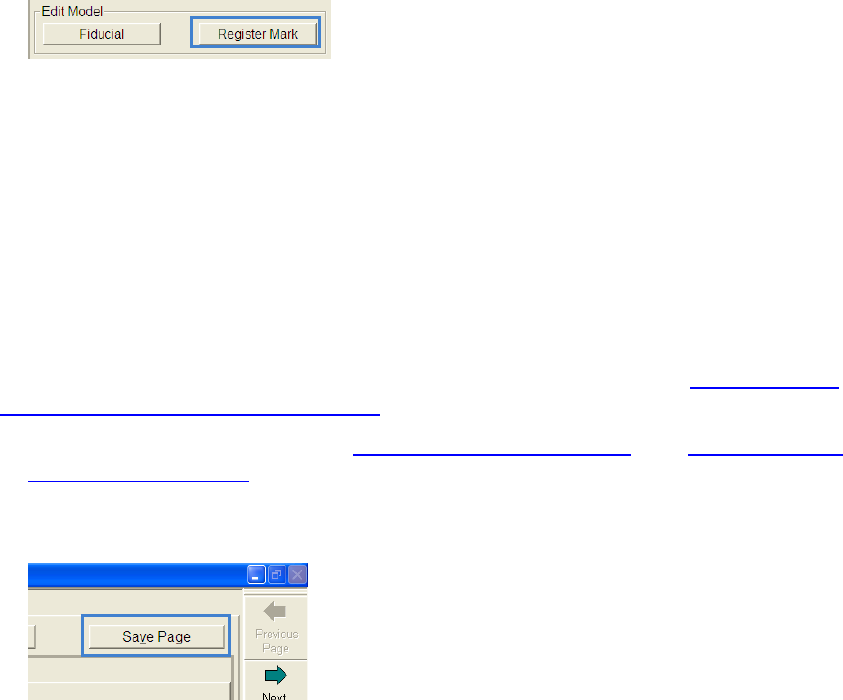
Nun muss die Register-Marke beschrieben werden.
• Die Kamera steht über einer Registermarke!
• Klicken Sie nun im Bereich »Edit Model« auf den Button »Register Mark«
• Die SIPLACE Vision Software für Passmarken wird geöffnet.
• Sie können nun die Passmarke, wie von SIPLACE Vision gewöhnt (z.B. mit dem »Wizard«),
beschreiben.
• Beim Verlassen der SIPLACE Vision Software werden Sie gefragt, ob Sie die Marke in das
Rezept übernehmen wollen.
5.3.5.1.3 Platte als Vorlage speichern.
Sie können eine Platte, die Sie erzeugt oder editiert haben, als Vorlage speichern, damit Sie
später für ein anderes Rezept ausgewählt werden kann, wie beschrieben in 5.3.5.1 Glasplat-
te Ändern / neu Beschreiben (Reference).
• Sie haben alle Einstellungen, wie in 5.3.5.1.1 »globale Passmarken« und 5.3.5.1.2 »Lokale
Marken (register marks)« beschrieben, durchgeführt!
• Klicken Sie nun auf »Save Page«, um über den Windows »Speichern Unter«-Dialog die
Platte in dem vorselektierten Verzeichnis zu speichern.