3_AVS_V2_MFU_BA-intern_DE_07-2019 - 第139页
ASM AVS - B EDIENUNGSANLEITUNG S EITE 139 VON 182 Nun mus s di e Reg iste r -Mar ke besc hrie ben wer den. • D ie Kame ra steht übe r eine r R egis term arke! • K li cken Sie nun im Berei ch »E dit Mo del« au f de n Bu t…
ASM AVS - BEDIENUNGSANLEITUNG
SEITE 138 VON 182
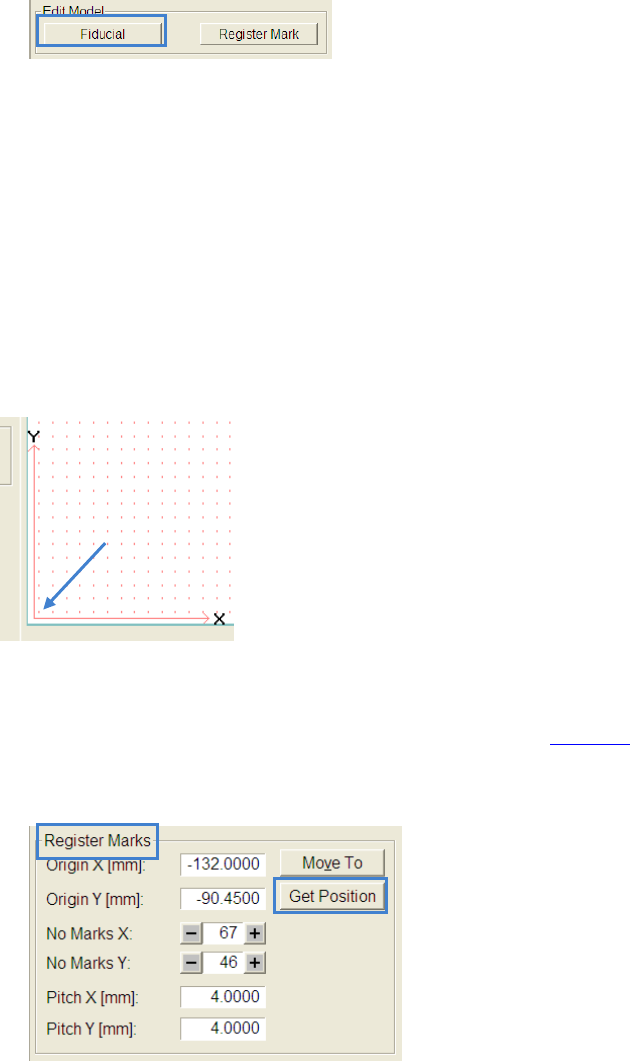
Nun muss die globale Passmarke der Glasplatte beschrieben werden.
• Die Kamera steht über der Marke!
• Klicken Sie nun im Bereich »Edit Model« auf den Button »Fiducial«
• Die SIPLACE Vision Software für Passmarken wird geöffnet.
• Sie können nun die Passmarke, wie von SIPLACE Vision gewöhnt (z.B. mit dem »Wizard«),
beschreiben.
• Beim Verlassen der SIPLACE Vision Software werden Sie gefragt, ob Sie die Marke in das
Rezept übernehmen wollen.
5.3.5.1.2 Lokale Marken (register marks)
• Stellen Sie sicher, dass die Funktion »Move Stage« aktiv ist.
• Klicken Sie nun auf die »lokale Marke« in der unteren linken Ecke.
• Schalten Sie die Teilansicht nun auf »Live Image« um und stellen Sie sicher, dass Sie auch
tatsächlich die äußerste Marke links unten zentriert haben.
• Zentrieren Sie diese Marke mit Hilfe des Joysticks, wie in 5.3.5.1.1 beschrieben.
• Wenn Sie die Marke in der Mitte des Bildes haben (gelbes Kreuz), dann können Sie die
Position mit dem Button »Get Position« übernehmen.
• Geben Sie anschließend die Anzahl der lokalen Marken (register marks) ein.
• Geben Sie auch den Abstand der Marken zueinander ein.
ASM AVS - BEDIENUNGSANLEITUNG
SEITE 139 VON 182
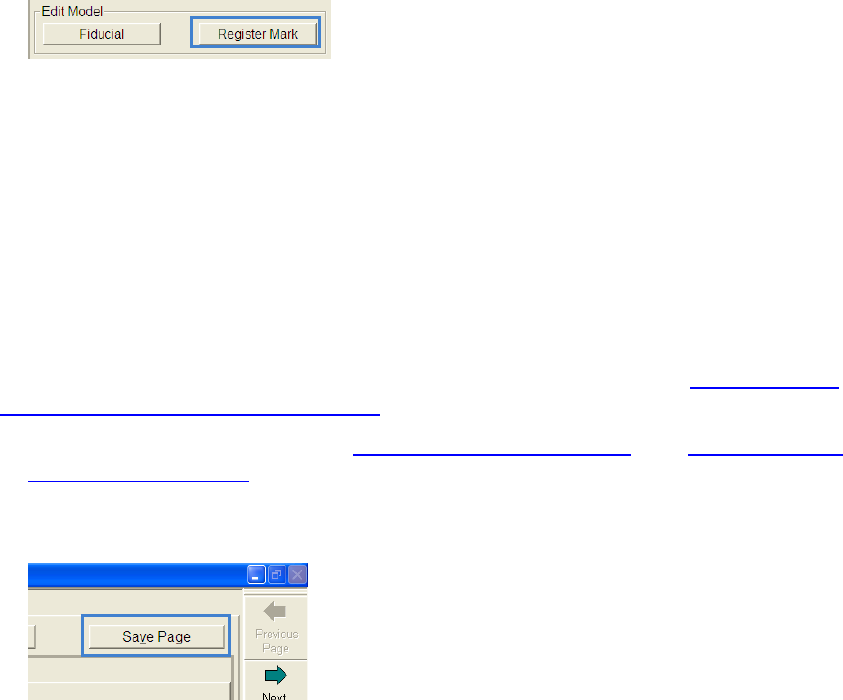
Nun muss die Register-Marke beschrieben werden.
• Die Kamera steht über einer Registermarke!
• Klicken Sie nun im Bereich »Edit Model« auf den Button »Register Mark«
• Die SIPLACE Vision Software für Passmarken wird geöffnet.
• Sie können nun die Passmarke, wie von SIPLACE Vision gewöhnt (z.B. mit dem »Wizard«),
beschreiben.
• Beim Verlassen der SIPLACE Vision Software werden Sie gefragt, ob Sie die Marke in das
Rezept übernehmen wollen.
5.3.5.1.3 Platte als Vorlage speichern.
Sie können eine Platte, die Sie erzeugt oder editiert haben, als Vorlage speichern, damit Sie
später für ein anderes Rezept ausgewählt werden kann, wie beschrieben in 5.3.5.1 Glasplat-
te Ändern / neu Beschreiben (Reference).
• Sie haben alle Einstellungen, wie in 5.3.5.1.1 »globale Passmarken« und 5.3.5.1.2 »Lokale
Marken (register marks)« beschrieben, durchgeführt!
• Klicken Sie nun auf »Save Page«, um über den Windows »Speichern Unter«-Dialog die
Platte in dem vorselektierten Verzeichnis zu speichern.
ASM AVS - BEDIENUNGSANLEITUNG
SEITE 140 VON 182
5.3.5.2 Bauteile (Items)
Nachdem, wie in 5.3.5.1 beschrieben, die Glasplatte für das Rezept ausgewählt wurde, kön-
nen im nächsten Schritt Bauteile (Items) für das Rezept ausgewählt werden.
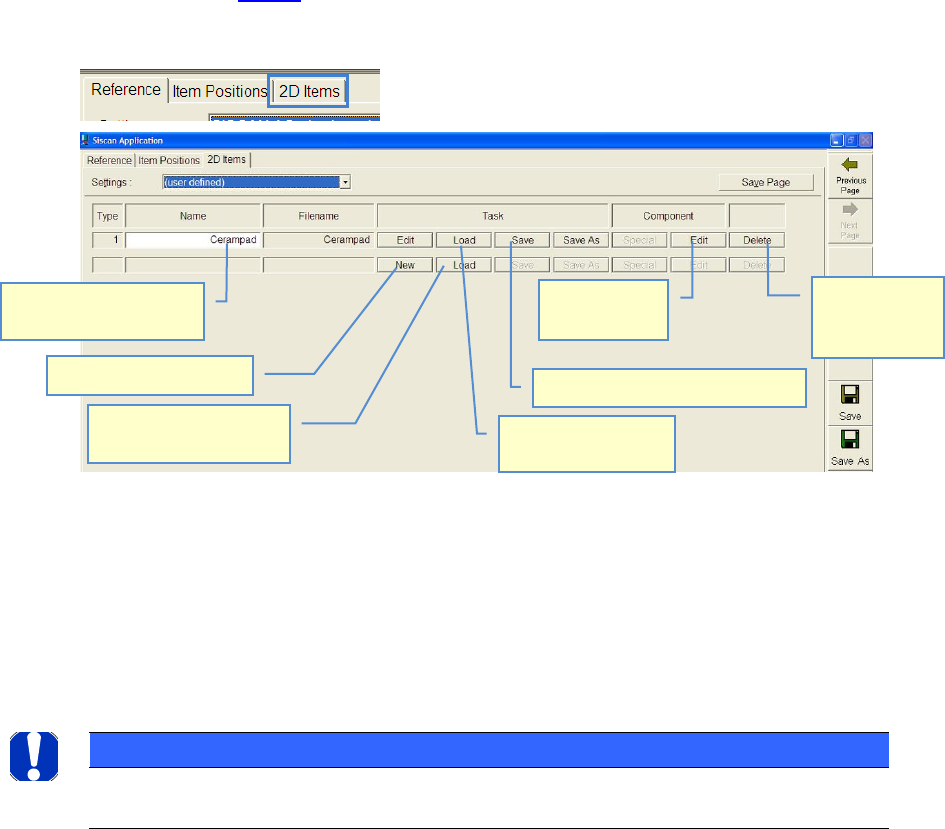
Schalten Sie dazu auf die Teilansicht »2D Items« um.
Die Liste zeigt alle zum Rezept hinzugefügten Bauteile (Items).
Bei der Beschreibung von Items wird grundsätzlich zwischen »Component« und »Task« ent-
schieden.
Unter »Component« versteht man das Bauteil an sich.
Das Bauteil zusammen mit den umliegenden Registermarken wird als »Task« bezeichnet. Mit
der »Task« wird letztendlich die Relativmessung durchgeführt.
HINWEIS / NOTICE
Generell wird unter einem »Item« immer ein »Task« verstanden, also eine Beschreibung eines Messvor-
gangs!
Falls Sie ein Bauteil hinzufügen wollen, so können Sie entweder ein neues Bauteil anlegen,
oder ein bereits vorhandenes Bauteil in das Rezept laden.
Name des Items kann
Editiert werden
Neues Item anlegen.
Vorhandenes Item ins
Rezept laden.
Editieren des Tasks
(Messschritt)
Speichern der geladenen Tasks
Editieren des
Bauteils
Löschen des
Bauteils aus
der Liste