3_AVS_V2_MFU_BA-intern_DE_07-2019 - 第141页
ASM AVS - B EDIENUNGSANLEITUNG S EITE 141 VON 182 5.3.5.2.1 Neues Bauteil anlegen • K li cken Sie auf den Butto n » New« in der Gr uppe T ask. • E s e rsch eint ei n Wi ndows »Dat ei Öffn en «-Dia log. Und Si e kö nne n …
ASM AVS - BEDIENUNGSANLEITUNG
SEITE 140 VON 182
5.3.5.2 Bauteile (Items)
Nachdem, wie in 5.3.5.1 beschrieben, die Glasplatte für das Rezept ausgewählt wurde, kön-
nen im nächsten Schritt Bauteile (Items) für das Rezept ausgewählt werden.
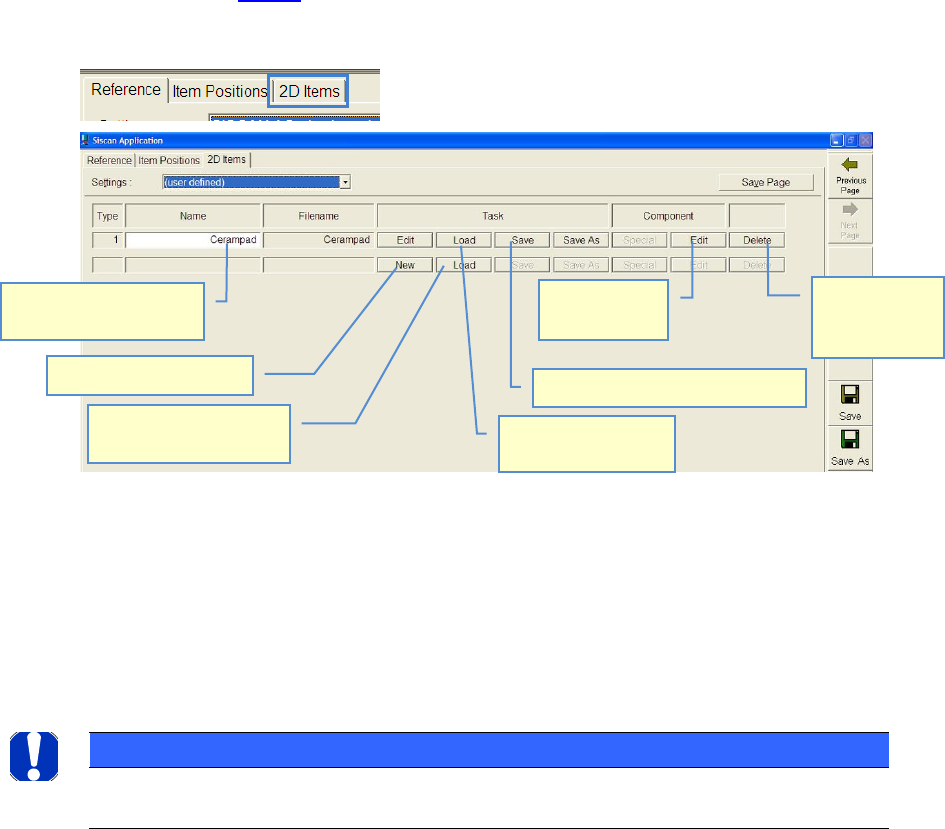
Schalten Sie dazu auf die Teilansicht »2D Items« um.
Die Liste zeigt alle zum Rezept hinzugefügten Bauteile (Items).
Bei der Beschreibung von Items wird grundsätzlich zwischen »Component« und »Task« ent-
schieden.
Unter »Component« versteht man das Bauteil an sich.
Das Bauteil zusammen mit den umliegenden Registermarken wird als »Task« bezeichnet. Mit
der »Task« wird letztendlich die Relativmessung durchgeführt.
HINWEIS / NOTICE
Generell wird unter einem »Item« immer ein »Task« verstanden, also eine Beschreibung eines Messvor-
gangs!
Falls Sie ein Bauteil hinzufügen wollen, so können Sie entweder ein neues Bauteil anlegen,
oder ein bereits vorhandenes Bauteil in das Rezept laden.
Name des Items kann
Editiert werden
Neues Item anlegen.
Vorhandenes Item ins
Rezept laden.
Editieren des Tasks
(Messschritt)
Speichern der geladenen Tasks
Editieren des
Bauteils
Löschen des
Bauteils aus
der Liste
ASM AVS - BEDIENUNGSANLEITUNG
SEITE 141 VON 182
5.3.5.2.1 Neues Bauteil anlegen
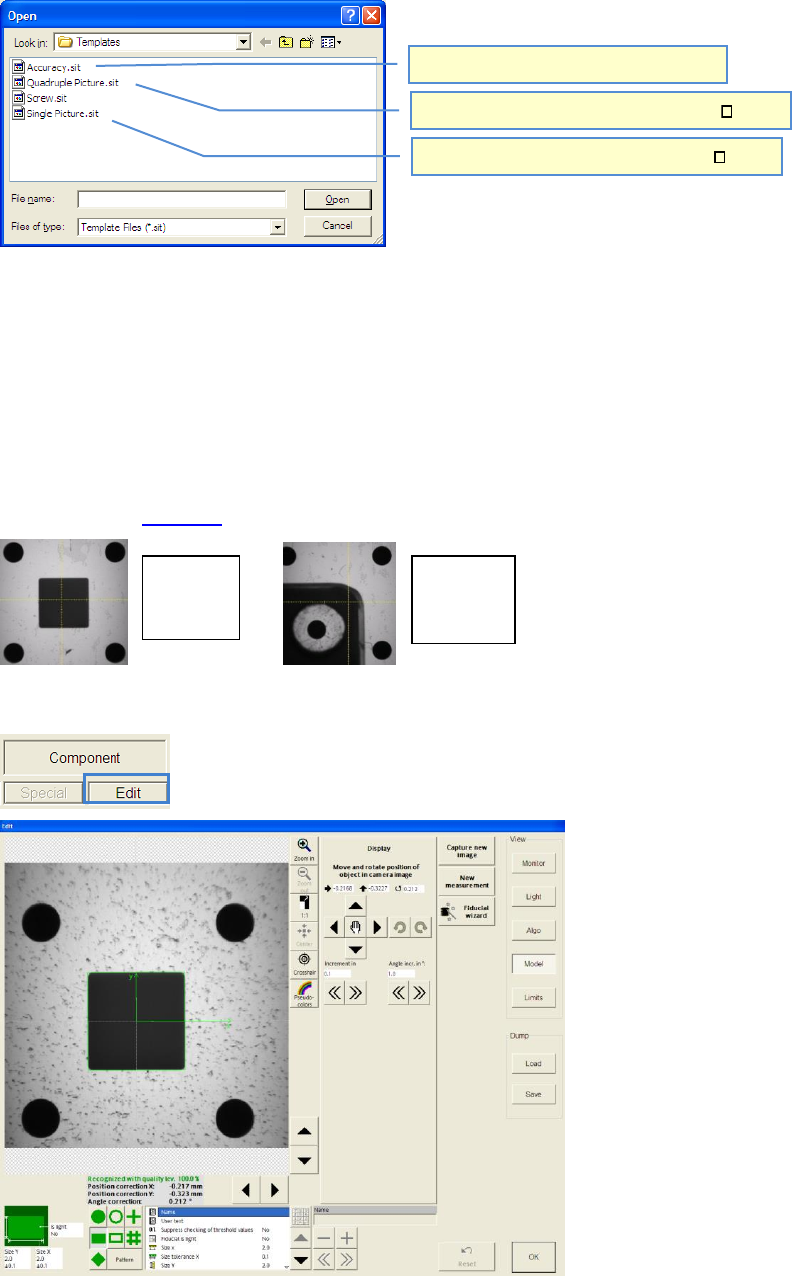
• Klicken Sie auf den Button »New« in der Gruppe Task.
• Es erscheint ein Windows »Datei Öffnen«-Dialog. Und Sie können (derzeit) zwischen 3
verschiedenen Varianten auswählen.
• Anschließend können Sie das Bauteil für die Verwendung im Rezept umbenennen. Ver-
wenden Sie dafür das freie Editierfeld.
• Nachdem Sie die »Task« Variante ausgewählt haben, können Sie das Bauteil (Component)
mit der SIPLACE Vision Software »teachen«.
5.3.5.2.2 Bauteil bearbeiten (Teachen)
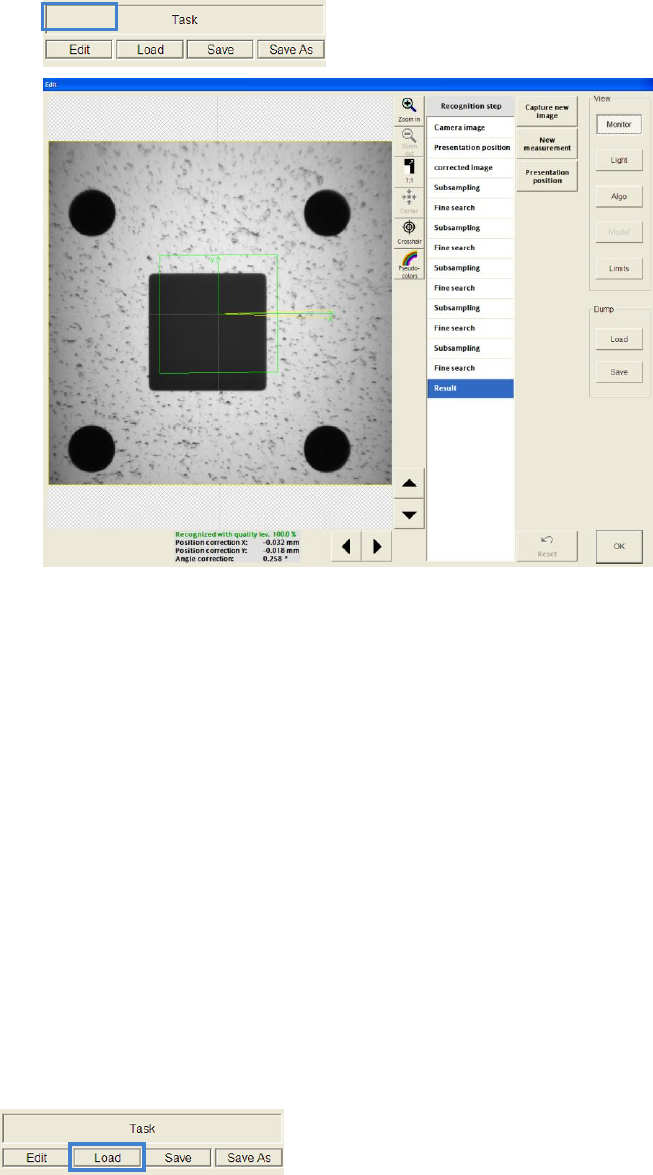
• Stellen Sie dazu sicher, dass die Kamera mittig über einem Bauteil steht, bzw. über der
Ecke des Bauteils an der die Messung erfolgen soll.
Sehen Sie dazu 5.3.5.1.1.
• Klicken Sie auf »Edit« in der Gruppe »Component« und bearbeiten Sie das Bauteil als
Paßmarke im SIPLACE Vision.
Nur für den Selbsttest (Dummy)!
Vierfachmessung! Für Bauteile > 3mm
Einfachmessung! Für Bauteile < 3mm
Bei
Vierfach-
messung
Bei
Einfach-
messung
ASM AVS - BEDIENUNGSANLEITUNG
SEITE 142 VON 182
• Um die SIPLACE Vision Einstellungen zum Task zu bearbeiten, klicken Sie auf »Edit« in
der Gruppe »Task«. Hier können Sie jedoch nicht die Einstellungen des Bauteils bearbei-
ten!
5.3.5.2.3 Bauteil(e) bzw. Tasks Speichern
Wenn Sie ein neues Item (Task) erzeugt haben, dann können Sie dieses als Vorlage für weite-
re Rezepte abspeichern.
Klicken Sie dazu auf »Save As« in der Gruppe »Task«.
5.3.5.2.4 Bauteil(e) bzw. Tasks Löschen
Sie können Items aus der Liste des Rezeptes löschen.
Klicken Sie dazu auf »Delete«, in der Zeile des Items.
Es wird jedoch nur das Bauteil aus der Liste des Rezepts gelöscht! Vorlagen aus dem Vorla-
genverzeichnis können nicht über diese Maske gelöscht werden, sondern müssen über den
Windows Explorer entfernt werden.
5.3.5.2.5 Bauteil Laden
Sie können ein bereits gespeichertes Bauteil in das Rezept laden.
Klicken Sie dazu auf »Laden« in der Gruppe »Task«.
Wählen Sie aus dem Dialog das gewünschte Bauteil (Item) aus.
Wenn Sie mehrere Items in das Rezept laden wollen, denken Sie daran, die Items gut unter-
scheidbar zu benennen.