3_AVS_V2_MFU_BA-intern_DE_07-2019 - 第146页
ASM AVS - B EDIENUNGSANLEITUNG S EITE 146 VON 182 5.3.5.3.3 Multiple Select • B aute ilty p m ark ieren , in dem Sie mit der Maus ei n Rech tec k um das Bau teil ziehen . • F unk tio n » Mult iple Sel ect « wä hlen • E s…
ASM AVS - BEDIENUNGSANLEITUNG
SEITE 145 VON 182
HINWEIS / NOTICE
Wenn Sie später die automatische Messplanerstellung (»Create Grid«) benutzen, so handelt es sich dabei
immer um das Bauteil in der linken unteren Ecke des späteren Bestückbildes.
Sie können ein Bauteil grundsätzlich an jeder Stelle der Platte setzen. Es wird automatisch
exakt in die nächst gelegene Mitte von 4 Punkten gesetzt.
5.3.5.3.2 Schnelles Erstellen eines symmetrischen Messplans
• Bauteiltyp markieren, indem Sie mit der Maus ein Rechteck um das Bauteil ziehen.
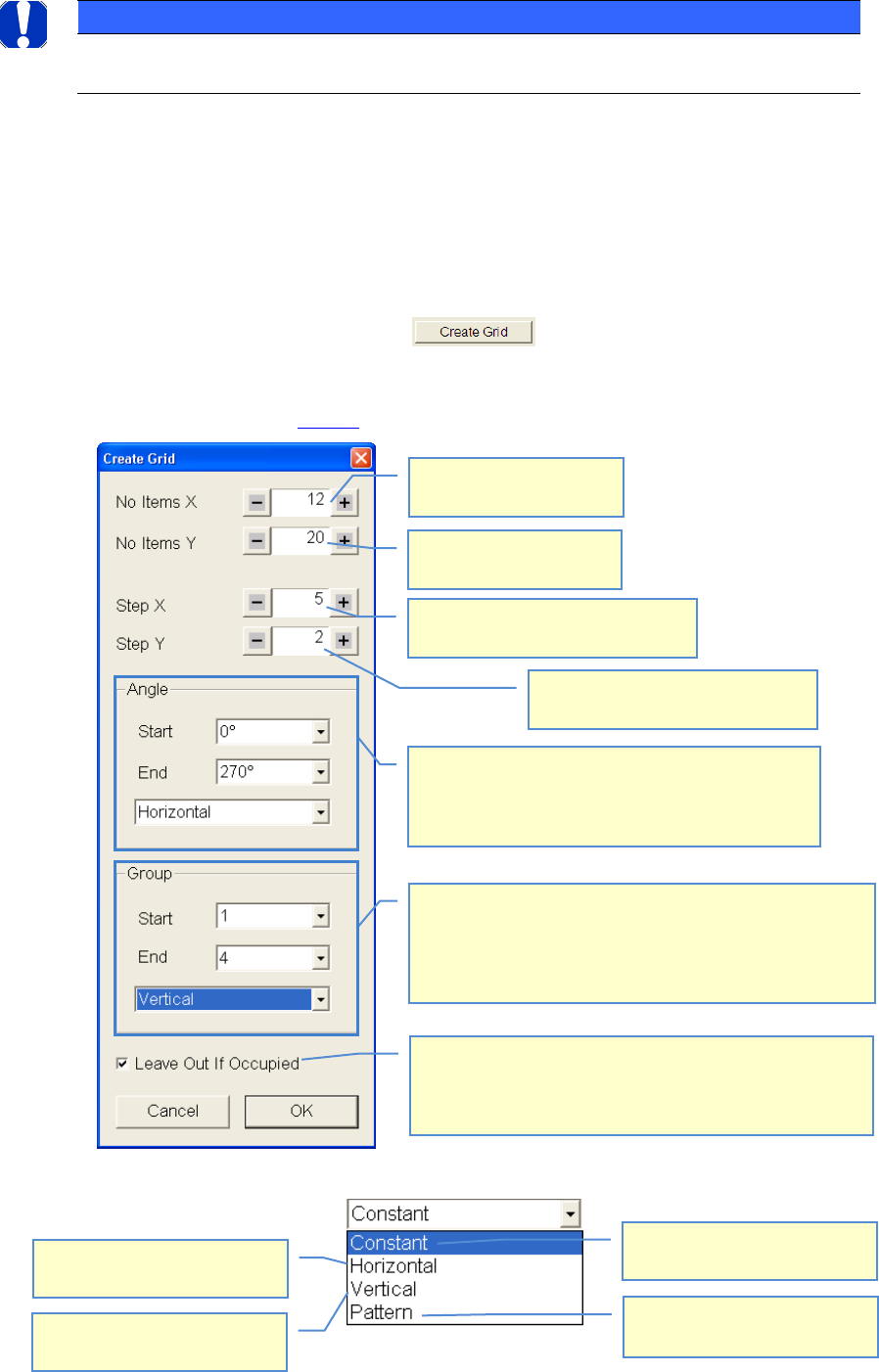
• Funktion »Create Grid« auswählen.
• Machen Sie nun die Einstellungen entspr. ihres gewünschten Messplans.
• Beispiel wie Bild oben 5.3.5.3:
Anzahl der Bauteile in X-
Richtung (horizontal)
Abstand der Bauteile zueinander in X-
Richtung (horizontal)
Abstand der Bauteile zueinander in Y-
Richtung (vertikal)
Anzahl der Bauteile in Y-
Richtung (vertikal)
Der Bestückwinkel der Bauteile kann alternierend ange-
geben werden.
Es erfolgen immer 90° Schritte. Für diese 90° Schritte
muss die Richtung angegeben werden.
Die Bauteile können verschiedenen Gruppen zugeordnet werden,
die anschließend getrennt ausgewertet werden können.
Wie bei den Winkeln kann die Start- und End-Nummer, sowie der
Verlauf, angegeben werden.
Es gilt der Wert, der als Start
Wert angegeben wurde.
Gruppe/Winkel wird in beiden
Richtungen gewechselt.
Gruppe/Winkel wechselt in hori-
zontaler Richtung (X-)
Gruppe/Winkel wechselt in verti-
kaler Richtung (Y-)
Wenn aufgrund der Einstellungen ein zweites Bauteil ein erstes
überdecken würde, so wird das Bauteil, für das die Einstellungen
gemacht wurden (Markierung), nicht gesetzt, sondern ausgelas-
sen.
ASM AVS - BEDIENUNGSANLEITUNG
SEITE 146 VON 182
5.3.5.3.3 Multiple Select
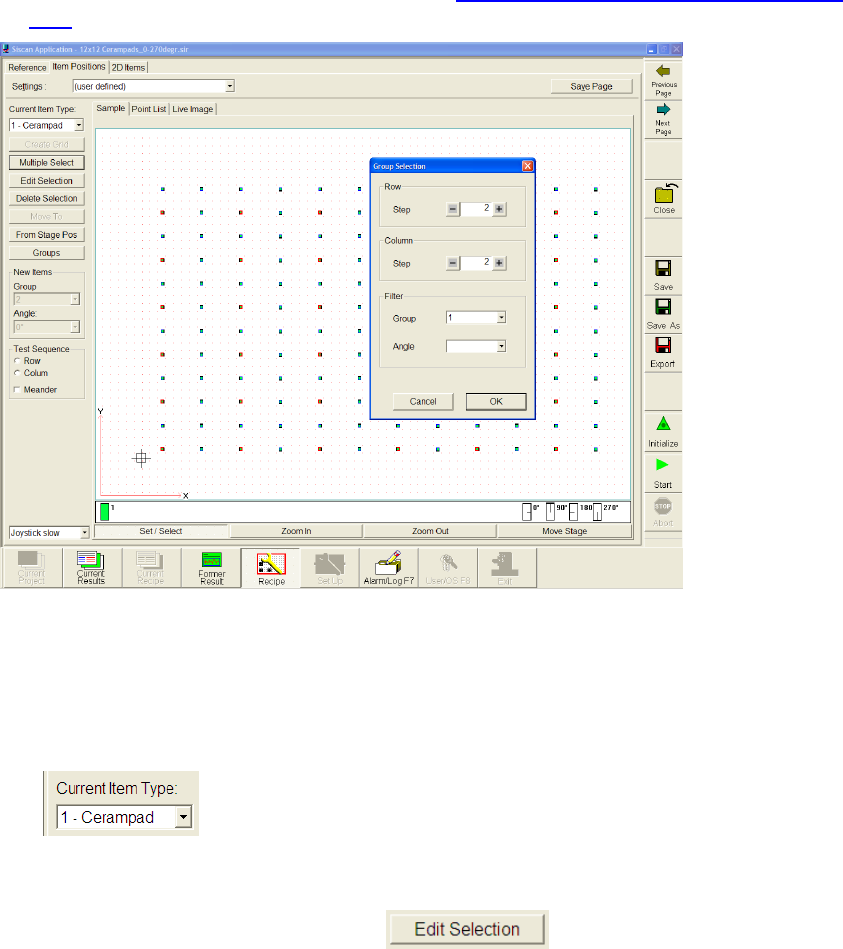
• Bauteiltyp markieren, indem Sie mit der Maus ein Rechteck um das Bauteil ziehen.
• Funktion »Multiple Select« wählen
• Es wird ein Fenster »Group Selection« geöffnet. Hier kann ein Raster (Row / Colum) ein-
gestellt werden, welche Bauelemente in Abhängigkeit des Filters markiert werden sollen.
• Im Anschluss können einige Einstellungen der markierten Bauelemente über die Funktion
»Edit Selection« vorgenommen werden. Siehe 5.3.5.3.4 Bauteile verschieben, Muster än-
dern
In diesem Fall wurde jedes zweite Bauelement in Y- und X-Richtung markiert.
5.3.5.3.4 Bauteile verschieben, Muster ändern
• Bauteiltyp auswählen, den Sie ändern wollen.
• Markieren Sie die Bauteile, die Sie ändern wollen, indem Sie mit der Maus ein Rechteck
um diese Bauteile ziehen.
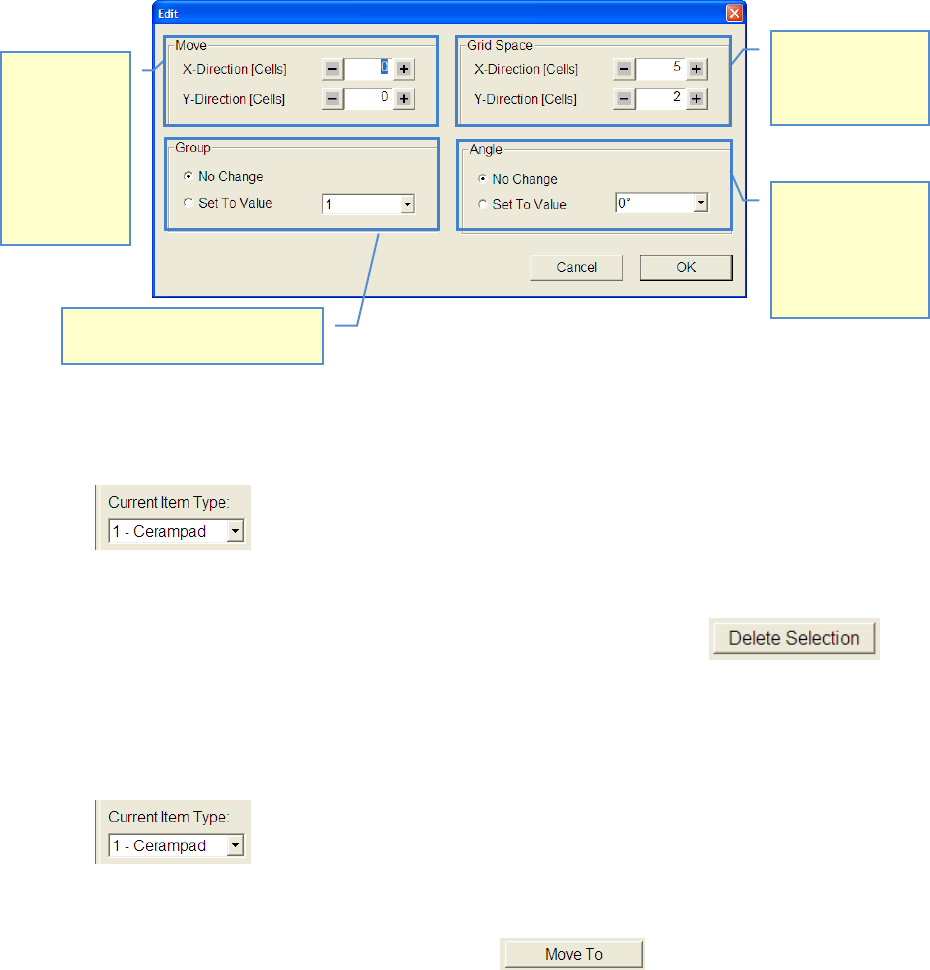
• Funktion »Edit Selection« auswählen.
• Machen Sie nun die Einstellungen entspr. Ihres gewünschten Messplanes.
ASM AVS - BEDIENUNGSANLEITUNG
SEITE 147 VON 182
5.3.5.3.5 Bauteile aus dem Rezept löschen
• Bauteiltyp auswählen, den Sie löschen wollen.
• Markieren Sie die Bauteile, die Sie ändern wollen, indem Sie mit der Maus ein Rechteck
um diese Bauteile ziehen.
• Funktion »Delete Selection« auswählen, oder »Entf«-Taste drücken.
5.3.5.3.6 Bauteil mit der Kamera anfahren
• Bauteiltyp auswählen, den Sie anfahren wollen.
• Markieren Sie das Bauteil, das Sie anfahren wollen, indem Sie mit der Maus ein Recht-
eck um dieses Bauteil ziehen.
• Klicken Sie nun auf den Button »Move To«.
Die Abstände der
Bauteile zueinan-
der kann geändert
werden
Markierte
Bauteile
können in X-
(horizontal)
und Y-
Richtung
(vertikal)
verschoben
werden.
Der Winkel der
markierten Bautei-
le kann auf einen
anderen Wert
geändert werden.
Die Gruppe der markierten Bau-
teile kann geändert werden.