3_AVS_V2_MFU_BA-intern_DE_07-2019 - 第32页
ASM AVS - B EDIENUNGSANLEITUNG S EITE 32 V ON 182 3.5 Ste ueru ng des ASM AVS Da s Ar beits - No t ebook e ines Tec hnike rs ist gru ndsät zlic h a uf D HCP e inge ste llt (auto mat ische r Bez ug der Netzwe rkad resse )…
ASM AVS - BEDIENUNGSANLEITUNG
SEITE 31 VON 182
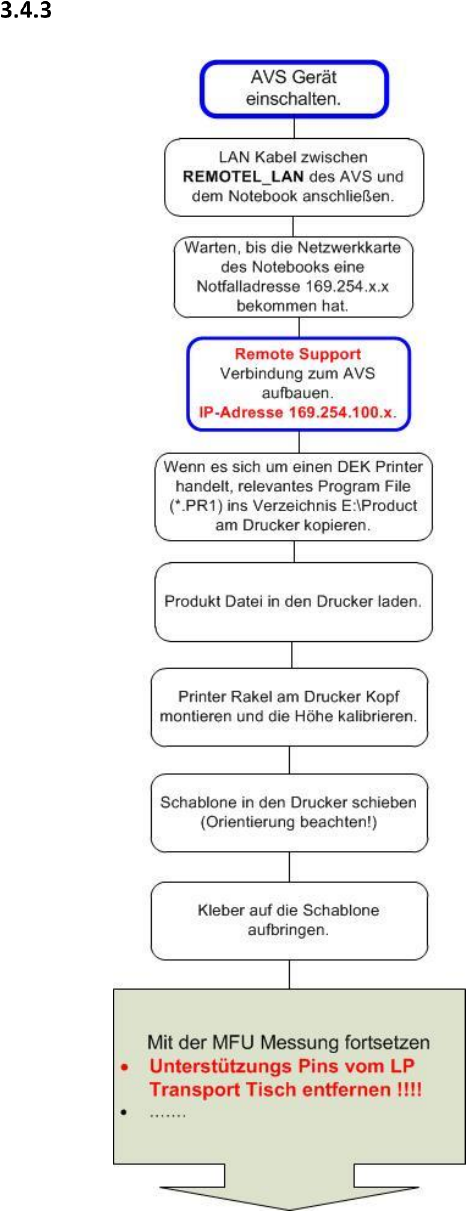
Messung an Schablonen-Drucker vorbereiten
ASM AVS - BEDIENUNGSANLEITUNG
SEITE 32 VON 182
3.5 Steuerung des ASM AVS
Das Arbeits-Notebook eines Technikers ist grundsätzlich auf DHCP eingestellt (automatischer
Bezug der Netzwerkadresse).
Um zu vermeiden, dass die Standard-TCP/IP-Einstellungen auf dem Notebook geändert werden
müssen, wurde für die Netzwerkkarte des ASM AVS, welche für die Remote Verbindung zustän-
dig ist, eine Adresse aus dem (von Microsoft als Not-Adress-Band) freigegebenen Adressbereich
169.254.xxx.xxx verwendet.
Wenn ein Netzwerkkabel gesteckt wird, über das jedoch keine Adresse empfangen werden
kann, weil es sich nicht um ein Netzwerk mit DHCP Server handelt, so wird nach einer Wartezeit
(Timeout) automatisch eine Adresse aus dem Bereich 169.254.xxx.xxx zugewiesen.
Danach kann, mit der nachfolgend beschriebenen Vorgehensweise, eine Remote Verbindung zu
dem ASM AVS Rechner aufgebaut werden.
HINWEIS / NOTICE
Die Wartezeit vor dem erfolgreichen Aufbau einer Remote-Desktop-Verbindung ist zum einen
vom beschriebenen Timeout des Notebooks, und zum anderen vom Hochlaufen des ASM AVS
Rechners abhängig. Dies kann einige Minuten in Anspruch nehmen.
Falls die Vergabe der Notfalladresse nicht funktioniert, kann über die Einstellung der Eigen-
schaften des Netzwerkanschlusses am Notebook, auch eine feste IP-Adresse vergeben werden.
Verbindungsaufbau Notebook ASM AVS
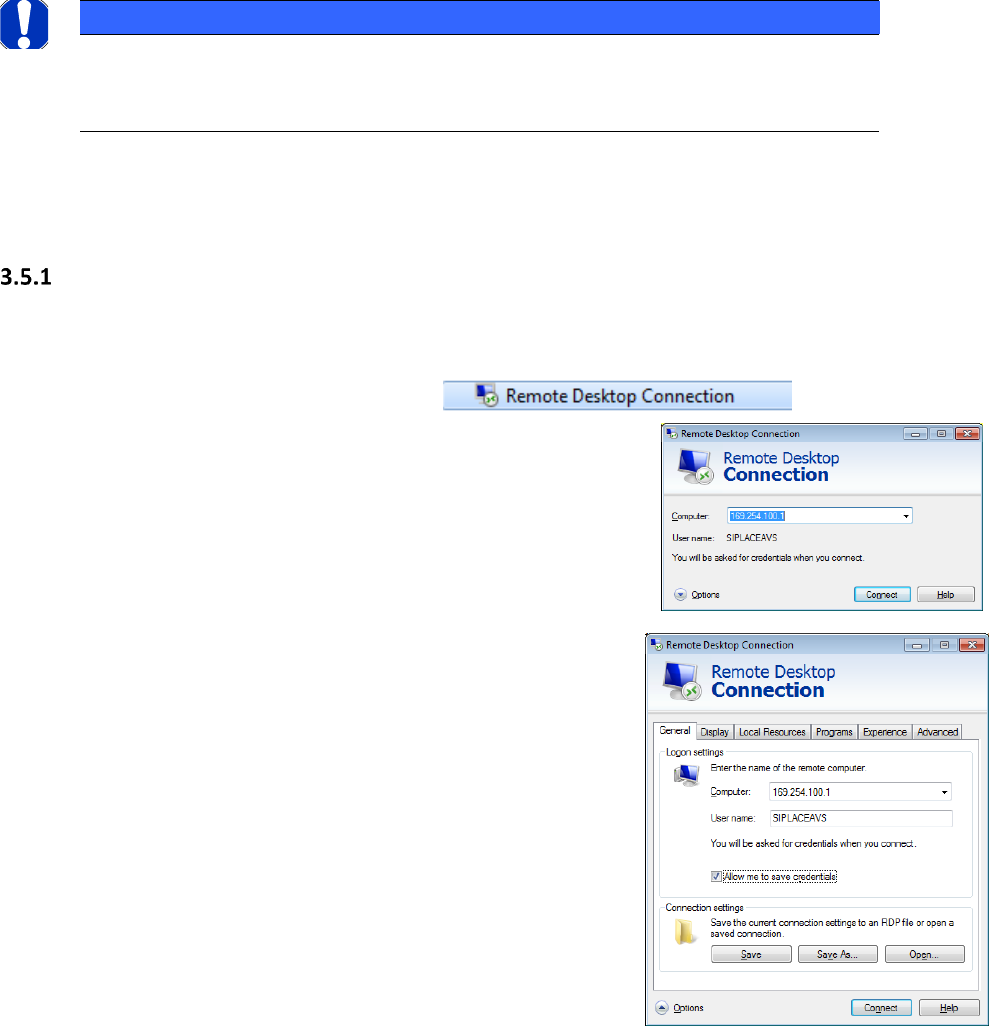
Aufbau der Remote Desktop Verbindung:
Auf dem Notebook: START => Zubehör = >
Die TCP/IP-Adresse des ASM AVS bitte hier eintragen und den But-
ton »Verbinden« drücken: =>
Die TCP/IP-Adresse ist stets 169.254.100.X.
Die letzte Stelle der TCP/IP-Adresse ist immer die
Seriennummer des Gerätes.
Klicken Sie auf den Button »Optionen«.
Hier können die Login Daten eingegeben werden.
Benutzername: SIPLACEAdmin
Kennwort: MS128
Aktivieren Sie die Option »Kennwort speichern«.
Die Remote Verbindung kann als Link auf dem Desktop abgelegt
werden. Klicken Sie dazu auf den Button »Speichern unter«.
ASM AVS - BEDIENUNGSANLEITUNG
SEITE 33 VON 182
4 Vorbereitungen in SIPLACE Pro (nur bei SIPLACE)
4.1 Allgemein
Die Rezepte zum Messen der verschiedenen Köpfe, Kameras,… an Bestückmaschinen werden
standardmäßig in der AVS/AVS_Scan Software erzeugt und von dort als CAD-Dateien exportiert.
Für SIPLACE Pro gibt es vorkonfigurierte Tische- und Leiterplatten-Beschreibungen, für die un-
terschiedlichen Software Versionen.
Es werden verschiedene *.sipro Dateien zur Verfügung gestellt, die dann in SIPLACE Pro impor-
tiert werden können.
Dies umfasst auch die zugehörigen Gehäuseformen und -komponenten.
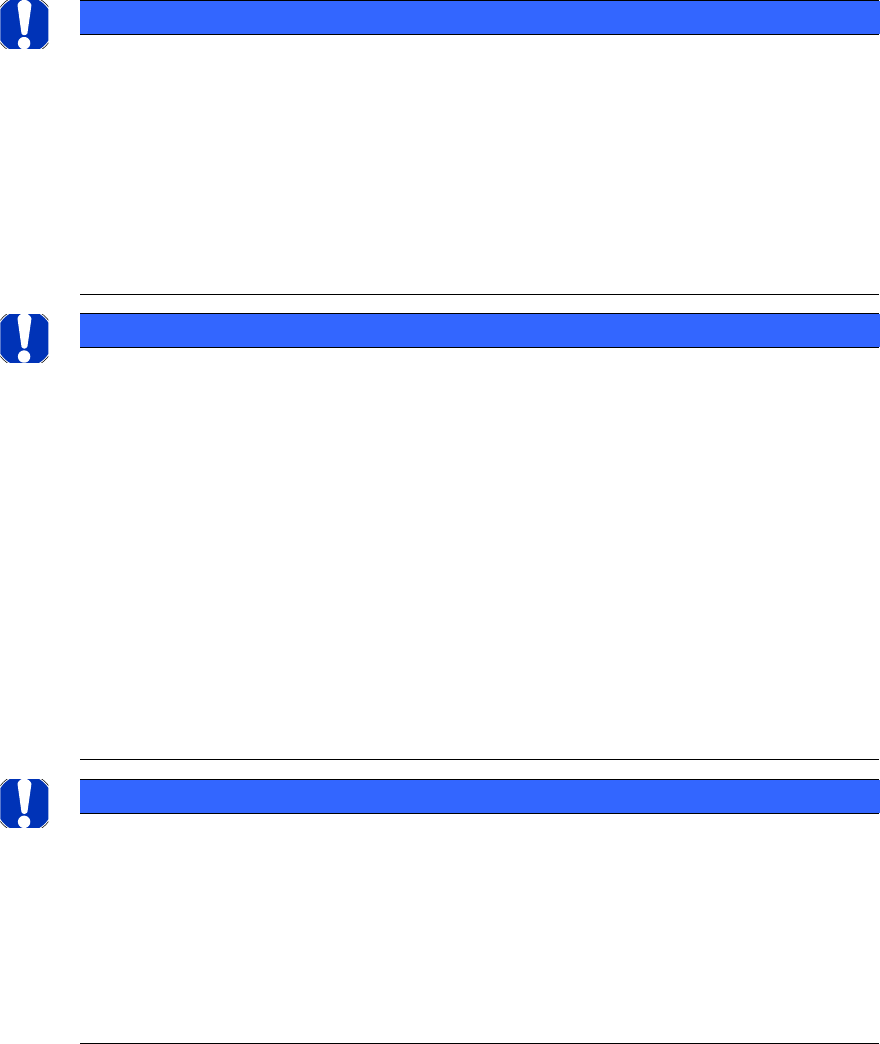
HINWEIS
Software Version von SIPLACE Pro
Beachten Sie, dass es unbedingt erforderlich ist, dass die SIPLACE Pro-Software immer auf der
aktuell freigegebenen Version ist.
Sie können SIPLACE Pro-Programme nur auf Stations-Software herunterladen, die niedriger ist
als die entsprechende Partner-Version.
Sie können keine Programme herunterladen, wenn die Stations-Softwareversion höher als die
entsprechende Partner-Version ist.
Zum Beispiel: Partner-Version von Stations Software 712.x = SIPLACE Pro 16.1.
HINWEIS
Aktualisieren der SIPLACE Pro AVS Daten
• Empfehlung: Löschen Sie die alten Daten, bevor Sie die neuesten SIPLACE Pro-Daten impor-
tieren, um Datenverwirrungen zu vermeiden.
• Oder verwenden Sie eine leere Datenbank (z. B. vom SDC), um Daten ohne alte Daten im-
portieren zu können!
• Wenn Sie die Daten aus einer bestimmten Datenbank löschen möchten, diese DB jedoch
weiterhin verwenden möchten, gehen Sie wie folgt vor:
Entfernen Sie manuell alle Rezepte, Jobs und Setups für AVS.
Jetzt können Sie nacheinander Tische, Leiterplatten, Bestücklisten, Komponenten, Gehäuse-
formen, FMTs und Marken aus den AVS-Ordnern löschen.
• Wenn das Löschen aus zeitlichen Gründen nicht möglich ist:
Benennen Sie alle AVS-Ordner jeder Ansicht (Komponenten, Gehäuse, Marken, Bestücklis-
ten, Leiterplatten, Tische, Trays) in AVS_Old um.
Durch das Importieren der neuen Daten wird automatisch die AVS-Struktur wiederhergestellt.
HINWEIS
Import von Daten
• Importieren Sie die Daten OHNE Angabe eines Zielordners. Die Daten müssen sich immer in
einem AVS-Ordner befinden und diese Ordnerstruktur wird mit importiert.
• Aktivieren Sie NICHT die Option Reduzierte Verzeichnisse.
• Überschreiben Sie immer alles (einschließlich Bilddaten, möglicherweise Beheben von Kon-
flikten durch Erstellen neuer Bilddaten). Dies kann nicht vermieden werden, da die Tische-
und PCB-Dateien teilweise entfernt werden. redundante Daten (BE, GF, ...) enthalten.