3_AVS_V2_MFU_BA-intern_DE_07-2019 - 第36页
ASM AVS - B EDIENUNGSANLEITUNG S EITE 36 V ON 182 Wen n AV S D at en b ere its vo rha nd en sin d : • W enn Sie nur die Daten aktualisiere n möchten, wählen Sie Überschreiben und ak tivieren Sie das Kontrollkäs tchen „ a…
ASM AVS - BEDIENUNGSANLEITUNG
SEITE 35 VON 182
4.3 Import of SIPLACE Pro Data - Procedure
Es folgt die Beschreibung für den Import von Leiterplatten (Boards) und Tischen (Tables):
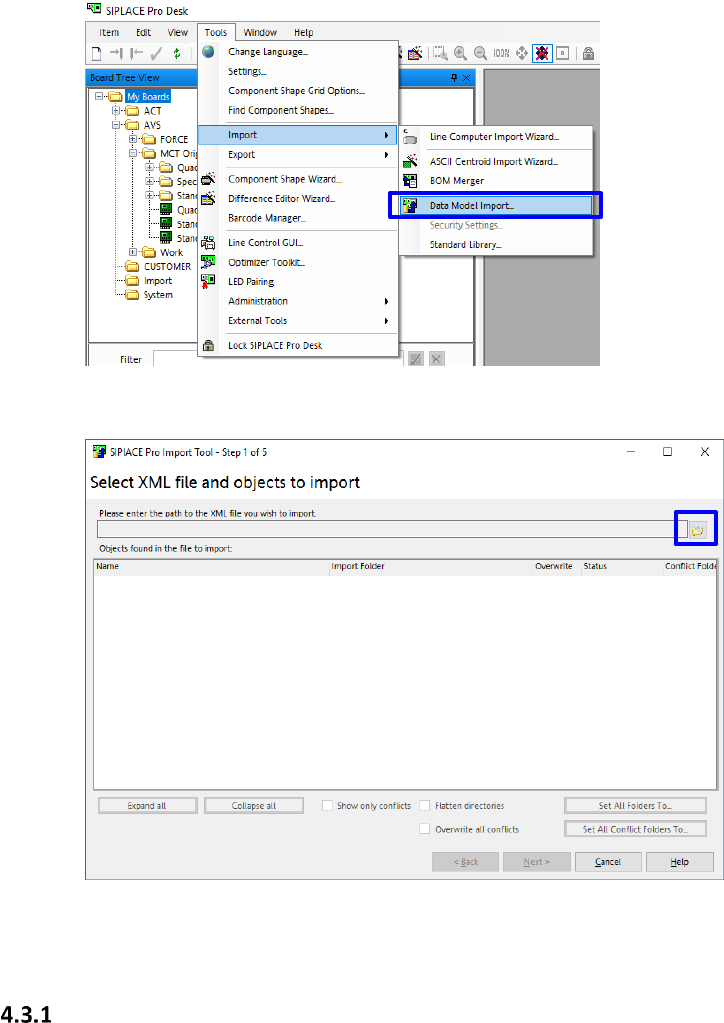
• SIPLACE Pro Desktop software Starten.
• Unter Extras, Data Model Import auswählen.
• Den Ordner-Buttonn klicken (siehe Markierung oben).
Import von Leiterplatten in SIPLACE Pro
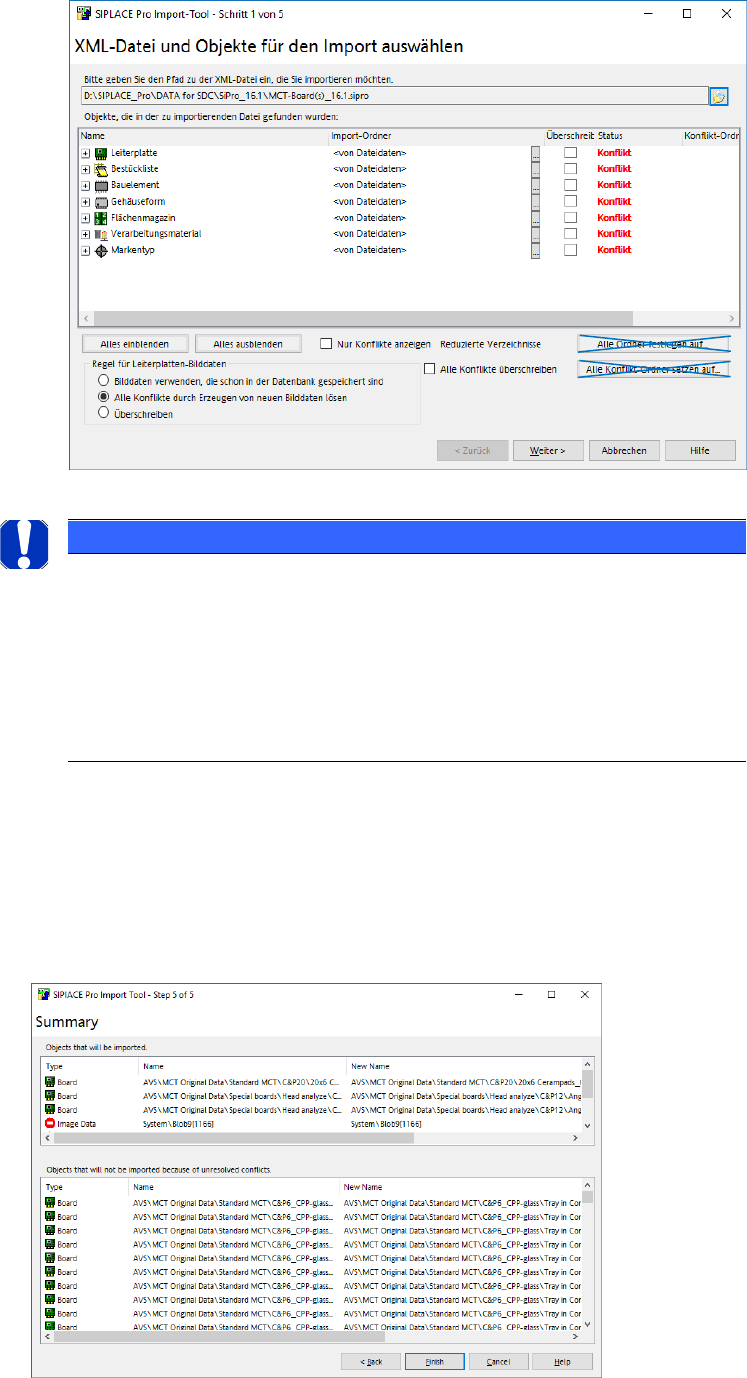
• Wählen Sie das entspr. *.sipro file passend zur Software Version.
• Wählen Sie die Datei mit den Leiterplatten-Beschreibungen „MCT-Board(s)….“.
• Klcken Sie auf „Öffnen“.
ASM AVS - BEDIENUNGSANLEITUNG
SEITE 36 VON 182
Wenn AVS Daten bereits vorhanden sind:
• Wenn Sie nur die Daten aktualisieren möchten, wählen Sie Überschreiben und aktivieren Sie
das Kontrollkästchen „alle Konflikte überschreiben“.
• Wenn Sie mit Ihren vorhandenen Vision-Daten behalten möchten und diese speichern möch-
ten, wählen Sie „Bereits in der Datenbank gespeicherte Bilddaten verwenden“.
• Klicken Sie auf „Weiter“.
• Klicken Sie auf „Fertig stellen“.
HINWEIS
Import der Daten
• Zielordner nicht ändern!
• Checkbox für reduzierte Ordner nicht anwählen!
• Um doppelte Einträge zu vermeiden, nutzen Sie die Möglichkeit, mit einer
leeren Datenbank zu beginnen und anschließend die aktuellen * .sipro-
Dateien zu importieren!
ASM AVS - BEDIENUNGSANLEITUNG
SEITE 37 VON 182
Importieren von Tischen
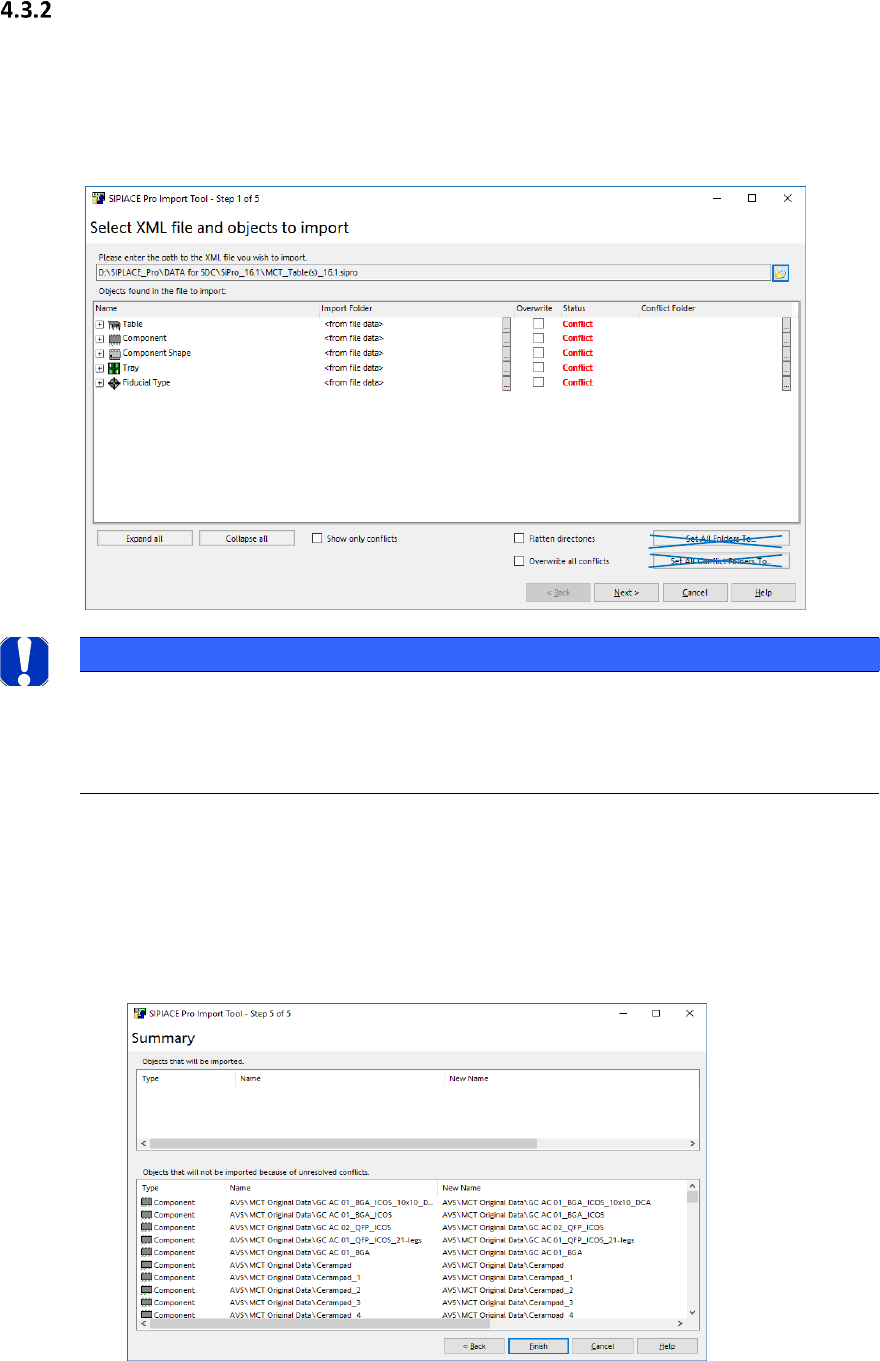
Der Prozess des Tische Importieren ist der selbe wie beim Importieren der Leiterplatten.
• Wählen Sie das *.sipro file zu Ihrer Software Version.
• Wählen Sie die Datei mit den Tisch Beschreibungen „MCT-Table(s)….“.
• Klicken Sie „Öffnen“.
HINWEIS
Import von Tisch Daten
• Zielverzeichnis nicht ändern!
• „Reduzierte Verzeichnise“ nicht aktivieren!
• Wenn Sie nur die Daten aktualisieren möchten, aktivieren Sie das Kontrollkästchen Alle Kon-
flikte überschreiben.
• Wenn Sie Ihre vorhandenen Vision-Daten behalten möchten, aktivieren Sie dieses Kontroll-
kästchen nicht.
• Klicken Sie „Weiter“.
• Klicken Sie „Fertig stellen“.