3_AVS_V2_MFU_BA-intern_DE_07-2019 - 第42页
ASM AVS - B EDIENUNGSANLEITUNG S EITE 42 V ON 182 5.2 »A SM A VS Sof tw are « ASM A VS S oftw ar e - S IPLA CE Sym bol Ei gen sch afte n In “ E igen sch afte n , f inden Sie alle r ele van ten I nfor mat ione n z um vor …
ASM AVS - BEDIENUNGSANLEITUNG
SEITE 41 VON 182
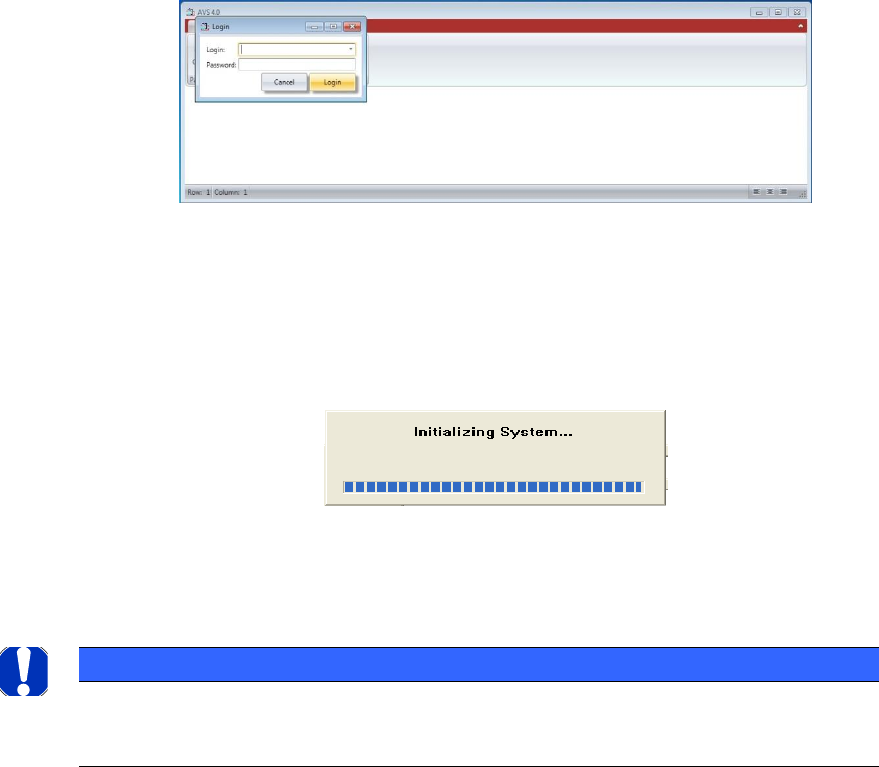
Beim Start der Software, werden automatisch beide Softwareteile miteinander gestartet.
Für die »ASM AVS Software« erscheint ein Login Fenster. Das Anmelden an die Software mit
Login-Daten hat im weiteren Verlauf den Vorteil, dass der Benutzer bekannt ist und somit seine
Daten für den Report verwendet werden können.
Die AVS_Scan Software wird zusätzlich gestartet.
Das Fenster dieser Software kommt kurzzeitig in den Vordergrund und zeigt die Fortschrittsan-
zeige der System Initialisierung.
Das System wird initialisiert und das Achssystem wird in die Referenz-Position gefahren.
HINWEIS / NOTICE
Wenn die Ansicht nach Beendigung der Initialisierung nicht auf die ASM AVS Software (Teil 1)
zurückgeschaltet wird, können Sie mit der Tastenkombination »Alt« +»Tab« zur AVS Software
zurückschalten.
ASM AVS - BEDIENUNGSANLEITUNG
SEITE 42 VON 182
5.2 »ASM AVS Software«
ASM AVS Software - SIPLACE Symbol
Eigenschaften
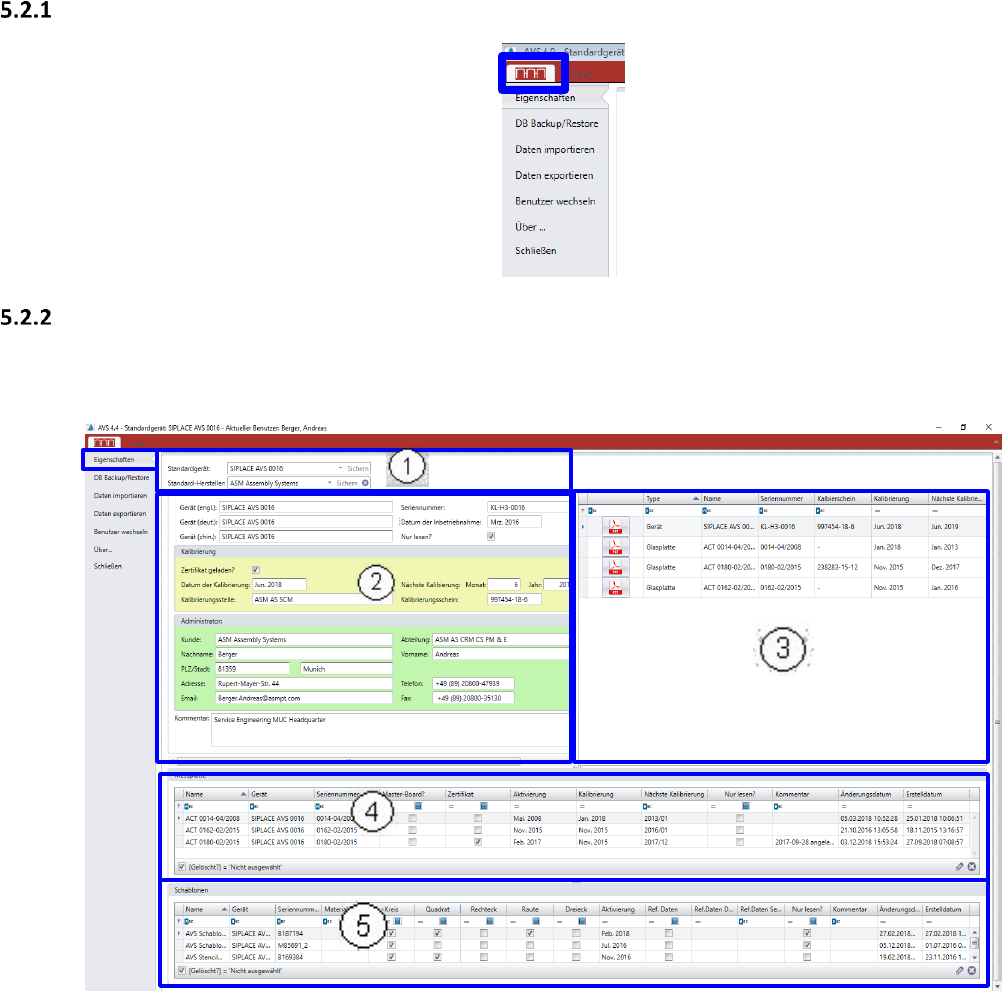
In “Eigenschaften, finden Sie alle relevanten Informationen zum vorliegenden AVS Ge-
rät.
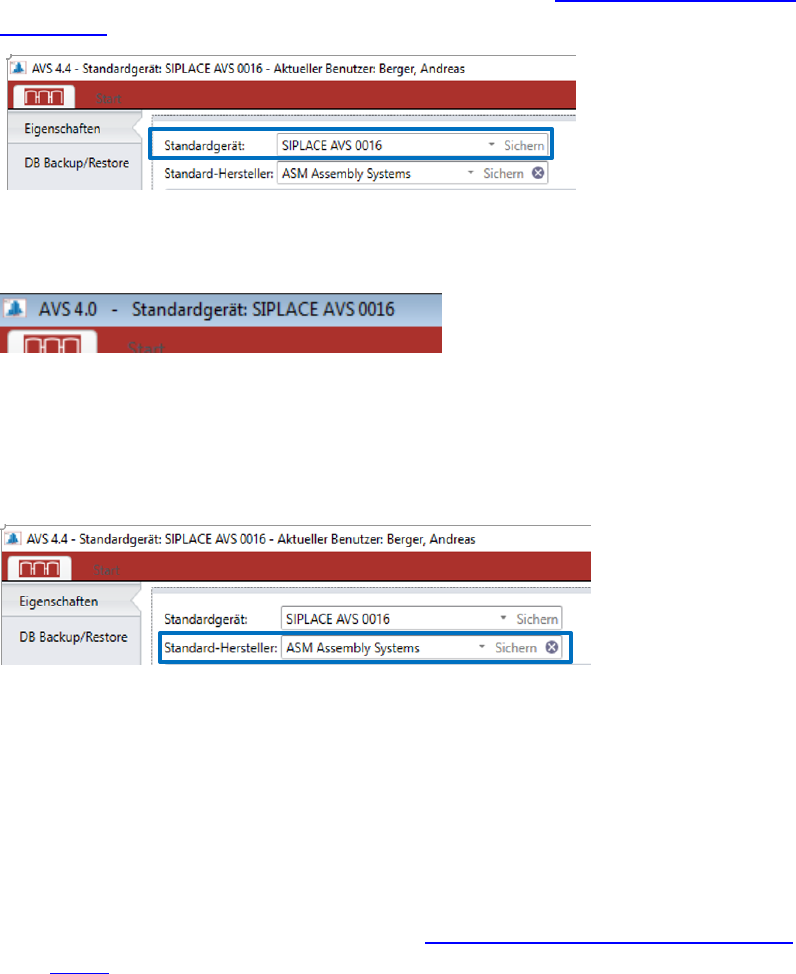
(1) Standardgerät und Standard-Hersteller:
Jedes Gerät muss als Standard in der Software signiert sein.
Die Software muss darüber informiert werden, welche Gerätenummer vorliegt.
Klicken Sie auf das SIPLACE-Symbol in der Menüleiste und dann auf den Bereich "Eigen-
schaften".
In der oberen Menüzeile, neben
dem "Start" –Bildschirm, finden
Sie ein SIPLACE Icon. Unter die-
sem Panel befinden sich einige
allgemeine Funktionen der AVS
Software.
ASM AVS - BEDIENUNGSANLEITUNG
SEITE 43 VON 182
Um ein Gerät auswählen zu können, muss dieses wie in Error! Reference source
not found. beschrieben bereits in der Datenbank angelegt sein.
Nach Auswahl des Gerätes muss die Schaltfläche "Speichern" auf der linken Seite ge-
drückt werden.
Der Name des ausgewählten Geräts wird in der Taskleiste oben angezeigt.
Wählen Sie hier auch einen Standard Hersteller aus (z.B. ASM Assembly Systems)!
Dadurch werden in den einzelnen Dialogen, in denen Module, ausgewählt werden müs-
sen, stets die Module des Standard-Herstellers per Default gelistet, und auf andere Her-
steller kann dann umgeschaltet werden.
(2) Allgemeine Informationen zum Gerät. Zeigt dieselben Informationen wie in der Ansicht
“Basisdaten” – “Geräte“ – “Details“.
(3) In diesem Bereich werden alle relevanten, mit dem Gerät verbundene, Zertifikate aufge-
listet:
- Zertifikat AVS Gerät
- Zertifikat Glasplatten (Boards), die dem AVS Gerät zugeordnet sind.
- Zertifikat der Referenz-Maschine (siehe “4_AVS-V2_Zertifizierung_Ausgabe_MM-
YYYY ”)
Klicken Sie auf das PDF Symbol um die Datei zu öffnen.
Die Dateien finden Sie im Ordner C:\AVS\Certificates\....
(4) Messplatten:
In diesem Bereich werden alle, dem Standardgerät zugewiesenen Glasplatten aufgelis-
tet.
(5) Schablonen:
Hier werden alle Schablonen gelistet, die dem Standardgerät zugeordnet sind.