3_AVS_V2_MFU_BA-intern_DE_07-2019 - 第49页
ASM AVS - B EDIENUNGSANLEITUNG S EITE 49 V ON 182 Ku nden dat en Dr üc ke n Sie au f de n But ton „Ku nde n“ i n der Men üleis te. Wäh len Sie im fo lge nden Fen ste r da s La nd a us, aus dem Sie K unde ndat en b earbe …
ASM AVS - BEDIENUNGSANLEITUNG
SEITE 48 VON 182
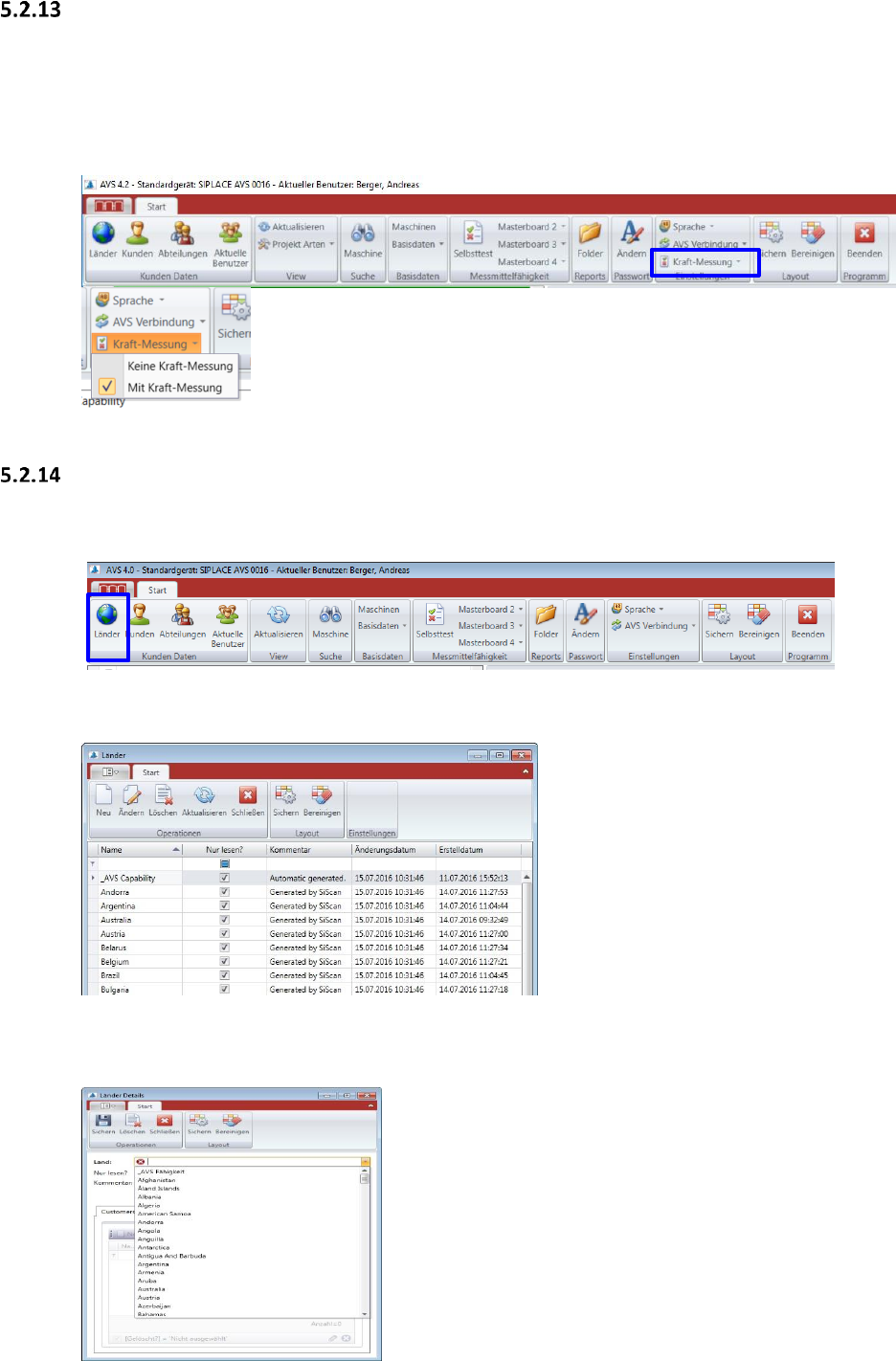
Bestück-Kraftmessung
Ab der freigegebenen SW Version 4.4.1.4 kann auch eine Installation mit implementierter Be-
stückkraft-Messung installiert werden,
Die Funktion der Kraftmessung kann trotzdem für die gesamte Software auch abgeschaltet
werden.
Länder
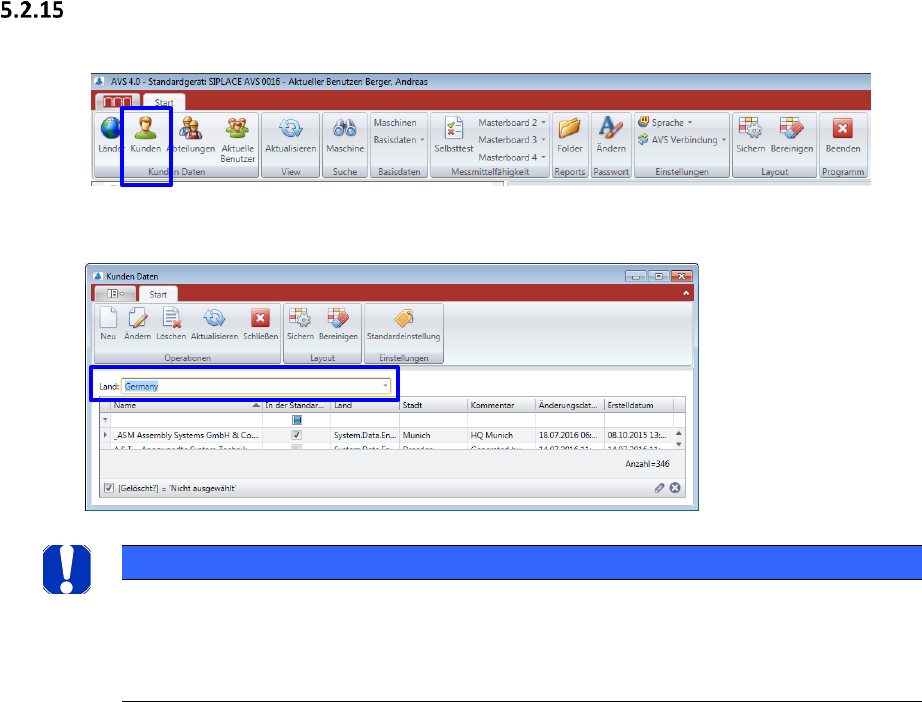
Falls ein Land im Strukturbaum fehlt, kann es über dem Menüpunkt „Länder“ angelegt werden.
Klicken Sie auf den Button „Länder“ in der Menüleiste.
Das folgende Fenster zeigt die Liste aller Länder, die bereits im Strukturbaum vorhanden sind.
Hier können Länder aus dem Strukturbaum entfernt werden, sowie Länder „Neu“ angelegt wer-
den. Beim neu Anlegen können Länder aus einer vorhandenen Liste ausgewählt werden.
ASM AVS - BEDIENUNGSANLEITUNG
SEITE 49 VON 182
Kundendaten
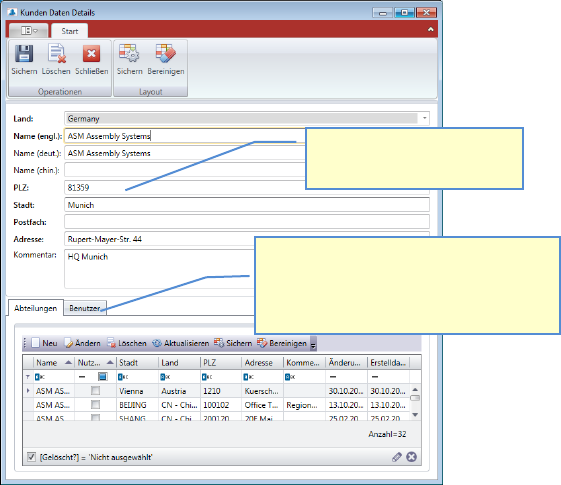
Drücken Sie auf den Button „Kunden“ in der Menüleiste.
Wählen Sie im folgenden Fenster das Land aus, aus dem Sie Kundendaten bearbeiten wollen.
Es erscheint eine Liste, mit allen Kunden dieses Landes.
Um einen Kunden als Standardeinstellung zu definieren, markieren Sie den entsprechenden
Kunden in der Liste und drücken Sie im Menübereich den Button „Standardeinstellung“.
Doppelklicken, oder markieren sie die gewünschte Zeile und klicken Sie auf „Ändern“, um die
Ansicht „Kunden Daten Details” zu öffnen.
Klicken Sie auf “Neu” um einen weiteren Kunden in die Datenbank aufzunehmen.
HINWEIS / NOTICE
Für die grundsätzliche Funktion der Software muss ein Standard Kunde ausgewählt werden.
Es muss also ein Kunde als Standardeinstellung definiert werden.
Beim Login des Softwarestarts werden nur die Benutzer der Abteilungen des Standard-Kunden
akzeptiert, bzw. angeboten.
ASM AVS - BEDIENUNGSANLEITUNG
SEITE 50 VON 182
5.2.15.1 Kunden Daten Details
Die Daten Struktur der Kontakt/Benutzer Daten ist folgendermaßen gegliedert: Kunde ->
Abteilung -> Kontakt/Benutzer
Tragen Sie den Kundennamen (Firmenname) und die Adresse ein.
Um einen Kontakt zu einem Kunden anlegen zu können, muss erst eine Abteilung angelegt
werden.
Zu jedem Kunden muss mindestens eine
Abteilung angelegt werden.
Dies kann hier direkt nach speichern der
Kundendaten gemacht werden.
Die Kundendaten beinhal-
ten auch die Adressdaten.