3_AVS_V2_MFU_BA-intern_DE_07-2019 - 第50页
ASM AVS - B EDIENUNGSANLEITUNG S EITE 50 V ON 182 5.2.15.1 Kunden Daten Details Die Da ten Str uktu r de r Kon takt /Be nutz er D aten ist fol gend erma ßen geg lied ert: Kunde - > Abt eil ung -> Konta kt/B enutz e…
ASM AVS - BEDIENUNGSANLEITUNG
SEITE 49 VON 182
Kundendaten
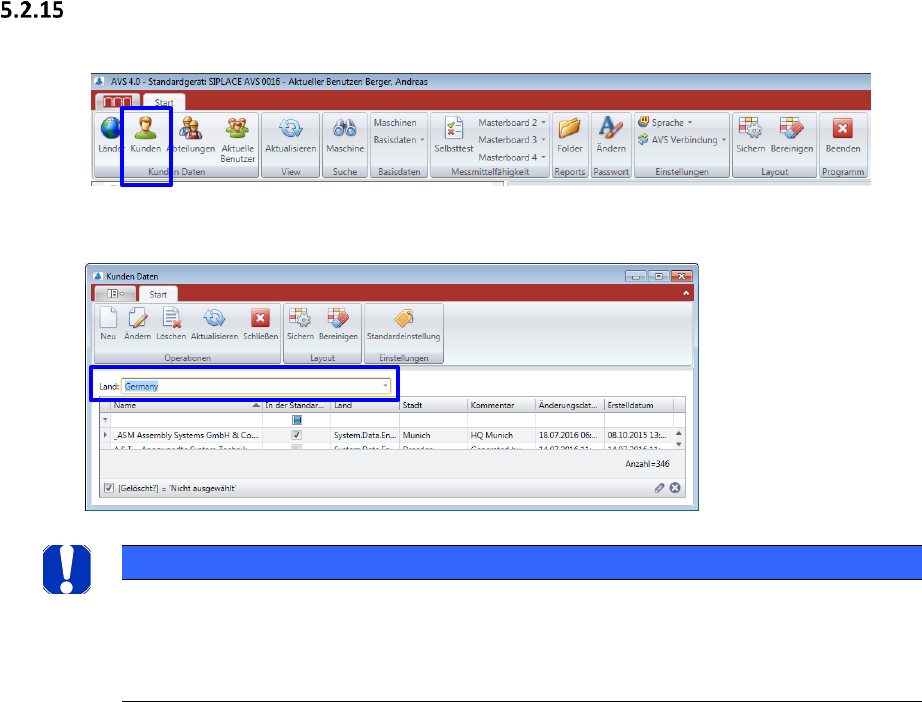
Drücken Sie auf den Button „Kunden“ in der Menüleiste.
Wählen Sie im folgenden Fenster das Land aus, aus dem Sie Kundendaten bearbeiten wollen.
Es erscheint eine Liste, mit allen Kunden dieses Landes.
Um einen Kunden als Standardeinstellung zu definieren, markieren Sie den entsprechenden
Kunden in der Liste und drücken Sie im Menübereich den Button „Standardeinstellung“.
Doppelklicken, oder markieren sie die gewünschte Zeile und klicken Sie auf „Ändern“, um die
Ansicht „Kunden Daten Details” zu öffnen.
Klicken Sie auf “Neu” um einen weiteren Kunden in die Datenbank aufzunehmen.
HINWEIS / NOTICE
Für die grundsätzliche Funktion der Software muss ein Standard Kunde ausgewählt werden.
Es muss also ein Kunde als Standardeinstellung definiert werden.
Beim Login des Softwarestarts werden nur die Benutzer der Abteilungen des Standard-Kunden
akzeptiert, bzw. angeboten.
ASM AVS - BEDIENUNGSANLEITUNG
SEITE 50 VON 182
5.2.15.1 Kunden Daten Details
Die Daten Struktur der Kontakt/Benutzer Daten ist folgendermaßen gegliedert: Kunde ->
Abteilung -> Kontakt/Benutzer
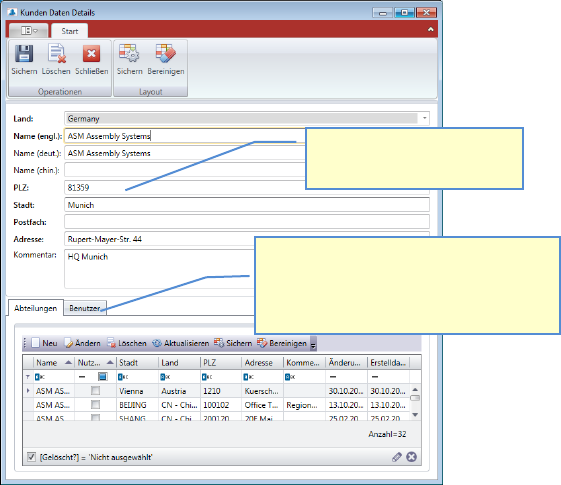
Tragen Sie den Kundennamen (Firmenname) und die Adresse ein.
Um einen Kontakt zu einem Kunden anlegen zu können, muss erst eine Abteilung angelegt
werden.
Zu jedem Kunden muss mindestens eine
Abteilung angelegt werden.
Dies kann hier direkt nach speichern der
Kundendaten gemacht werden.
Die Kundendaten beinhal-
ten auch die Adressdaten.
ASM AVS - BEDIENUNGSANLEITUNG
SEITE 51 VON 182
Abteilungen
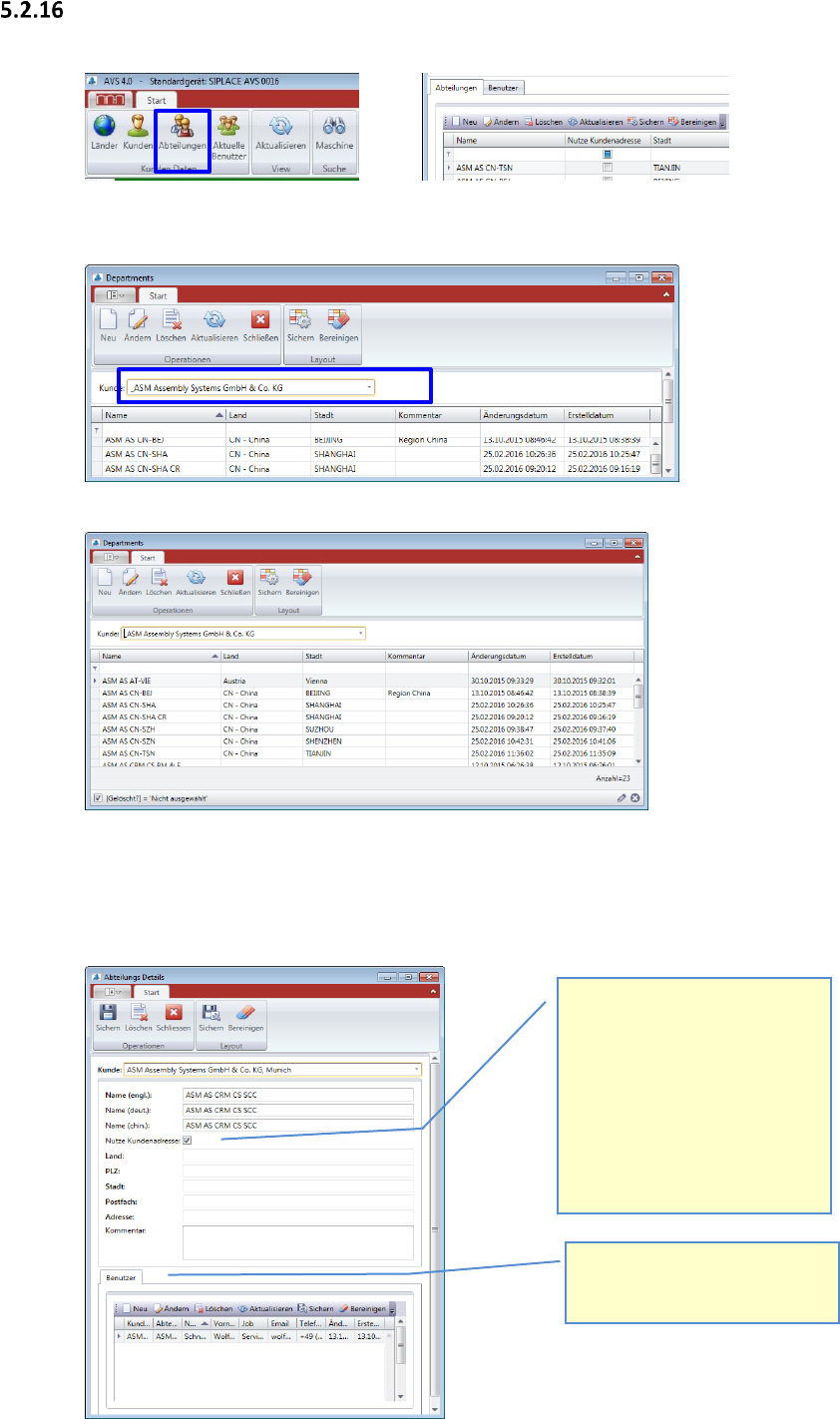
Drücken Sie auf den Button „Abteilungen“ in der Gruppe „Kunden Daten“ der Menüleiste.
, oder
Wählen Sie im folgenden Fenster den Kunden aus, von welchem Sie Abteilungsdaten bearbeiten
wollen.
Es erscheint eine Liste, mit allen Abteilungen dieses Kunden in der Datenbank.
Doppelklicken, oder markieren sie die gewünschte Zeile und klicken Sie auf „Ändern“, um die
Ansicht „Abteilungs-Details” zu öffnen.
Klicken Sie auf “Neu” um eine weiteren Abteilung in die Datenbank aufzunehmen.
Geben Sie die volle Abteilungsbezeichung des später anzulegenden Kontakts ein.
Aktivieren Sie diese Checkbox,
wenn die Adresse der Abteilung die-
selbe ist wie die Adresse der Firma
(Kunde).
Wenn die Adresse der Abteilung
eine andere ist als die der Firma
selbst (z.B. Serviceregion),
so deaktivieren sie diese Checkbox
und geben anschließend in den
darunter stehenden Feldern die
gewünschte Adresse ein.
Nach Speichern der Abteilung kann
hier direkt der gewünschte Kontakt
(Benutzer) angelegt werden.