3_AVS_V2_MFU_BA-intern_DE_07-2019 - 第89页
ASM AVS - B EDIENUNGSANLEITUNG S EITE 89 V ON 182 (5) L ay out Reze pt : In di esem Be reich wir d im mer das L ayo ut des Re zepte s ( Mess pla n) a ngeze igt, we lches Sie in der Tabe lle obe n lin ks m arki ert hab en…
ASM AVS - BEDIENUNGSANLEITUNG
SEITE 88 VON 182
(3) Glasplatte auswählen:
Sie müssen die Glasplatte auswählen, die sie in dem Projekt verwenden werden.
Dies wird benötigt, um den Kreis für die Kalibrierzertifikate zu schließen.
Jede Glasplatte muss ein aktuelles Zertifikat besitzen, genauso wie das AVS Gerät selbst.
In der Drop-Down Liste finden Sie die Glasplatten, die dem Gerät mit dem Sie arbeiten
zugeordnet sind.
Es ist auch möglich 2 Glasplatten auszuwählen, falls in dem Projekt 2 Platten zum Ein-
satz gekommen sind.
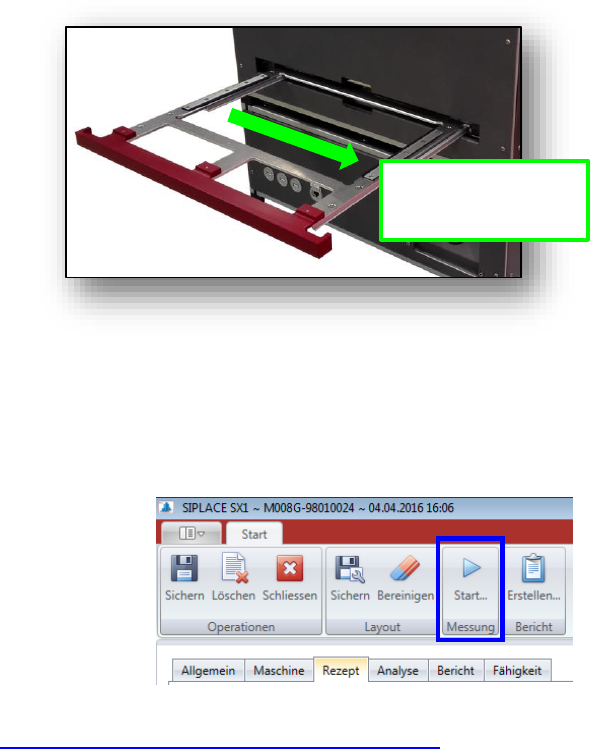
(4) Bauteil (Item) Konfiguration
Nachdem Sie ein Rezept selektiert haben, muss die Zuordnung der Bauteile (des Bau-
teils) zu, Portal, Kopf, Gruppe, …. gemacht werden.
Überprüfen Sie, ob der Bauteilname (Link zu SIPLACE Pro) zur korrekten Gruppennum-
mer und den richtigen Spezifikationswerten zugeordnet sind.
Ist das nicht der Fall, so können Sie die Zuordnung durch Änderung der Gruppen-
Nummer (erste Spalte) ändern.
- Ordnen Sie die “Gruppe” dem entsprechenden Portal zu.
Wenn Sie auf eine Gruppen-Nummer klicken, können Sie den Wert über eine Drop-
Down Liste anpassen.
- Aktivieren Sie die Checkbox in der Spalte “Winkel”, wenn Sie den Winkel an dem ent-
sprechenden Kopf messen wollen.
In dieser Ansicht (Tabelle) können Sie außerdem die Spezifikations-Grenzen ändern, falls Sie
in Ihrem Messprojekt, vom Standard abweichende Werte verwenden wollen.
WARNUNG / WARNING
! Falsche Interpretation möglich !
Wenn das Bestückprogramm von SIPLACE Pro, oder einem Linux Linienrechner vorgegeben ist, müssen sie
immer sicherstellen, dass die oben dargestellte Zuordnung von Bauteilen, Portalen und Gruppen, der Reali-
tät entspricht!
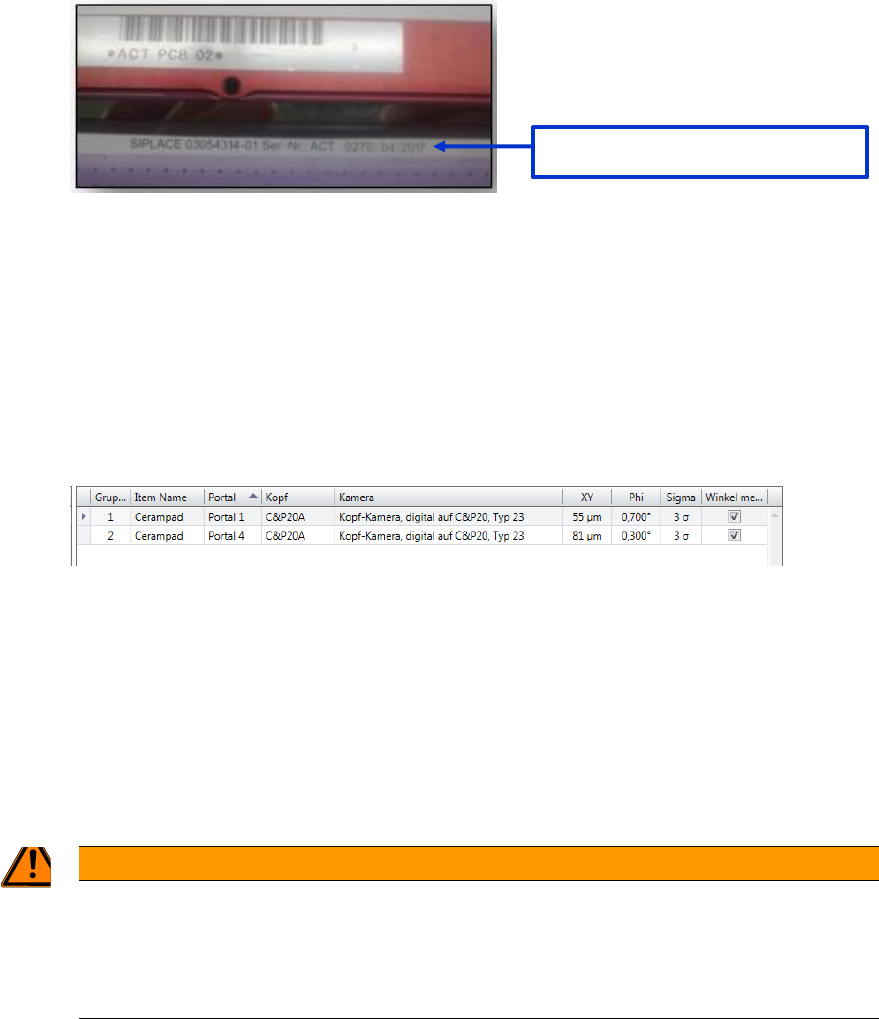
[Serien-Nr.] – [Fertigungsdatum]
ASM AVS - BEDIENUNGSANLEITUNG
SEITE 89 VON 182
(5) Layout Rezept:
In diesem Bereich wird immer das Layout des Rezeptes (Messplan) angezeigt, welches
Sie in der Tabelle oben links markiert haben.
Wenn Sie einen Doppelklick auf dieses Layout ausführen, so wird das Bild in einem neu-
en Fenster angezeigt, welches Sie dann über den gesamten Bildschirm vergrößern kön-
nen.
(6) Standardwerte:
Falls Sie im Bereich (4) die Spezifikationsgrenzen zu den einzelnen Gruppen geändert
haben, können Sie über den Schalter „Standardwerte“ wieder auf die, in der Datenbank
hinterlegte, Standard Spezifikation für die vorliegende Kombination (Maschi-
ne/Kopf/Kamera) zurückkommen.
5.2.24.1.4 Messung Starten
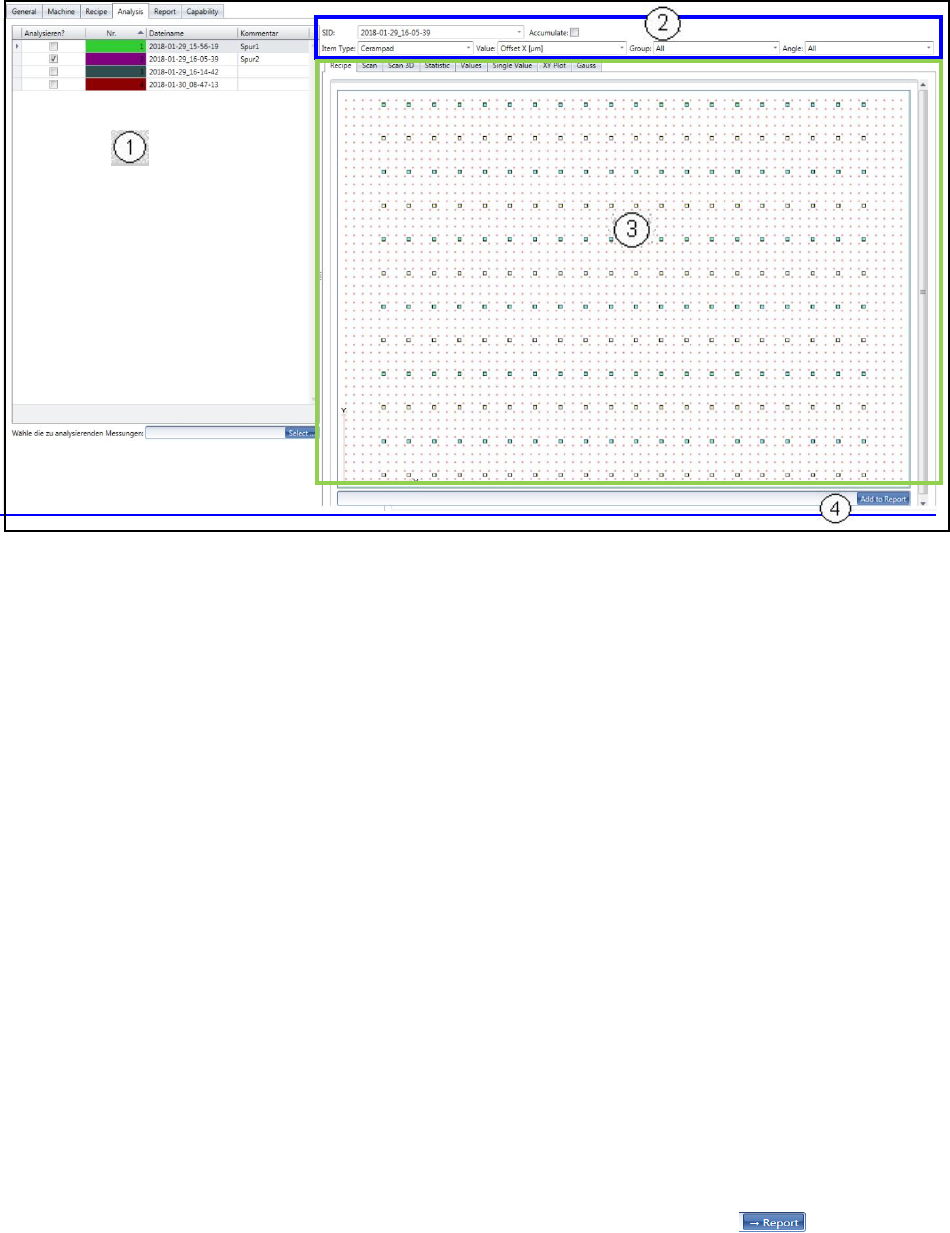
Sie haben eine bestückte Glasplatte in die Schublade des AVS eingelegt und in das Gerät bis
zum Anschlag eingeschoben.
AVS Einschubfach für ACT-Glasplatte
Wenn Sie alle Parameter in den Registerkarten "Allgemein", "Maschine" und "Rezept" einge-
stellt haben, können Sie die Schaltfläche "Start" im Menü direkt anklicken.
Die Software schaltet auf die Messsoftware AVS_Scan um und eine Messung beginnt direkt.
Siehe 5.3.2.1 »Current Results« während der Messung.
Einlege-Richtung:
Pfeile auf Platte müssen
nach rechts zeigen.
ASM AVS - BEDIENUNGSANLEITUNG
SEITE 90 VON 182
5.2.24.1.5 Projekt – Analyse (Bestücker)
Nach beenden der Messung wird wieder auf die ASM AVS Software zurückgeschaltet und die
“Analyse » Ansicht angezeigt.
Die Ansicht “Analyse” besteht aus 4 Bereichen:
(1) Liste der Messungen im Projekt.
In dieser Ansicht hat das Markieren einer Zeile (highlight) keine Bedeutung.
Um die Details der Messung zu sehen, muss die Messung mit Hilfe der Checkbox selek-
tiert werden!
Sie können mehr als eine Messung für die Analyse auswählen.
(2) Filter für Messungen:
Oberhalb der einzelnen Reiter für die Analyse finden Sie eine Reihe (wenn nötig auch 2)
mit Drop-Down Listen (sowie evtl. Checkboxen) um die Ergebnisse für alle darunter ste-
henden Reiter zu filtern. Details, siehe Unten!
(3) Ergebnisbereich:
In diesem Bereich werden alle Berechnungen und Graphiken der Auswertung, gemäß
den oberhalb stehenden Filtern, angezeigt.
(4) Zum Report (Protokoll) hinzufügen
Jede unter (3) zusammengestellte Grafik kann, inklusive eines Kommentars, zum Proto-
koll hinzugefügt werden.
Dazu einfach den Kommentar im Editorfeld eintragen und den Button drücken.