3_AVS_V2_MFU_BA-intern_DE_07-2019 - 第95页
ASM AVS - B EDIENUNGSANLEITUNG S EITE 95 V ON 182 e. T abe lle : Dies e A nsic ht ze igt e ine Tabel le m it al len W erte n, die i n d ie Be rec hnun g , bzw. Erste l- lung de r G rafike n e inf ließen . Sort ie rung : …
ASM AVS - BEDIENUNGSANLEITUNG
SEITE 94 VON 182
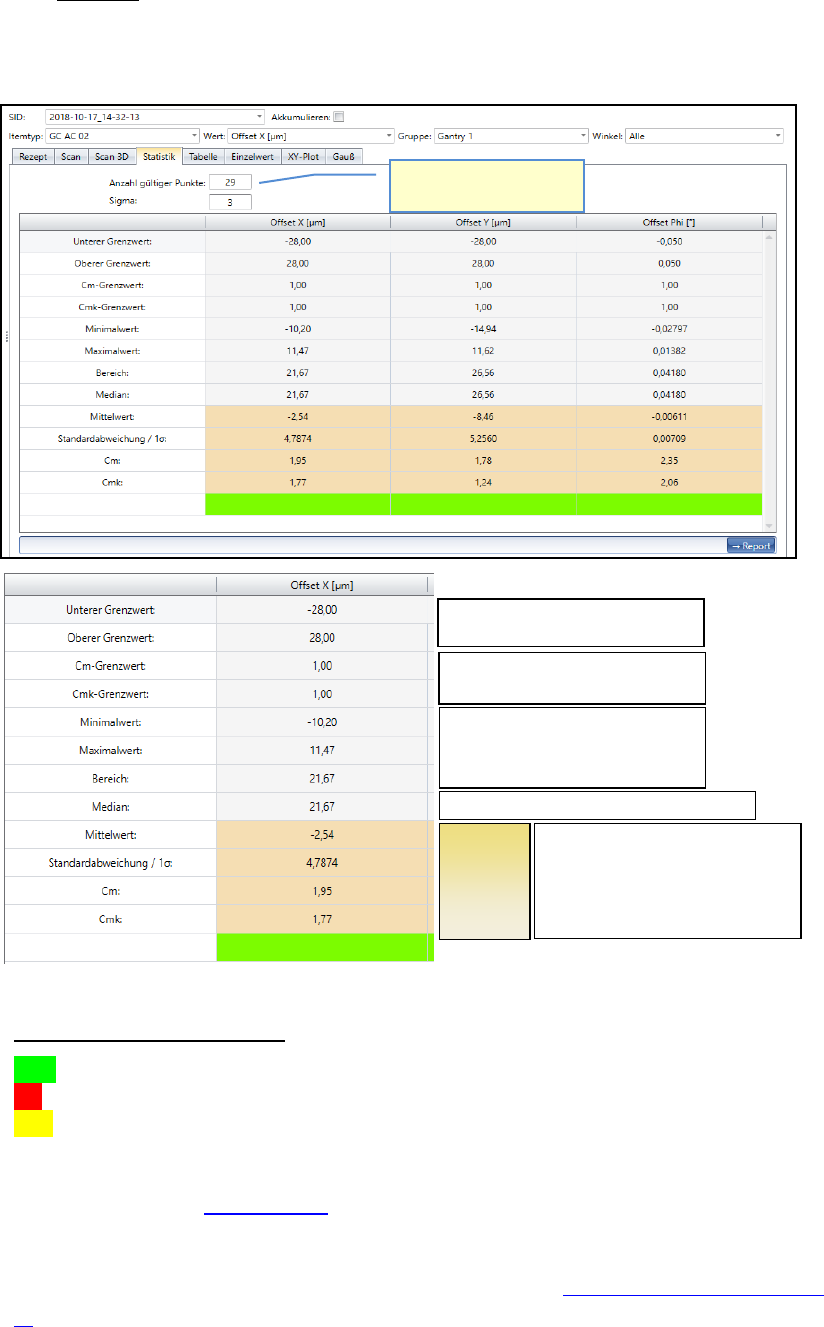
Durchschnitt aller Werte
Standard Abweichung
Cm
Cmk
d. Statistik:
Zeigt das Ergebnis der selektierten Messung, abhängig von den Filtereinstellungen
oberhalb.
Schnelle Ergebnis Bewertung:
grün = c
mk
innerhalb der Spezifikationsgrenze (Sigma Limit)
rot = c
m
und c
mk
außerhalb der Spezifikationsgrenze (Sigma Limit)
gelb = c
m
inner-, aber c
mk
außerhalb => Offset Korrektur notwendig.
Bitte sehen Sie auch 7.4.1 Statistik.
Der Offset kann an der Maschine angepasst werden, um den Cmk Wert an den Cm Wert
anzugleichen. Wie kann der Offset korrigiert werden? Siehe 7.1 Korrektur der Offsetwer-
te.
Spezifikationsgrenzen; Dimensionen
Spezifikationsgrenzen; Sigma Grenze
Niedrigster gemessener Wert
Höchster gemessener Wert
Distanz min. zu max.
Die Mitte aller, nach Größe sortierter Werte
Anzahl von Messpunk-
ten in der Berechnung
Werte die
für die
Berechnung
des cm, cmk
verwendet
werden
ASM AVS - BEDIENUNGSANLEITUNG
SEITE 95 VON 182
e. Tabelle:
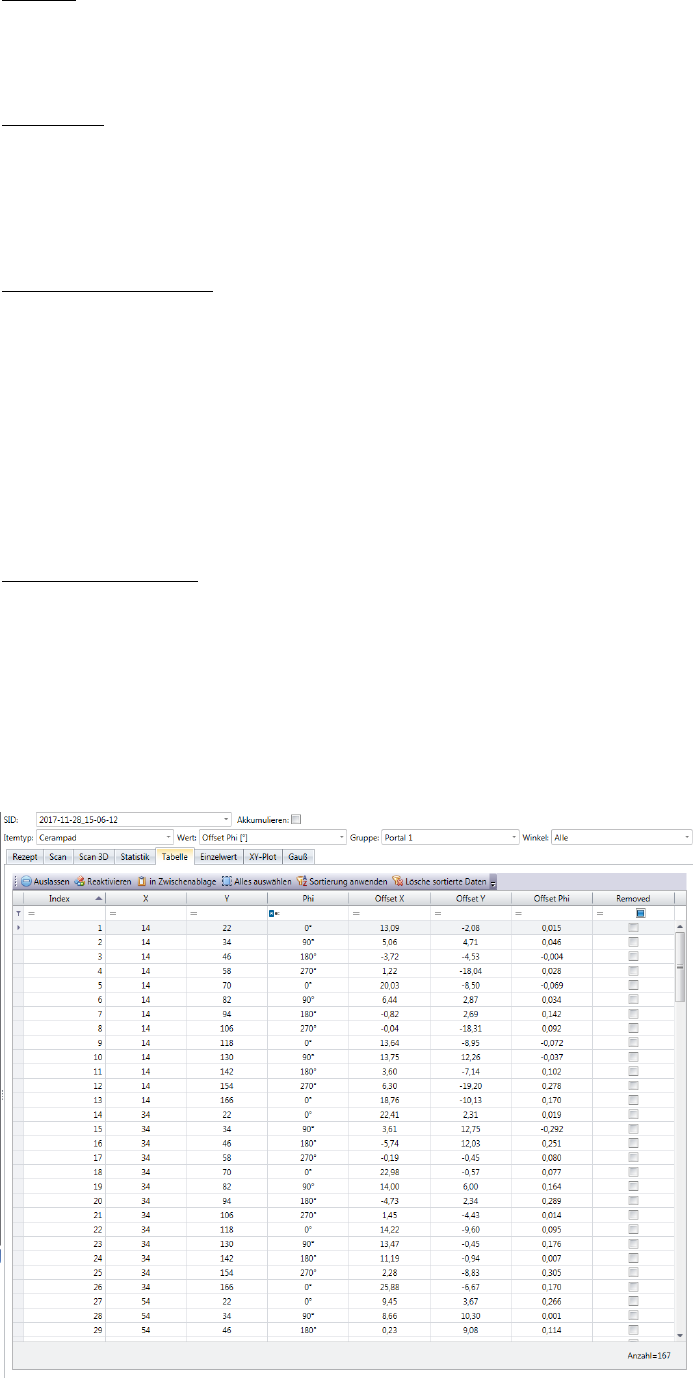
Diese Ansicht zeigt eine Tabelle mit allen Werten, die in die Berechnung , bzw. Erstel-
lung der Grafiken einfließen.
Sortierung:
Da in dieser Tabelle auch die Sollwerte der Messpunkte gelistet werden, ist es auch
möglich, das Messergebnis neu zu sortieren.
Drücken Sie den Button „Sortierung Anwenden“ um die Graphik „Einzelwert“ ent-
sprechend dieser Sortierung anzuzeigen.
Messpunkte auslassen:
Bei der Fehlersuche ist es manchmal hilfreich, einzelne Messwerte auszulassen, also
aus der Berechnung raus zu nehmen. Dies ist besonders bei Druckprojekten Hilfreich,
um z.B. verschmierte Punkte aus dem Ergebnis zu entfernen.
Markieren Sie dazu die Zeile des entspr. Messwerts (blau hinterlegt) und klicken Sie
auf den Button „Auslassen“. Die Checkbox in der Spalte Removed zeigt an, ob ein
Messpunkt ausgelassen wurde.
Um den Messwert wieder ins Ergebnis zu übernehmen, markieren Sie die entspr. Zei-
le und klicken Sie auf den Button „Reaktivieren“.
Ergebnis Exportieren:
Mit Hilfe dieser Tabelle können Sie das Messergebnis in eine Excel-Tabelle übertra-
gen. Markieren Sie entweder alle Zeilen, die sie Exportieren wollen, oder klicken Sie
auf „Alles auswählen“ um die gesamte Tabelle zu markieren.
Drücken Sie anschließend den Button „in Zwischenablage“.
In der Exel-Tabelle, oder auch einem normalen Texteditor, können Sie dann diese
Werte aus der Zwischenablage Einfügen.
ASM AVS - BEDIENUNGSANLEITUNG
SEITE 96 VON 182
f. Einzelwert:
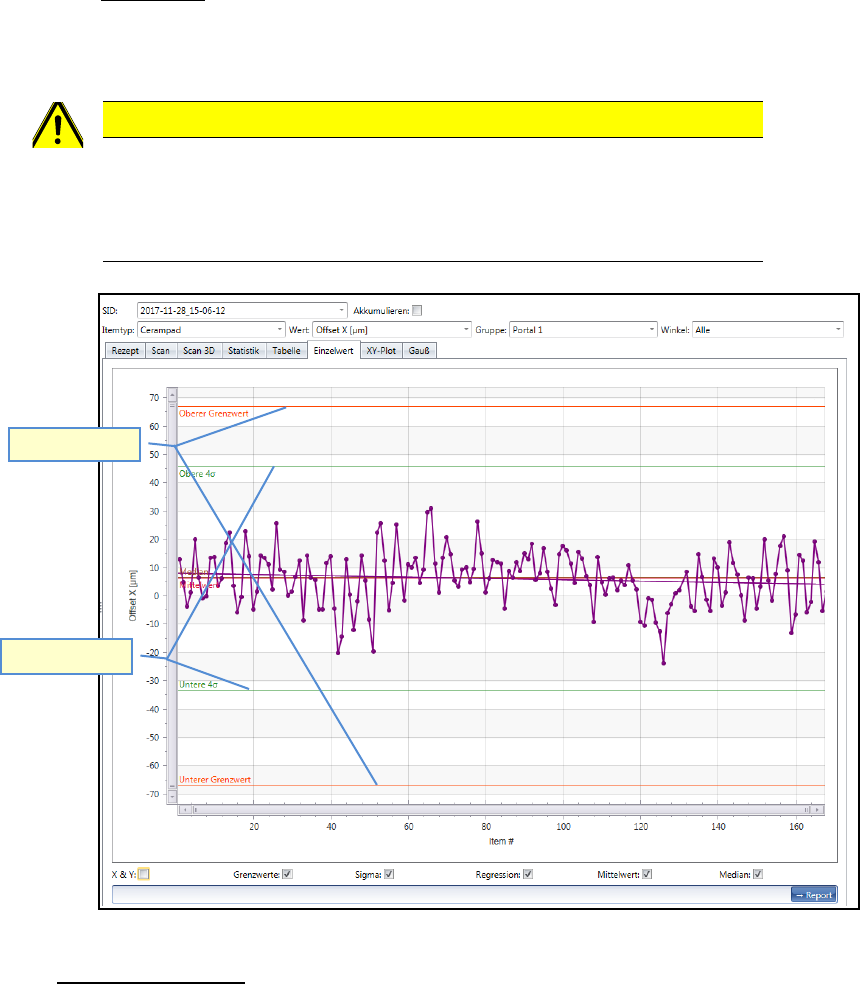
Zeigt das Ergebnis der selektierten Messung, abhängig von den Filtereinstellungen
oberhalb.
ACHTUNG
Es ist nicht möglich 2, oder mehrere Graphen gemeinsam anzuzeigen, welche unter-
schiedlichen Spezifikationsgrenzen unterliegen.
Z.B.: X- und Y- Achse kann niemals zusammen mit Phi (Winkel) angezeigt werden.
Der Spezifikationswert hängt letztlich am „Item Typ”.
Evaluierungs-Linien:
- Sigma Grenzen (grüne Linien) zeigen, bei welchem Wert die vorgegebene Genauig-
keitsklasse (z.B. 4 Sigma) mit den vorliegenden Messwerten erreicht wurde.
Im Beispiel oben wurde für die X-Achse (durchgezogene Linie) die Spezifikation von 4
Sigma (cmk=1,33) bereits bei ca. +45µm und -35µm erreicht. Die Spezifikationsgrenze
liegt bei +/- 67µm (rote Linie).
- Regressions Linie zeigt den Offset Trend (fließender Durchschnitt) des Ergebnisses.
- Mittelwert und Median: beide Durchschnitts-Linien können auch in dem Diagramm
dargestellt werden. Im Unterschied zur Regressionslinie sind diese Linien immer gerade.
Spec. Limits
Sigma Limits