00192484-02.pdf - 第24页
24 Bedienerf ü hrung Men ü ’ Grundan sicht ’ (Bedienebe ne ’ Bediener ’ ) V on der G rundansicht a us steuern Sie den Betrieb des Automate n. Alle f ü r den Be diener zugela ssenen Men ü s und Optione n sind von do rt au…
23
Klicken Sie ’Ja’ an. Die Dialogbox schließt und die Software wird herunter-
gefahren. Der Vorgang dauert etwa 1 Minute. Danach erscheint folgende
Box:
Schalten Sie die USV und den Monitor aus.
Stationen abschalten
Beenden Sie alle Bestückoperationen.
Überprüfen Sie, ob sich die Z-Achsen sämtlicher Bestückköpfe in ihrer
oberen Endstellung befinden.
Überprüfen Sie, ob sich an den Bestückköpfen noch Bauelemente befin-
den.
Fahren Sie alle Portale in die Warteposition.
Schalten Sie den Automaten am Hauptschalter aus.
VORSICHT
Ist keine unterbrechungsfreie Stromversorgung (USV) am Automaten
installiert, so beachten Sie unbedingt:
Sie dürfen den Automaten niemals nur einfach am Hauptschalter aus-
schalten.
Fahren Sie grundsätzlich das Betriebssystem herunter (Shutdown). Sie
müssen sonst mit erheblichem Datenverlust oder defekten Programmen
rechnen.
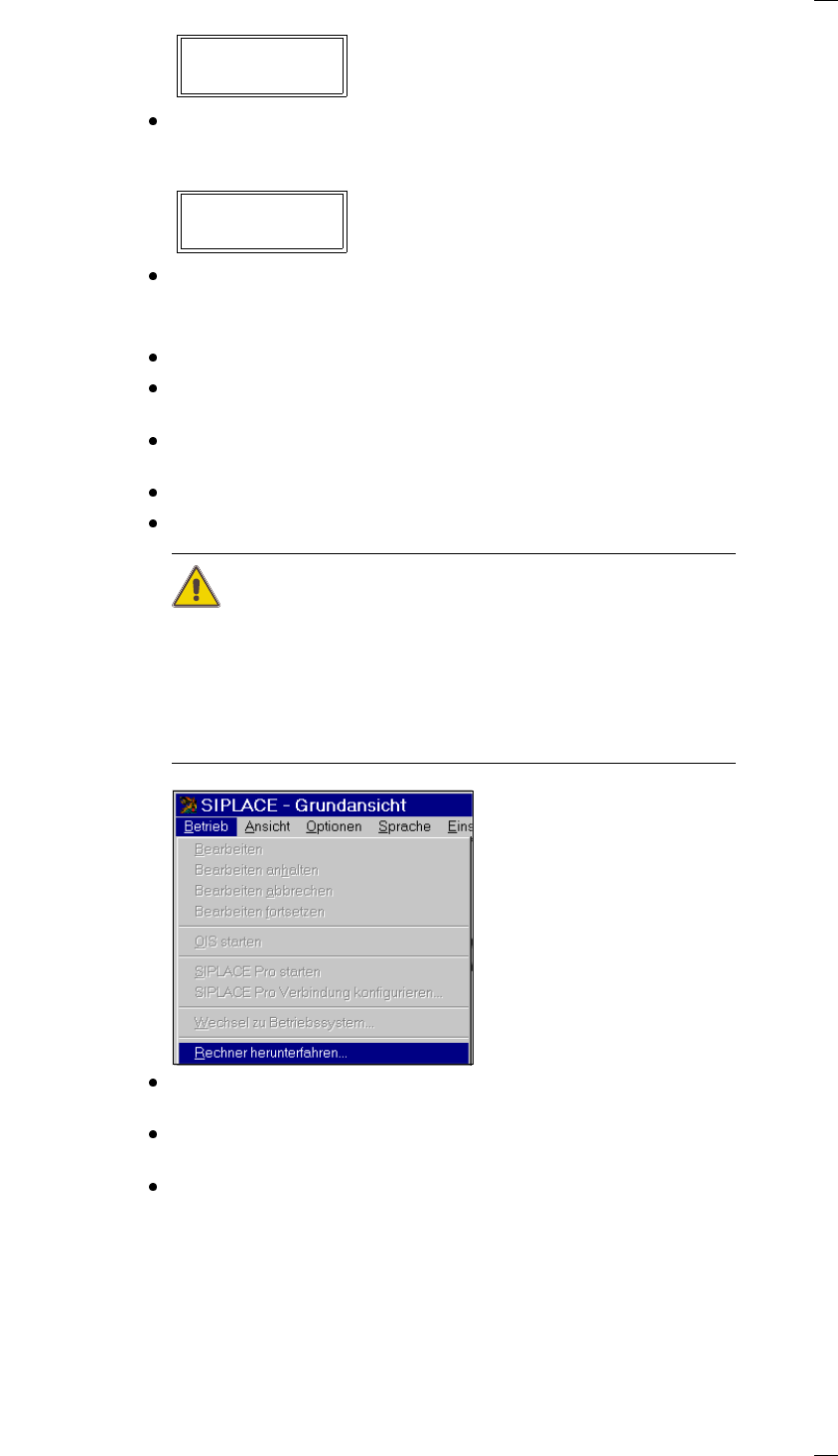
Fahren Sie den Rechner herunter, indem Sie im Menü ’Betrieb’ den Menü-
punkt ’Rechner runterfahren’ anklicken.
Bestätigen Sie in der Meldebox die Abfrage mit OK. Das Betriebssystem
wird heruntergefahren.
Schalten Sie danach den Automaten am Hauptschalter aus.
Rechner runterfahren
Ja Nein
Safe to Power Off
Press any key to reboot
24
Bedienerführung
Menü ’Grundansicht’ (Bedienebene ’Bediener’)
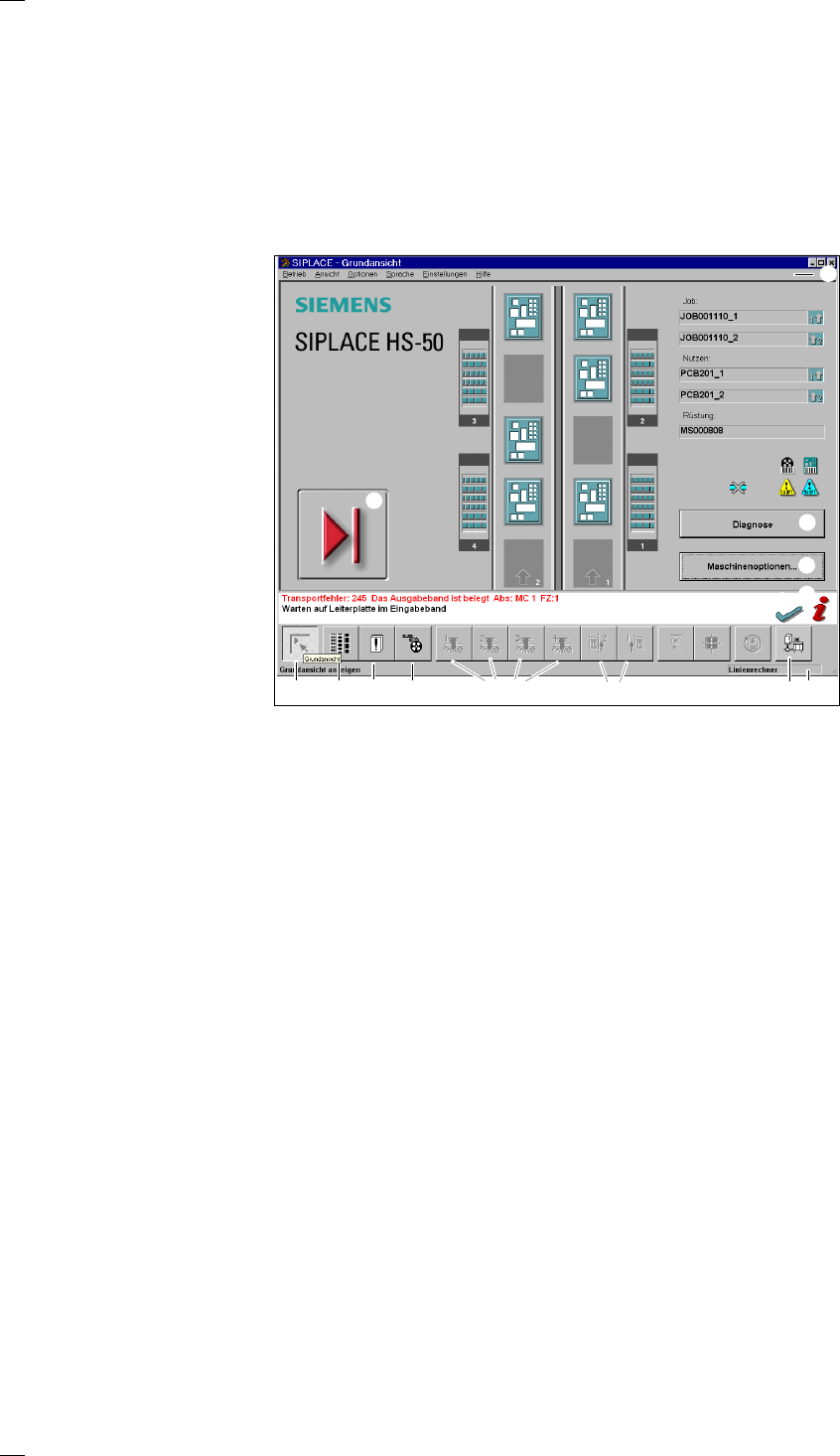
Von der Grundansicht aus steuern Sie den Betrieb des Automaten. Alle
für den Bediener zugelassenen Menüs und Optionen sind von dort aus
zugänglich. Menüs, zu denen der Bediener keinen Zugang hat und Optio-
nen, die nicht aktiviert sind, sind grau schattiert. Sie können jederzeit von
einem Menü in die Grundansicht zurückspringen. Haben Sie zuvor Ein-
stellungen geändert, werden Abfrageboxen eingeblendet, die Sie zum
Abspeichern oder Verwerfen der Wahl auffordern.
Schaltknöpfe für die Automatensteuerung
a Hochlaufphase des Rechners, Bearbeiten anhalten, Bearbeiten fortset-
zen, Bearbeiten abbrechen (↑ Abschnitt ’Bedeutung der Symbole’,
Seite 14).
s ’Fehler löschen’: Klicken Sie diese Schaltfläche an, wird die Fehleran-
zeige gelöscht. Zu Referenzzwecken bleibt der Fehler weiterhin in der
Fehlerliste eingetragen.
Schaltflächen bzw. Ikonen zum Aufrufen der Menüs für die Automa-
tensteuerung
d Informations- und Hilfesystem für den Stationsrechner
Das Informations- und Hilfesystem zur aktuellen Ansicht wird geöffnet. Ist
ein Fehler aufgetreten, können Sie weitere Informationen in diesem Unter-
menü dazu abrufen.
f ’Diagnose’ (Option)
Tritt während der Bearbeitung einer Leiterplatte ein Fehler auf, können Sie
zur Fehleranalyse und -behebung das Diagnoseprogramm starten.
g Maschinenoptionen
h Grundansicht anzeigen
j Rüstung anzeigen und Rüstkontrolle mit Barcode
k Fehler anzeigen
l BE-Fördersysteme
; Einzelfunktionen (EF) Portale 1, 2, 3 und 4
A Einzelfunktionen (EF) LP-Transport 1 und EF LP-Transport 2 (Das Menü
’EF LP-Transport 2’ lässt sich nur aufrufen, wenn die Option ’Doppeltrans-
port’ installiert ist.)
S GEM-Status, Bestückprogramm und Terminalservice (Option)
D Anzeige der Betriebsart des Automaten: Linienrechner, GEM-Host, Stand
alone
F Menüzeile mit Pull-down-Menüs
Über diese Pull-down-Menüs haben Sie ebenfalls Zugang zu sämtlichen
Funktionen und Optionen, die Sie zur Steuerung des Automaten benöti-
gen.
a
d
f
s
h
g
kl ;
A
S
D
j
F
25
Menü ’Maschinenoptionen’
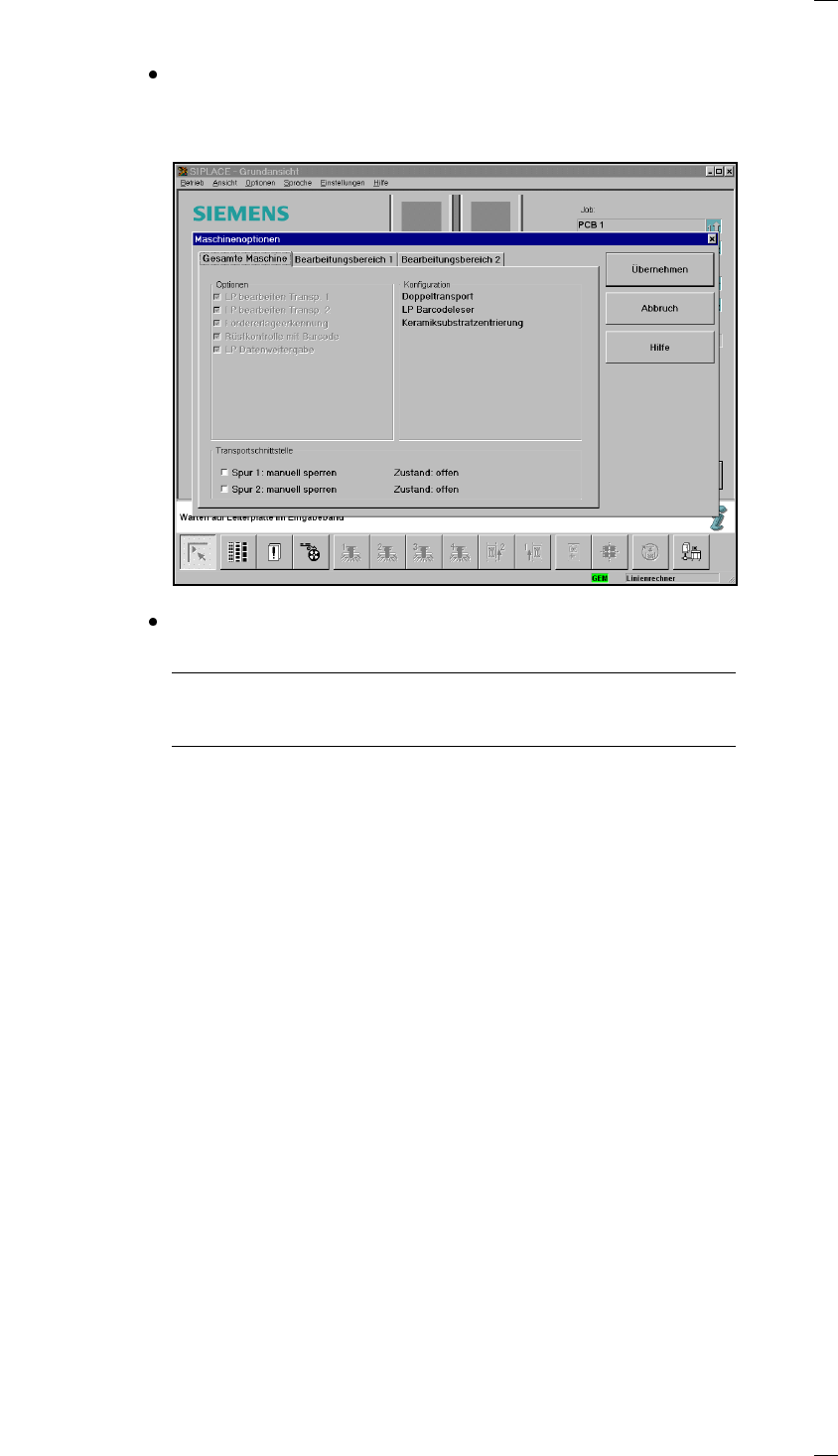
Klicken Sie in der Grundansicht die Schaltfläche ’Maschinenoptionen’ an.
Die eingeblendete Kontrollbox ’Maschinenoptionen’ zeigt die installierten
Optionen und die Konfiguration des Automaten an. Aktivierte Optionen
sind mit einem Häkchen im Kästchen markiert.
Mit ’Abbruch’ verlassen Sie das Menü, ohne die Änderungen zu spei-
chern, mit ’Übernehmen’ sichern Sie die Änderungen.
Beachten Sie allerdings, dass für bestimmte Optionen die Zugangsbe-
rechtigung für ’Einrichter’ erforderlich ist und diese nur von diesem Perso-
nenkreis aktiviert bzw. deaktiviert werden können.