00192484-02.pdf - 第28页
28 Vorrat aufgef ü llt Wurde eine Spur durch einen ’ Spur-leer ’ -Fehler de aktiviert, l ä sst sich diese wied er aktivieren, i ndem Sie die Schaltfl ä che ’ V orrat aufgef ü llt ’ anklicken oder den RETU RN-Barcode von …
27
Menü ’Rüstkontrolle mit Barcode’
Das Menü ’Rüstkontrolle mit Barcode’ lässt sich nur aufrufen, wenn Sie
die Option ’Rüstkontrolle mit Barcode’ in den Maschinenoptionen konfigu-
riert haben und für das Bauelement ein Spurbarcode definiert ist.
Sie können den Barcode entweder
– von der Spule mit dem Lesestift ablesen oder
– manuell unter dem Schaltknopf ’Manuelle Eingabe’ eingeben.
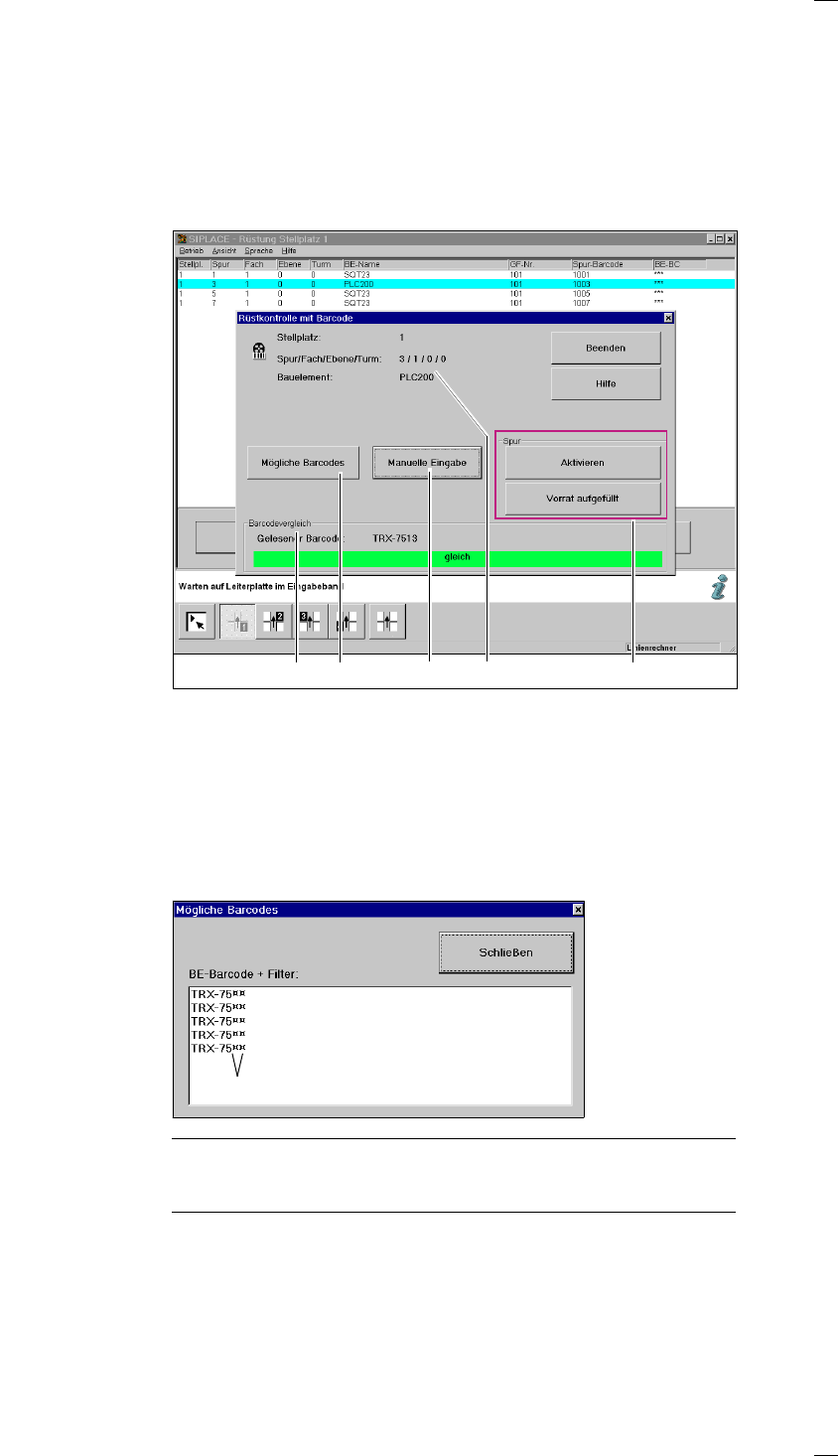
a Hier werden die Daten der gewählten Spur angezeigt.
s ’Manuelle Eingabe’
Sie haben hier die Möglichkeit, den Barcode manuell einzugeben. Der
eingegebene Barcode wird mit den konfigurierten Daten verglichen und
das Ergebnis im Fenster ’Barcodevergleich’ ausgegeben. Das Ergebnis
lautet ’gleich’ oder ’ungleich’.
d ’Mögliche Barcodes’
Klicken Sie diesen Button an, so wird eine Anzeigebox mit einer Liste von
derzeit maximal 6 möglichen Barcodes eingeblendet.
HINWEIS
Ist eine Stelle des Barcodes mit einem Stern (*) belegt, wird diese Stelle
für den Barcodevergleich nicht ausgewertet.
f ’Barcodevergleich’
Das Ergebnis des Barcodevergleichs ist ’gleich’ oder ’ungleich’.
g ’Spur’
Aktivieren
Ist eine Spur deaktiviert, lässt sich diese wieder aktivieren, indem Sie die
Schaltfläche ’Aktivieren’ anklicken oder den RETURN-Barcode von der
Spurbarcodeleiste einlesen.
adfs g
Filterstelle
28
Vorrat aufgefüllt
Wurde eine Spur durch einen ’Spur-leer’-Fehler deaktiviert, lässt sich
diese wieder aktivieren, indem Sie die Schaltfläche ’Vorrat aufgefüllt’
anklicken oder den RETURN-Barcode von der Spurbarcodeleiste einle-
sen.
Menü ’Start Rüstkontrolle gesamter Stellplatz’
In diesem Menü lässt sich die Rüstung von Spuren, die mit Barcode über-
wacht werden, auf dem gesamten Stellplatz überprüfen. Sie werden dabei
aufgefordert, die einzelnen Spuren nacheinander einzulesen.
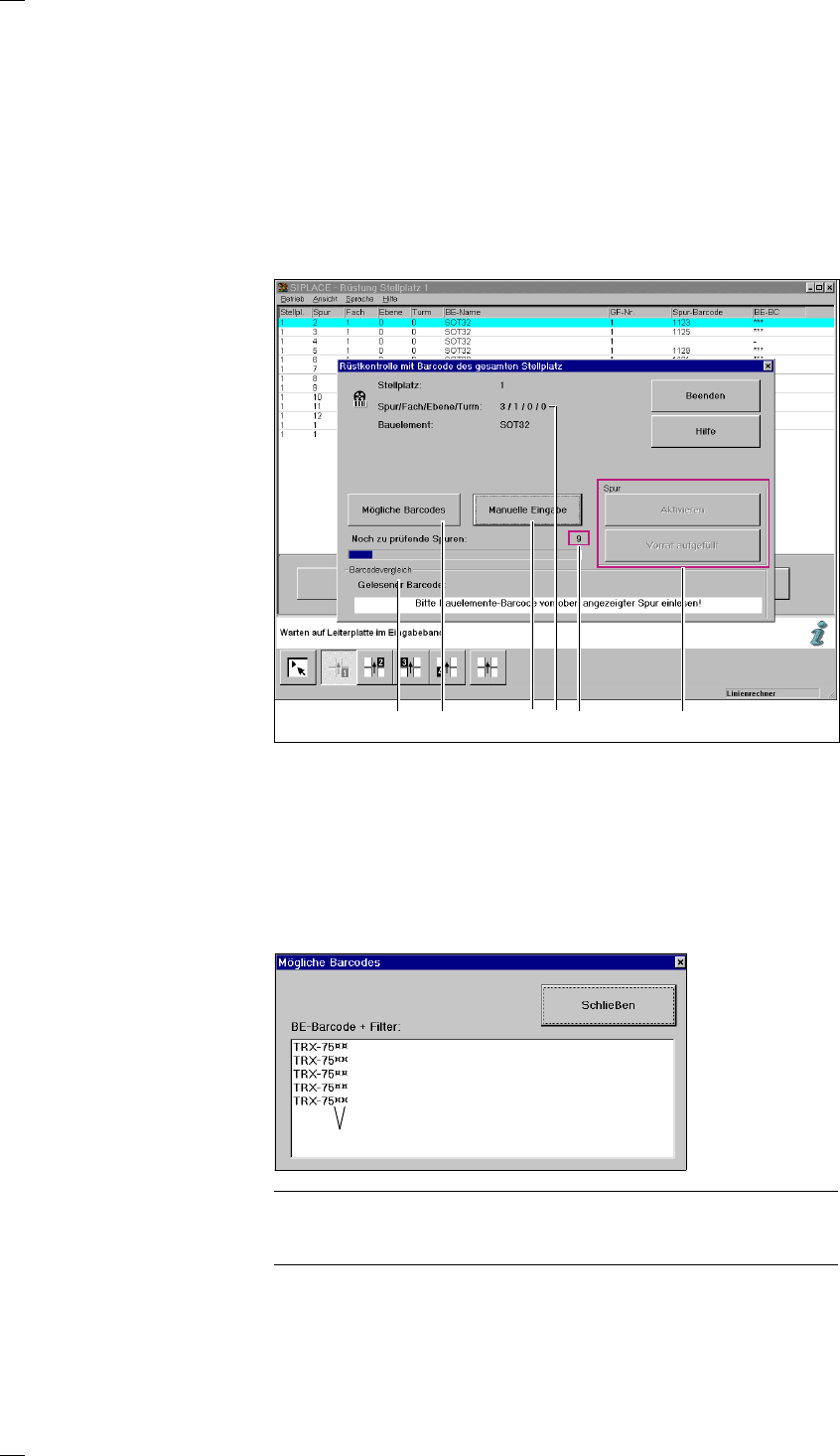
a Hier werden die Daten der gewählten Spur angezeigt.
s ’Manuelle Eingabe’
Sie haben hier die Möglichkeit, den Barcode manuell einzugeben. Der
eingegebene Barcode wird mit den konfigurierten Daten verglichen und
das Ergebnis im Fenster ’Barcodevergleich’ ausgegeben. Das Ergebnis
lautet ’gleich’ oder ’ungleich’.
d ’Mögliche Barcodes’
Klicken Sie diesen Button an, so wird eine Anzeigebox mit einer Liste von
derzeit maximal 6 möglichen Barcodes eingeblendet.
HINWEIS
Ist eine Stelle des Barcodes mit einem Stern (*) belegt, wird diese Stelle
für den Barcodevergleich nicht ausgewertet.
f ’Barcodevergleich’
In diesem Feld werden der eingelesene Barcode und das Ergebnis des
Barcodevergleichs angezeigt. Sie werden aufgefordert, nacheinander den
Barcode jeder Spur einzulesen bzw. einzugeben. Stimmt der eingelesene
Barcode nicht mit dem Soll-Barcode überein, wird der rote Balken mit der
adfsg h
Filterstelle
29
Aufschrift ’Ungleich’ eingeblendet. Sind alle Spuren überprüft, wird die
Meldebox mit dem Text ’Rüstkontrolle des gesamten Stellplatzes durchge-
führt’ eingeblendet.
g Diese Zahl gibt an, wieviele Spuren noch zu prüfen sind. Am Balkendia-
gramm lässt sich der Funktionsablauf verfolgen.
h ’Spur’
Aktivieren
Ist eine Spur deaktiviert, lässt sich diese wieder aktivieren, indem Sie die
Schaltfläche ’Aktivieren’ anklicken oder den RETURN-Barcode von der
Spurbarcodeleiste einlesen.
Vorrat aufgefüllt
Wurde eine Spur durch einen ’Spur-leer’-Fehler deaktiviert, lässt sich
diese wieder aktivieren, indem Sie die Schaltfläche ’Vorrat aufgefüllt’
anklicken oder den RETURN-Barcode von der Spurbarcodeleiste einle-
sen.
Menü ’Tischfunktionen’
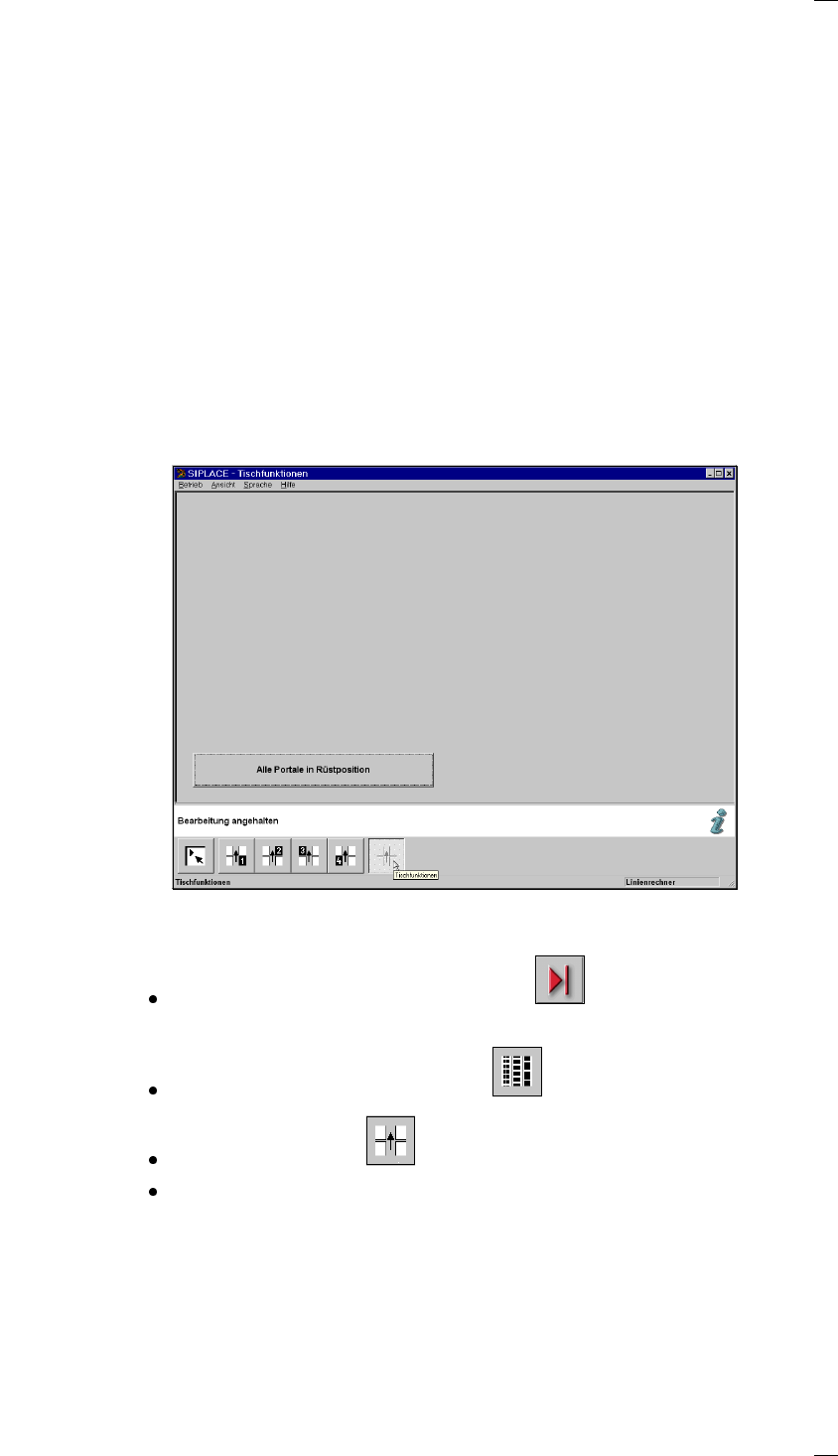
Mit Hilfe dieses Menüs fahren Sie alle Portale aus den Fördererbereichen,
um beispielsweise Förderer oder den BE-Tisch ohne Kopfcrashgefahr zu
wechseln.
Dieses Menü ist nur aktiv, wenn die Bearbeitung der Leiterplatte angehal-
ten wurde.
Klicken Sie dazu in der Grundansicht die Ikone ’Bearbeiten
anhalten’
an.
Klicken Sie in der Grundansicht die Ikone ’Rüstung’ an.
Klicken Sie auf die Ikone ’Tischfunktionen’.
Klicken Sie auf die Schaltfläche ’Alle Portale in Rüstposition’.