RS-1 使用说明书 用户使用 Rev01.pdf - 第630页
第 2 部 功能详解篇 第 6 章 通用图像元件 6- 36
第 2 部 功能详解篇 第 6 章 通用图像元件
6-35
3.「元件要素画面」
① 「
类型
」
引脚元件要素的类型大致分为内部引脚与外部引脚。
内部引脚是引脚前端面向元件内侧的引脚,而外部引脚则相反,引脚前端面向元件外侧。
· 示例元件是由外部引脚构成的。
在「类型」中选择外部引脚。
②
「
基准位置
」
引脚元件要素的元件要素基点位置,如上所述,为引脚前端位置。
· 在「基准位置」中选择背面的中心。
③
「
元件极性
」
指定图像中元件要素映像的明暗。
· 由于反射照明下的引脚元件要素映照明亮,因此在「元件极性」中选择明亮。
④
「
偏移量
」
由于通常不使用,所以设定为“0(零)”。
⑤
「
元件尺寸
」
输入元件要素的尺寸。示例中采用引脚长度(Y)1.0mm,宽度(X)0.2mm 时,
尺寸 X :0.2
Y :1.0
由于容差通常不使用,因此设定为“0(零)”。
⑥
「
引脚/J 引脚
」
□「属性」 (引脚形状)
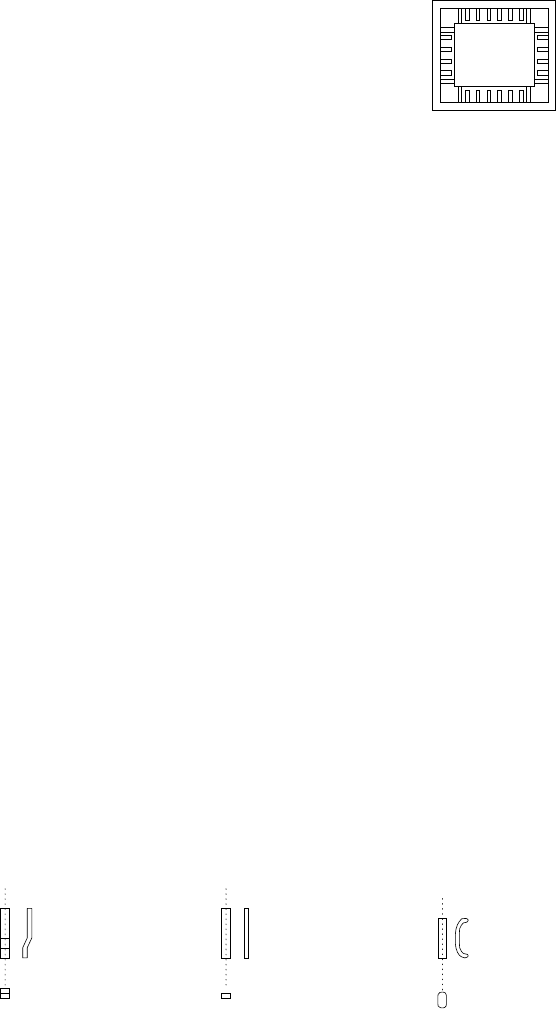
如下图所示,所有面的引脚形状均在平面的引脚叫做平面引脚,有落差的引脚叫做鸥翼形引
脚(上翘引脚),整形为 J 的引脚叫做 J-Bend 引脚。
◆平面引脚多用于单向引脚连接器。
◆鸥翼形引脚多用于 QFP、SOP 等。
◆J-Bend 引脚多用于 PLCC(QFJ)、SOJ。
· 示例为鸥翼形引脚,在「属性」中选择鸥翼形引脚。
⑦
「
切割形状
」
指定引脚前端形状。
除平面引脚外均采用相同的处理方式,若指定平引脚以外,则必须指定「切割宽度」「 切割长
度」。
· 示例的引脚前端形状平整,在「切割形状」中选择平面引脚。
内部引脚
示例(插座)
鸥翼形引脚
平面引脚
J
-Bend 引脚
第 2 部 功能详解篇 第 6 章 通用图像元件
6-36

第 2 部 功能详解篇 第 6 章 通用图像元件
6-37
⑧
「
涂层
」
由于目前不使用,因此设定为“裸”。
⑨
「
切割宽度
」
由于目前不使用,因此设定为“0(零)”。
⑩
「
切割长度
」
在切割形状中指定平面引脚以外时设定此项。
输入从引脚前端开始的引脚形状不平坦部分的长度。
· 示例的引脚前端形状平整,
「切割长度」:设定为“0(零)”。
⑪
「
脚大小
」
引脚为鸥翼形引脚时,必须输入脚的尺寸。
脚是指鸥翼形引脚接触基板的部分。
·示例是鸥翼形引脚,若脚部分的长度为 0.5mm,则输入:
「脚大小」
「宽度」:0.2(与引脚宽度相同)
「长度」:0.4
● 经过上述步骤便完成了元件要素的数据输入,选择右下角的「确定」后,即返回「元件要
素组」画面。
● 至此,第 1 元件要素组的定义已完成,选择右下角的「确定」,即返回「扩展图像」画面。