德律-AOI-TR-7100程式撰写流程(炉後) - 第13页
將中心點移至此塊多聯板的第一個元件(與第 1 列第 1 行相同名稱,相對位置) ,並調整 好方框大小,直接點選 Get CAD 即可,不須再找尋第二個元件,此處最主要在於取得各多聯 板之間的間距。 之後每一個多聯板也是以此方法移動到第一個元件的位置,再點選 Get CAD 即可, 全部 完成後,再點選左上角的 Generate 來完成並儲存多聯板的製作 。 13 2.4 Fiducial Mark 建立 點選 Find Æ Fiduci…
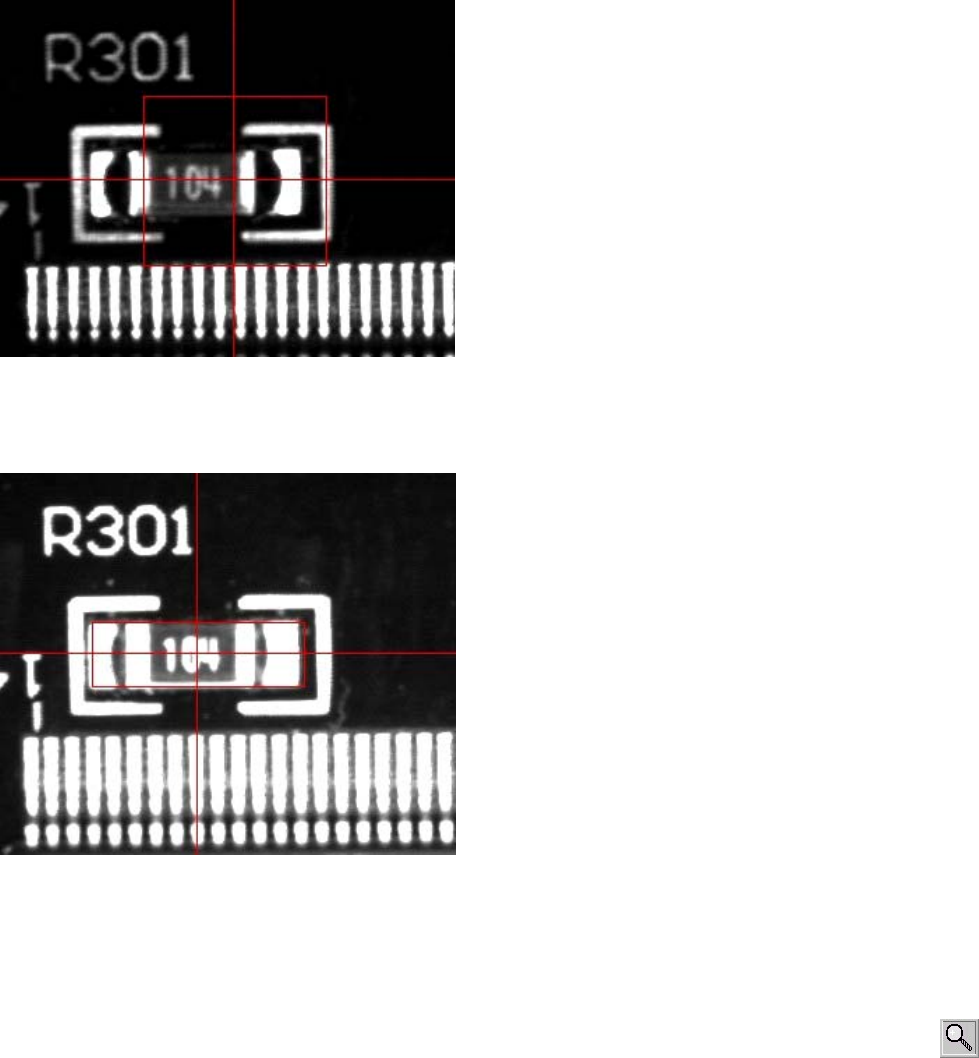
將所尋找的最外側元件(一般選擇 chip 類元件)名稱輸入後按確定,則 X,Y Table 會移動到這
顆元件附近(如下圖所示);
接下來以滑鼠指標點到元件中心點,點選 Freeze 按鈕可凍結視窗,調整方框的大小(以框住
整個 Pad 為原則,但視窗凍結時,無法取得即時影像,需再點選 Live 來切換回即時影像模式),
再以上、下、左、右來微調(Step size 選到 0.01mm)到正確位置,如下圖所示
完 成 後,點選 Get(X1,Y1)即可取得第一個元件的 X,Y 座標位置;接下來點選 Find(X2,Y2),
輸入第二個元件名稱(建議和第一個元件同一 type)後,做法和之前一樣,在移到正確位置並
調整適當大小後,點選 Get(X2,Y2)來取得第二個元件 X,Y 座標的位置,完成後,直接關閉
視窗跳出即可。
以多聯板 2 列 3 行為例,並勾選 All the same board,此時直接跳到第一列第三行點選
進入,第一列第二行可不必製作,進入後,可看到如下圖所示。
12
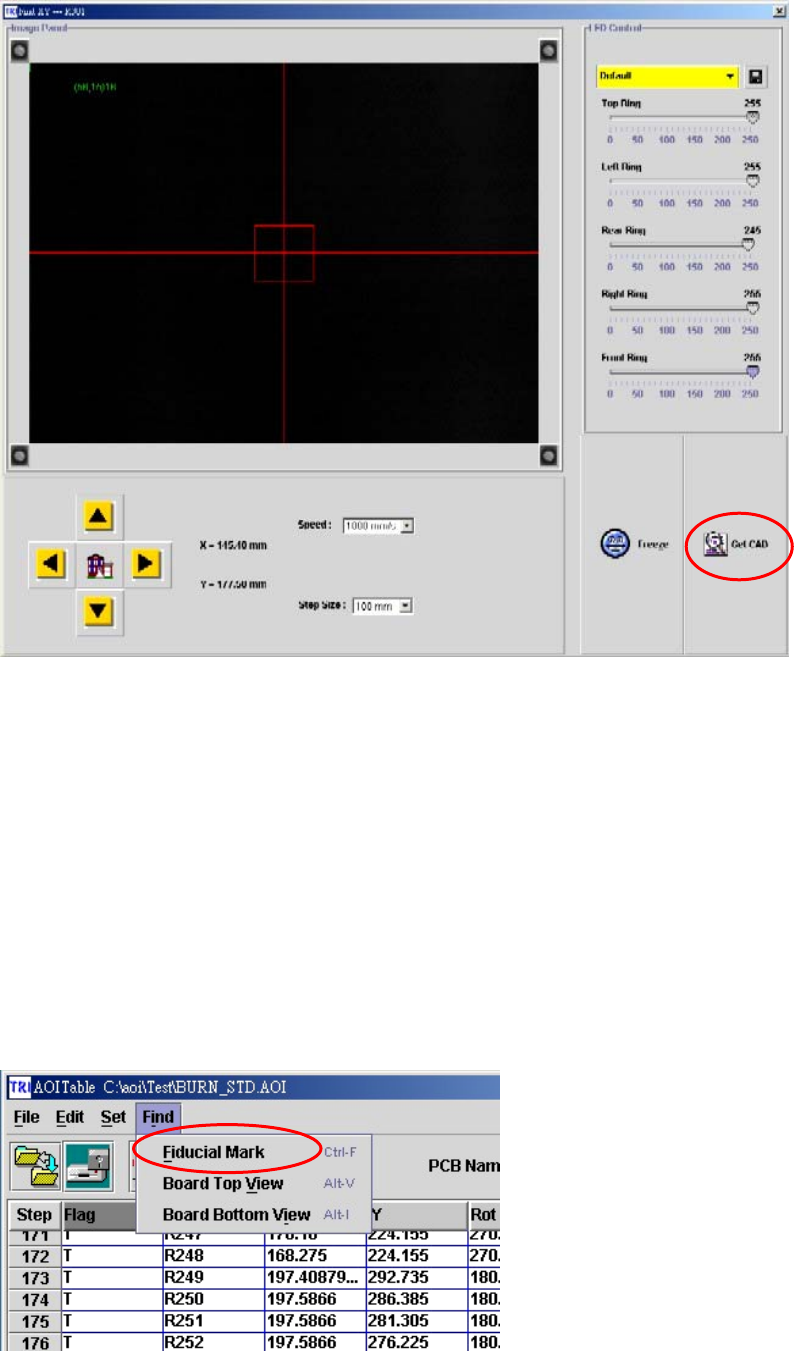
將中心點移至此塊多聯板的第一個元件(與第 1 列第 1 行相同名稱,相對位置),並調整
好方框大小,直接點選 Get CAD 即可,不須再找尋第二個元件,此處最主要在於取得各多聯
板之間的間距。
之後每一個多聯板也是以此方法移動到第一個元件的位置,再點選 Get CAD 即可,全部
完成後,再點選左上角的 Generate 來完成並儲存多聯板的製作。
13
2.4 Fiducial Mark 建立
點選 FindÆFiducial Mark(如下圖所示),開始 Fiducial Mark 的建立。
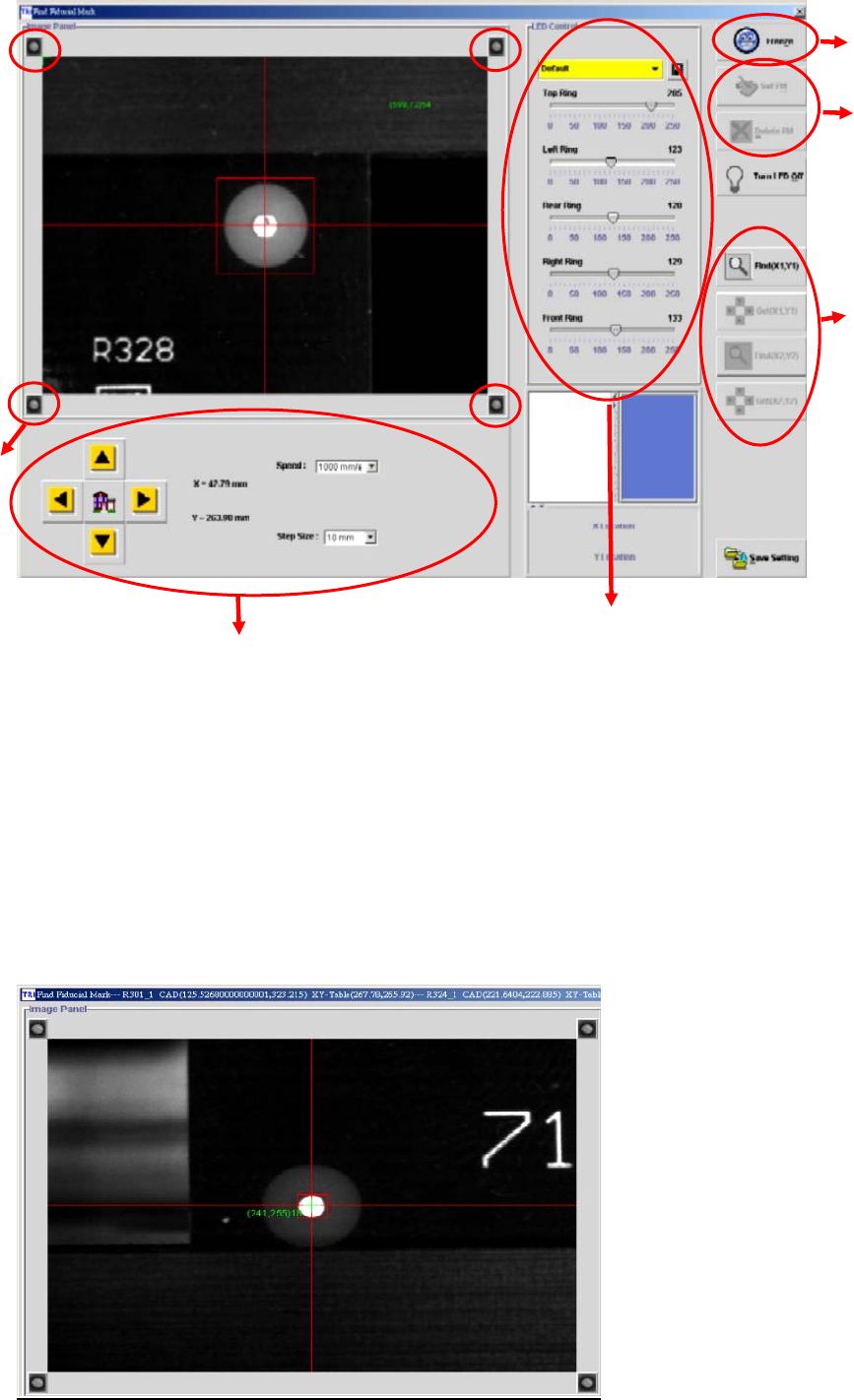
進入後,可看到如下圖所示
14
X,Y Table 四角
快速移動
尋找及取得元件的座
標位置
Fiducial Mark
設置及刪除
視窗凍結
燈光控制區
X,Y Table 移動控制區域
進入後,首先先尋找及取得(X1,Y1)及(X2,Y2)的座標位置(做法和多聯板相同),一
樣是尋找左下和右上或右下和左上這兩點(注意:是整塊大板的外側),因為在製作多聯板完
成後,元件名稱會自動加上聯板編號,所以在輸入元件名稱時,記得加入聯板編號(如 R56_1、
R56_2)。
在取得兩點座標後,點選 X,Y Table 四角快速移動(尋找左下角的 Mark 點,則點選左下
角),再以滑鼠指標點到 Fiducial Mark 中心點,點選 Freeze 按鈕可凍結視窗,調整方框的大小
(以框住整個 Fiducial Mark 為原則),再以上、下、左、右來微調(Step size 選到 0.01mm)到
正確位置,如下圖所示