德律-AOI-TR-7100程式撰写流程(炉後) - 第19页
一般在程式製作流程中,進入此一狀態後,會先點選 Merge ,它所 代表的意義是把資料 庫裡的檢測框資料套用到目前撰寫的程式中 ,所 抓取的路徑為程式所在位置的上一層目錄中 (若你撰寫此程式的檔案放在 C:/AOI/TEST 目錄裡 , 則它所抓取的路徑為 C:/AOI 目錄中) ,而 所 抓取的檔案名稱為 componentlibrary .txt (若從未製作過程式或該目錄裡沒有此一檔案,則 在點選 Mer ge 時,系統會告知你沒…
FOV 配置完成後,請點選 Save,此時,建立資料庫所需的影像以及配置已經完成,接下來即
可進入編輯資料庫。
3.2 資料庫建立
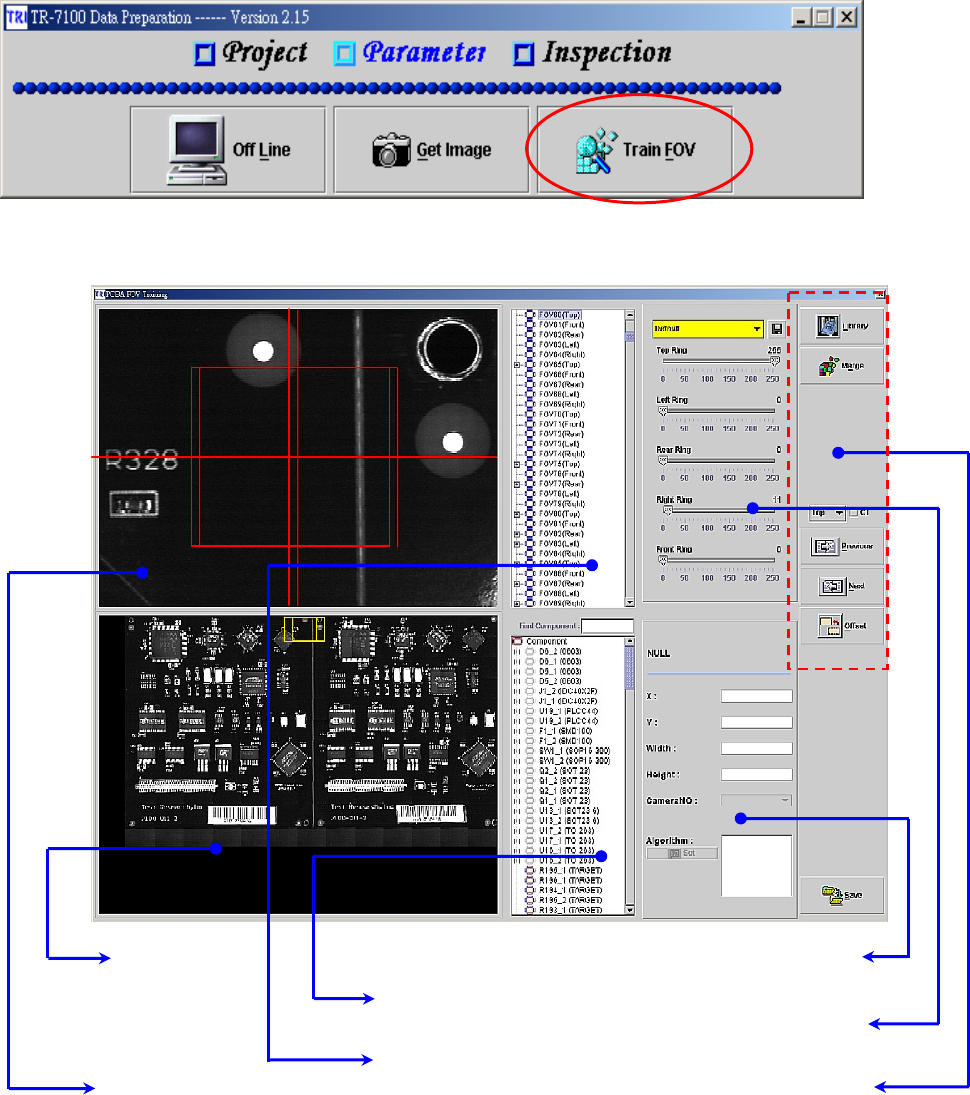
點選 Train FOV,進入資料庫編輯
進入後,可看到下圖所示狀態
18
機板大圖
實際影像顯示圖
元件偏移修正
燈光控制
元件與檢測視窗結合
所有元件清單
所有配置的 FOV 清單
一般在程式製作流程中,進入此一狀態後,會先點選 Merge,它所代表的意義是把資料
庫裡的檢測框資料套用到目前撰寫的程式中,所抓取的路徑為程式所在位置的上一層目錄中
(若你撰寫此程式的檔案放在 C:/AOI/TEST 目錄裡,則它所抓取的路徑為 C:/AOI 目錄中),而
所抓取的檔案名稱為 componentlibrary.txt(若從未製作過程式或該目錄裡沒有此一檔案,則
在點選 Merge 時,系統會告知你沒有此檔案而自動生成),套用完資料庫後,再點選 Library
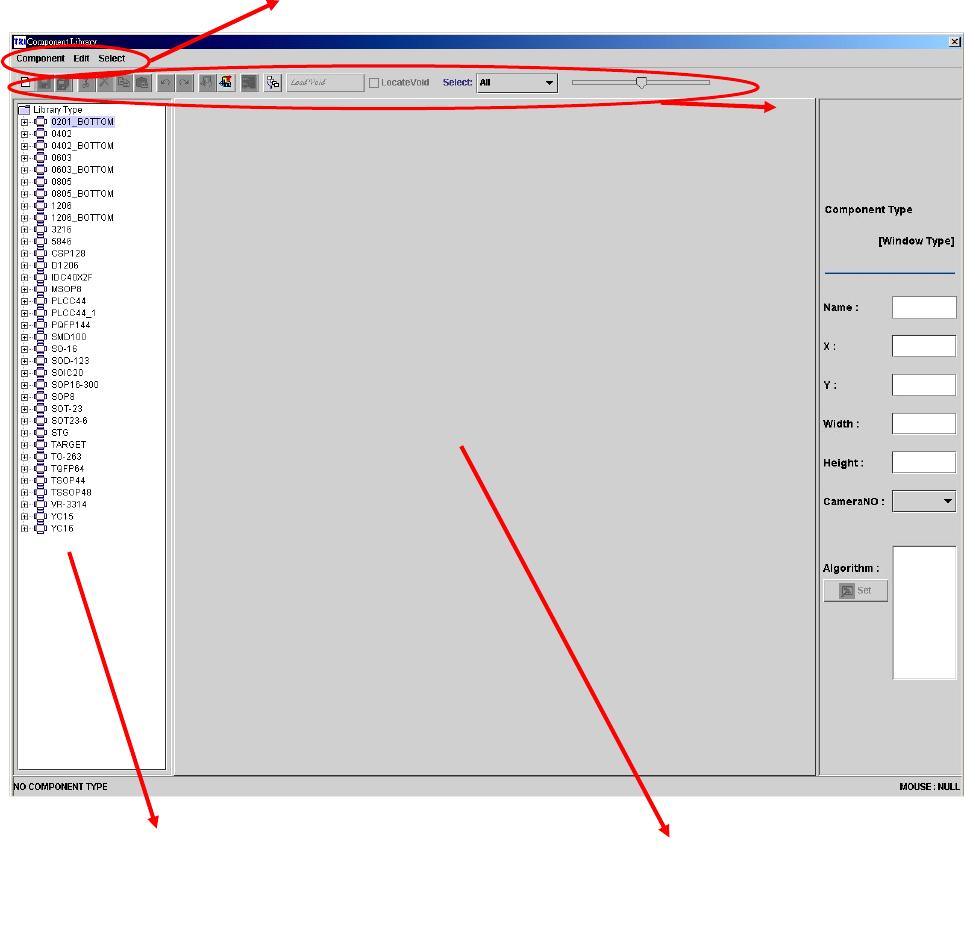
進入資料庫編輯;進入後,可看到下圖所示狀態。
19
主選單
工具列
實際元件即時影像及
繪圖模式視窗
所有元件種類(Type)列表
若元件種類(Type)列表顯示圖示如下,則表示此一元件種類未套用到 componentlibrary.txt
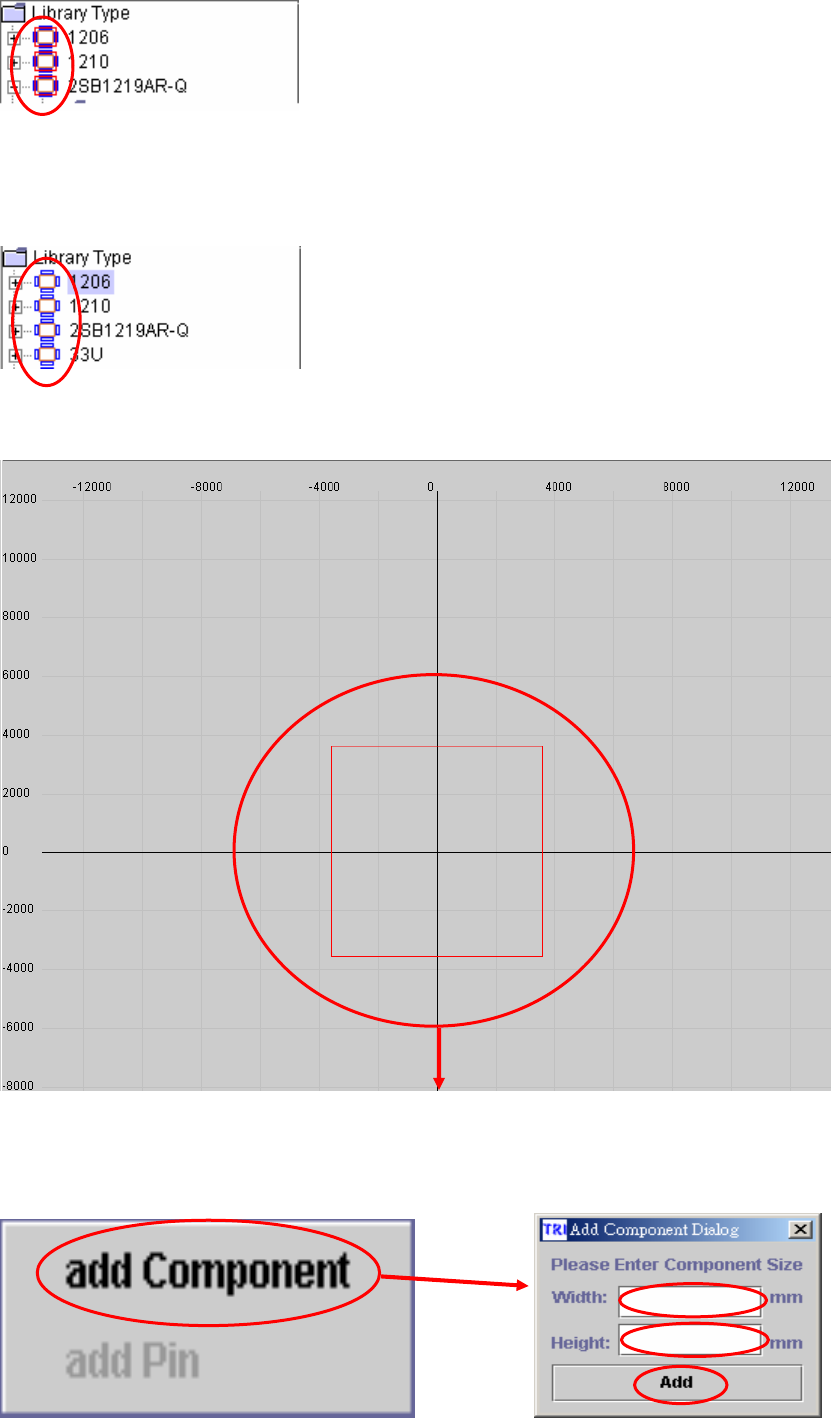
若元件種類(Type)列表顯示圖示如下,則表示此一元件種類已套用到 componentlibrary.txt
繪圖模式狀態如下圖所示:
此方框為元件之基準框,並不具有檢測效果,若不小心刪除,必須在繪圖模式下,點擊滑鼠右
鍵後,出現對話框(如下圖所示),再根據指示輸入此基準框之大小,點選 Add 增加基準框。
20