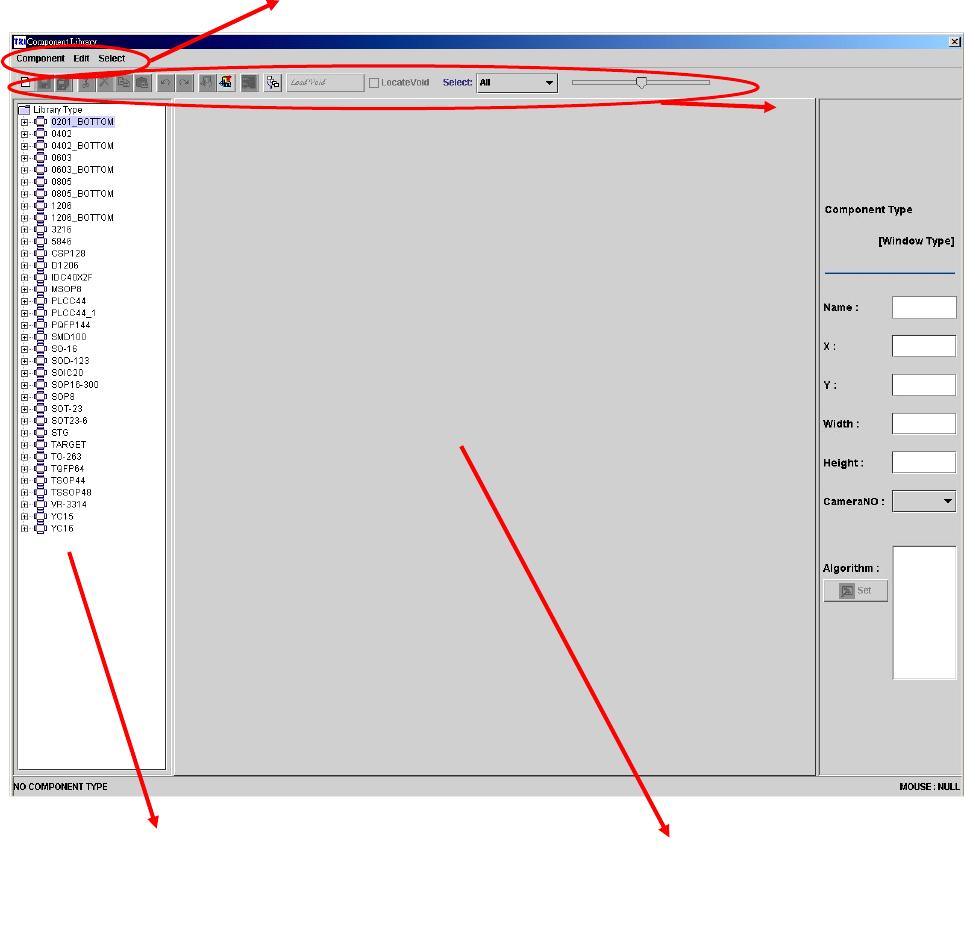
德律-AOI-TR-7100程式撰写流程(炉後) - 第20页
若元件種類( T ype )列表顯示圖示如下,則表示此一元件種類已套用到 componentlibrary .txt 繪圖模式狀態如下圖所示: 此方框為 元件之基準框 ,並不具有檢測效果 , 若不小心刪除 , 必須在繪圖模式下 , 點擊滑鼠右 鍵後 ,出現對話框(如下圖所示) ,再根據指示輸入此基準框之大小, 點選 Add 增加基準框 。 20
一般在程式製作流程中,進入此一狀態後,會先點選 Merge,它所代表的意義是把資料
庫裡的檢測框資料套用到目前撰寫的程式中,所抓取的路徑為程式所在位置的上一層目錄中
(若你撰寫此程式的檔案放在 C:/AOI/TEST 目錄裡,則它所抓取的路徑為 C:/AOI 目錄中),而
所抓取的檔案名稱為 componentlibrary.txt(若從未製作過程式或該目錄裡沒有此一檔案,則
在點選 Merge 時,系統會告知你沒有此檔案而自動生成),套用完資料庫後,再點選 Library
進入資料庫編輯;進入後,可看到下圖所示狀態。
19
主選單
工具列
實際元件即時影像及
繪圖模式視窗
所有元件種類(Type)列表
若元件種類(Type)列表顯示圖示如下,則表示此一元件種類未套用到 componentlibrary.txt
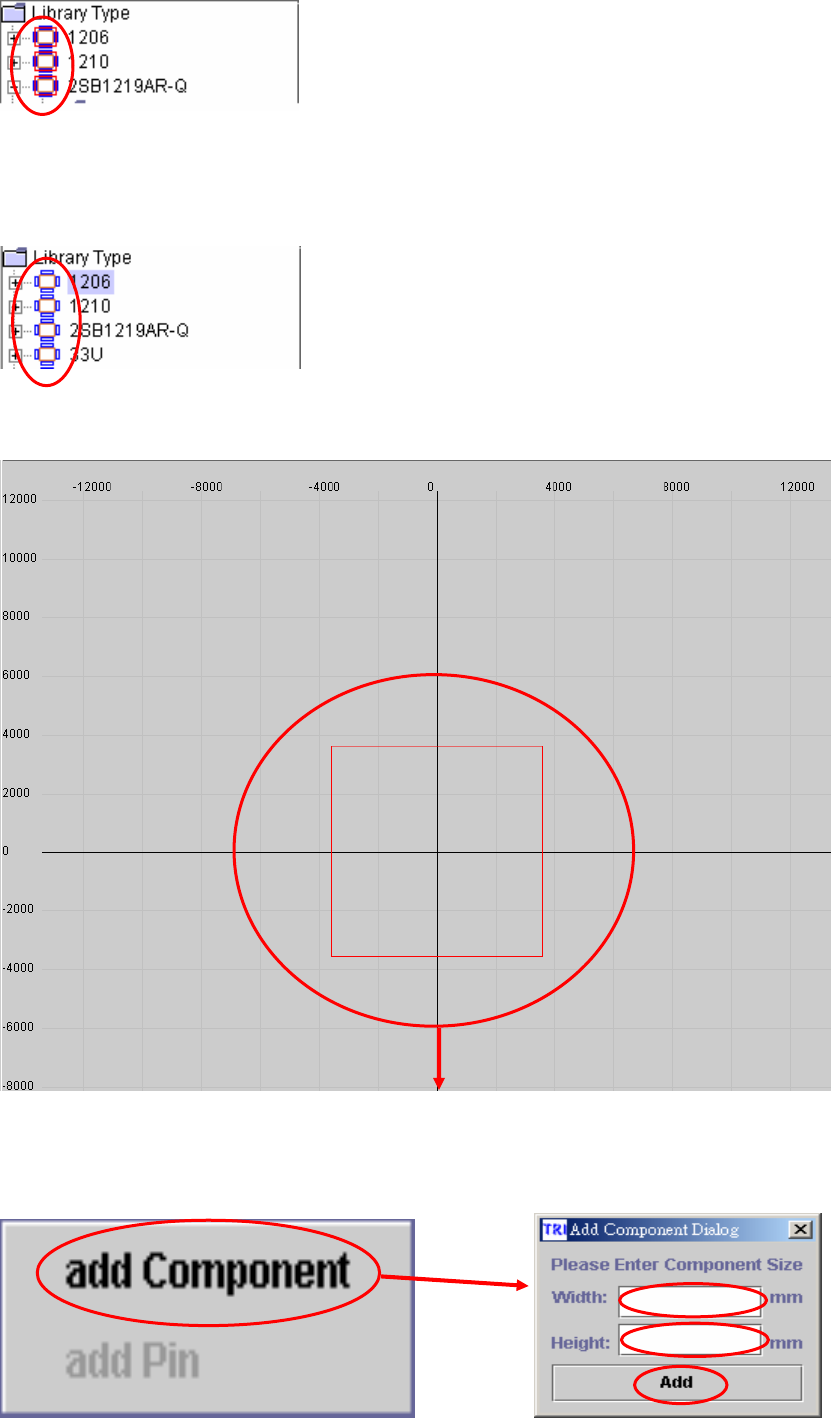
若元件種類(Type)列表顯示圖示如下,則表示此一元件種類已套用到 componentlibrary.txt
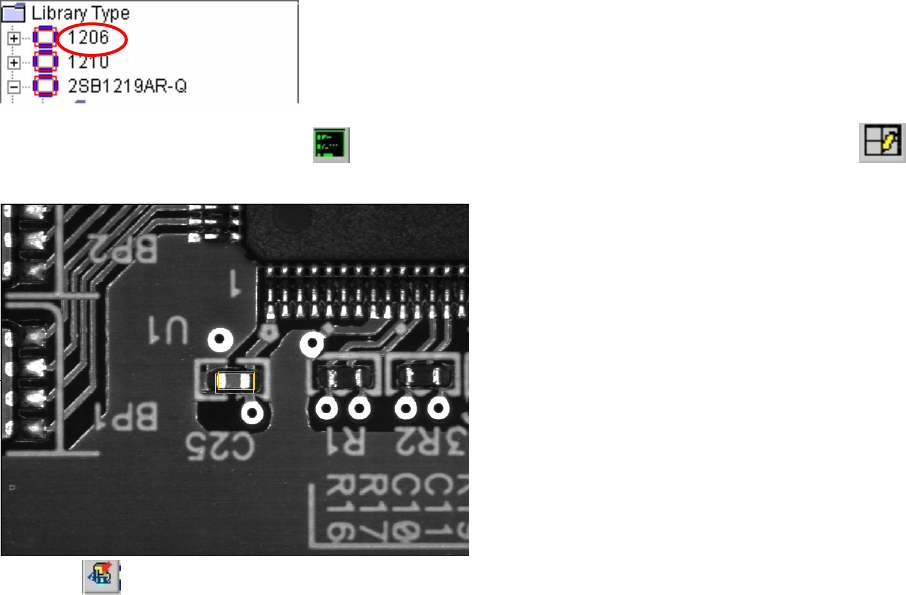
繪圖模式狀態如下圖所示:
此方框為元件之基準框,並不具有檢測效果,若不小心刪除,必須在繪圖模式下,點擊滑鼠右
鍵後,出現對話框(如下圖所示),再根據指示輸入此基準框之大小,點選 Add 增加基準框。
20
用滑鼠左鍵對元件種類點擊兩下(如下圖所示),即可開始編輯此元件種類的檢測框。
首先,可先點選即時影像鈕( )來觀看此元件的大小(如下圖所示),點選此鈕 可切換
回繪圖模式;
再點選 來增加此元件的檢測框,點選後如下圖所示
21