德律-AOI-TR-7100程式撰写流程(炉後) - 第42页
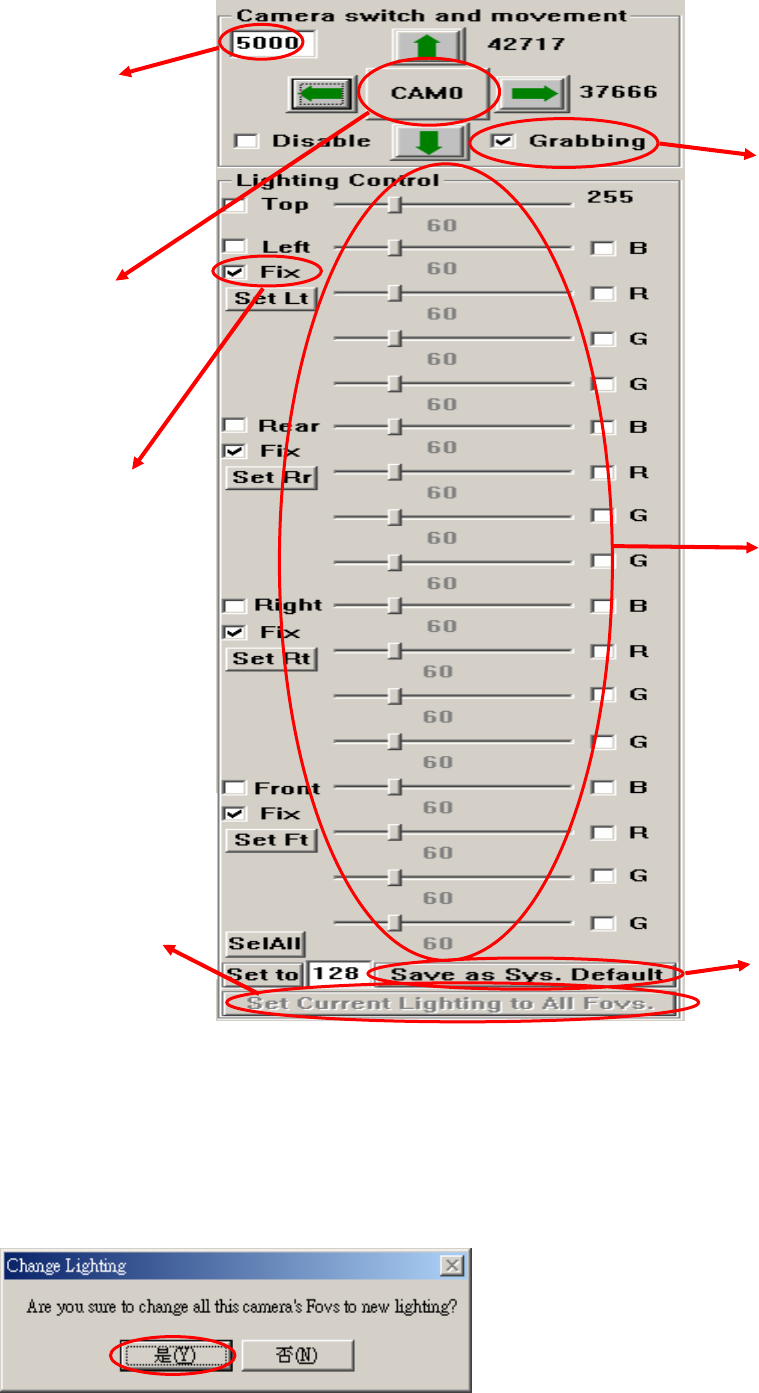
42 將圖中 Grabbing 勾選後 , 系統會做即時取像 , 在取像狀態下 , 使用者可調整 17 個區域的燈光 值,調整完後,再 把 Grabbing 勾掉,此時最下方的 Set Curr ent Lighting to ALL FOVs 會 highlight ,再點選它儲存此 Camera 的燈光設定值 (如下圖所示) ,重覆上述步驟完成其他 Camera 的燈光設定值。 上、下、左、 右所移動的距 離 (Pixel) 將目前…
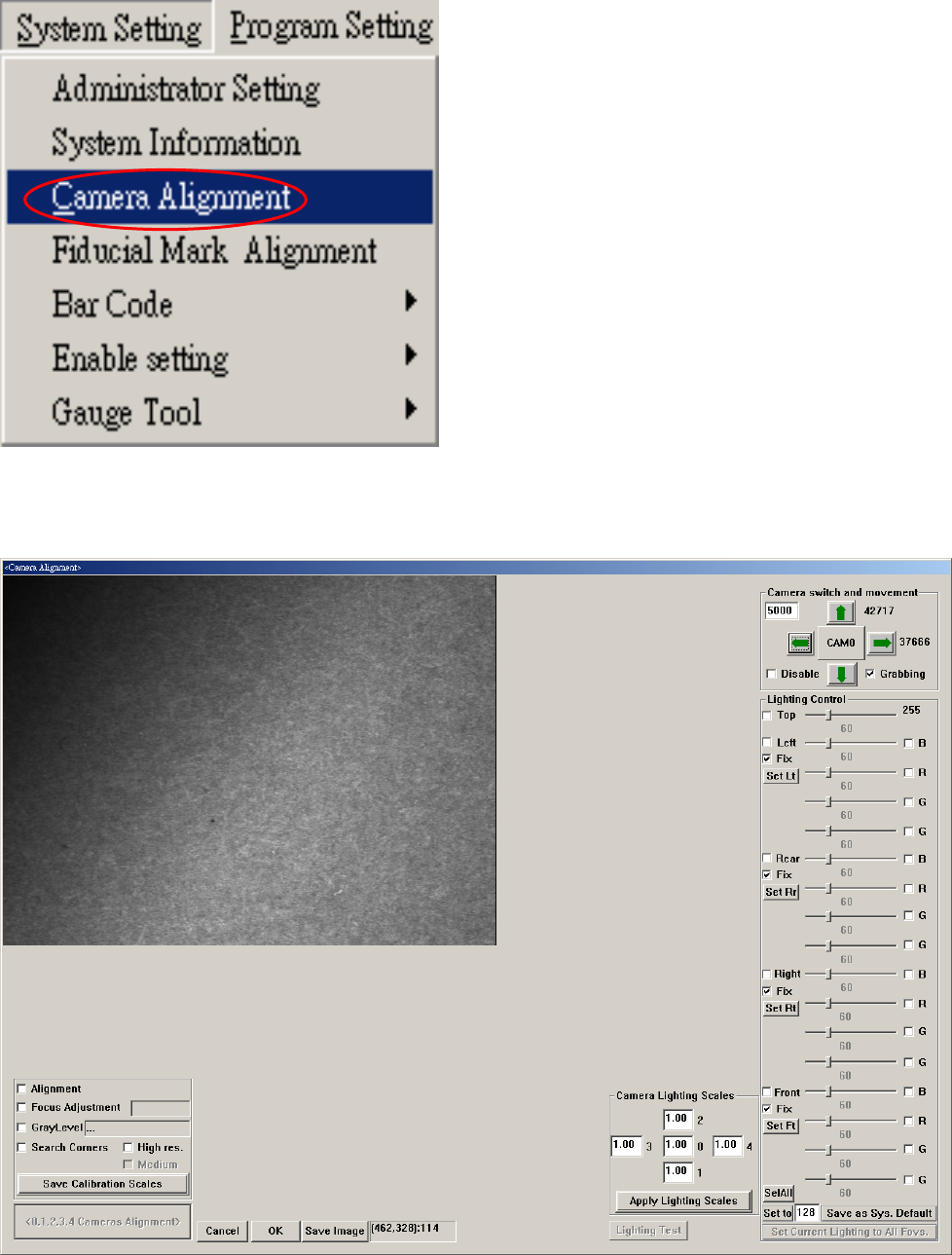
載入後,再點選 System Setting 下的 Camera Alignment,來調整五個 Camera 各自的光源。
點選後,可看到下圖所示狀態
41
42
將圖中 Grabbing 勾選後,系統會做即時取像,在取像狀態下,使用者可調整 17 個區域的燈光
值,調整完後,再把 Grabbing 勾掉,此時最下方的 Set Current Lighting to ALL FOVs 會
highlight,再點選它儲存此 Camera 的燈光設定值(如下圖所示),重覆上述步驟完成其他
Camera 的燈光設定值。
上、下、左、
右所移動的距
離(Pixel)
將目前狀態下
的燈光值儲存
至 Camera 中
點選後可切換
各個 Camera
勾選後,則此區
四個燈光值可
同時拖曳
勾選後可即時
取像
17 個區域的燈
光控制區
將目前狀態下
的燈光值儲存
為預設值
下列給予燈光參考設定值,使用者可在自行熟悉後,使用自己的喜歡的燈光值
Camera 0 Camera 1 Camera 2 Camera 3 Camera 4
TOP 50~70 128 128 128 128
LEFT 50~70 128 128 128 0
REAR 50~70 0 128 128 128
RIGHT 50~70 128 128 0 128
FRONT 50~70 128 0 128 128
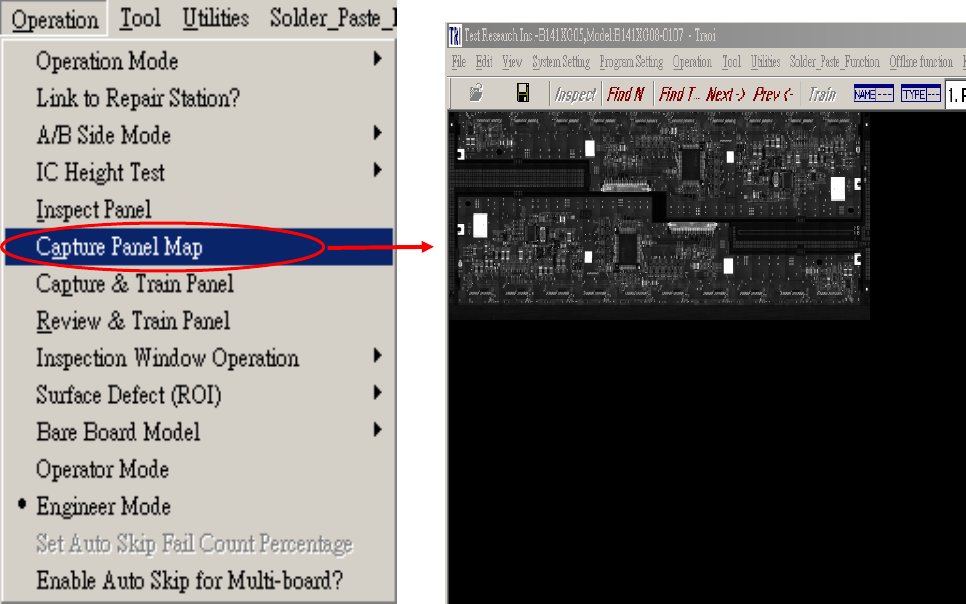
在調整完各個 Camera 的燈光值後,點選 Operation 下的 Capture Panel Map,開始掃瞄待測機
板的大圖(如下圖所示)
完成後,點選 Operation 下的 Capture & Train Panel(如下圖所示),開始掃瞄待測機板的每
一張小圖(因有五支 Camera 在取像並儲存,所以會花費一些時間,請耐心等候)。
43