德律-AOI-TR-7100程式撰写流程(炉後) - 第5页
開啟之前已完成的資料,所開啟的物件為 *.AOI 檔) 。 5 點選後,可看到如下圖所示的狀態,請開啟之前所整理完成的 CAD File 。 開啟後,可看到如下圖所示的狀態。 CAD 資料表 選單欄位 AOI T able 視窗
第一章 程式準備
1 CAD File
檔案處理
CAD File 檔案的讀入,主要可由 Febmaster 轉出的 .asc 檔讀取(可直接讀取而不須做任
何修改),或由自訂的標準格式來讀取,詳細格式如下:
TR7100
:UNIT metric
R1 5.961 11.075 0 R0201 (T/B)
R2 5.861 11.075 90 R0201 (T/B)
R3 5.961 10.975 180 R0201 (T/B)
<name x(座標) y(座標) rotate(元件旋轉角度) type(元件種類) 正/反面>
首列的 TR7100 為開頭必要的格式,第二列:UNIT 也是固定格式,其後必須要有一個空
格,再輸入單位名稱(inch, miles, metric)(請先行確定 x、y 座標單位,再輸入單位名稱),
第三列開始為標準格式,亦即第一行必須是元件名稱,第二、三行為元件 x、y 座標位置,請
確定順序位置,資料才能被軟體所讀取。
註1:第六行(T/B)所表示的意思為元件的正/反面,若 CAD File 只有單一面的資料,則第六行
可不必輸入,它會自行定義為 TOP 面
註2:當檔案整理完後,請確認資料的最後面是否還有空白字元,若有空白字元存在,系統會
因無法辨識而不能讀取
2 Fiducial Mark
設定及建立
當CAD File 已修改成軟體可辨識的格式後,接下來請點選桌面上的捷徑 Data
Preparation.exe(原始路徑在 c:/aoi 下)開始設置 Fiducial Mark。
2.1 檔案開啟及修正
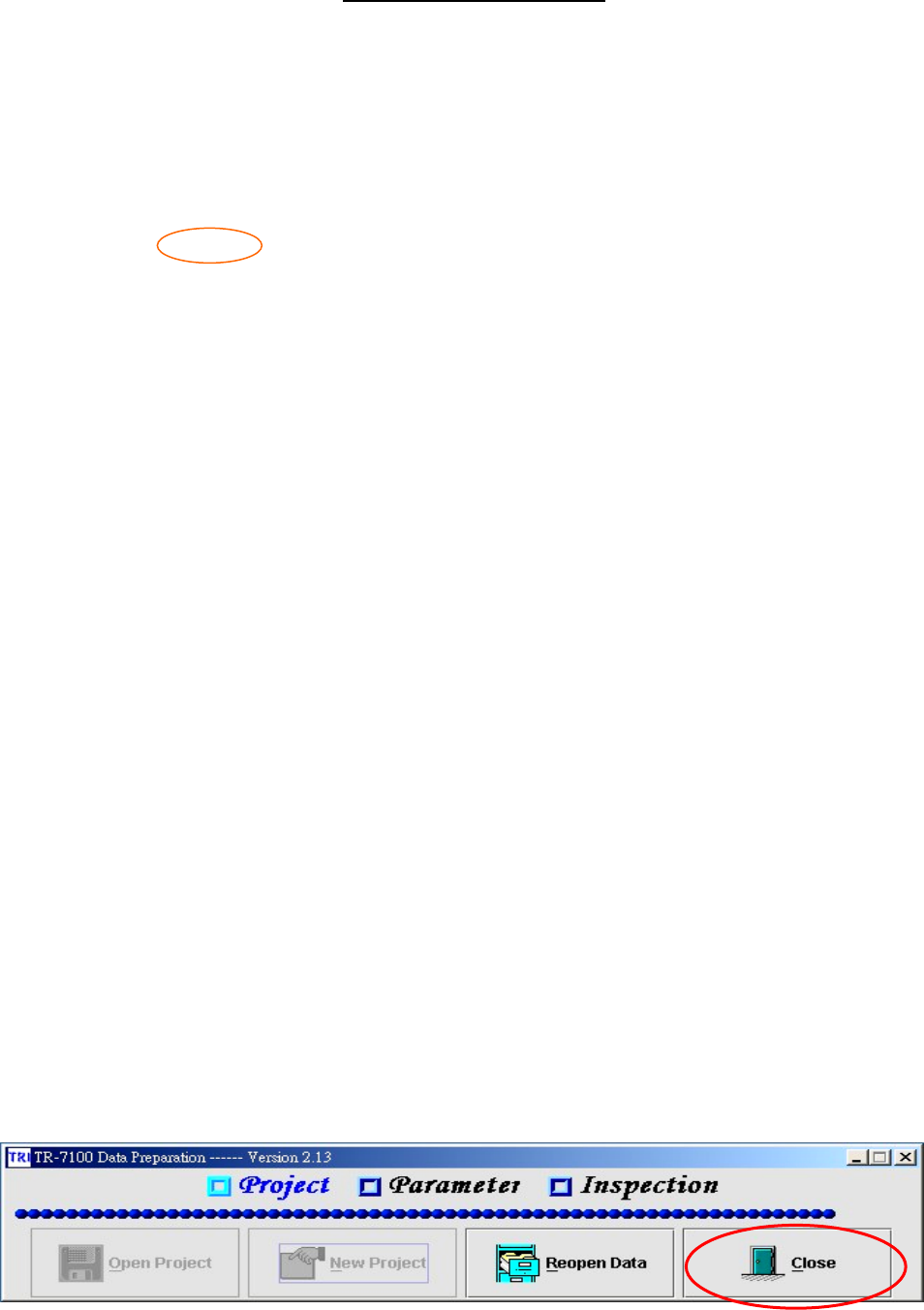
開啟後,可看到如下圖所示的狀態(Reopen Data 選項為重新開啟上一次的資料),請點選
Close。
點選後,可看到如下圖所示的狀態,新做一個程式,請點選 New Project(Open Project 為
4
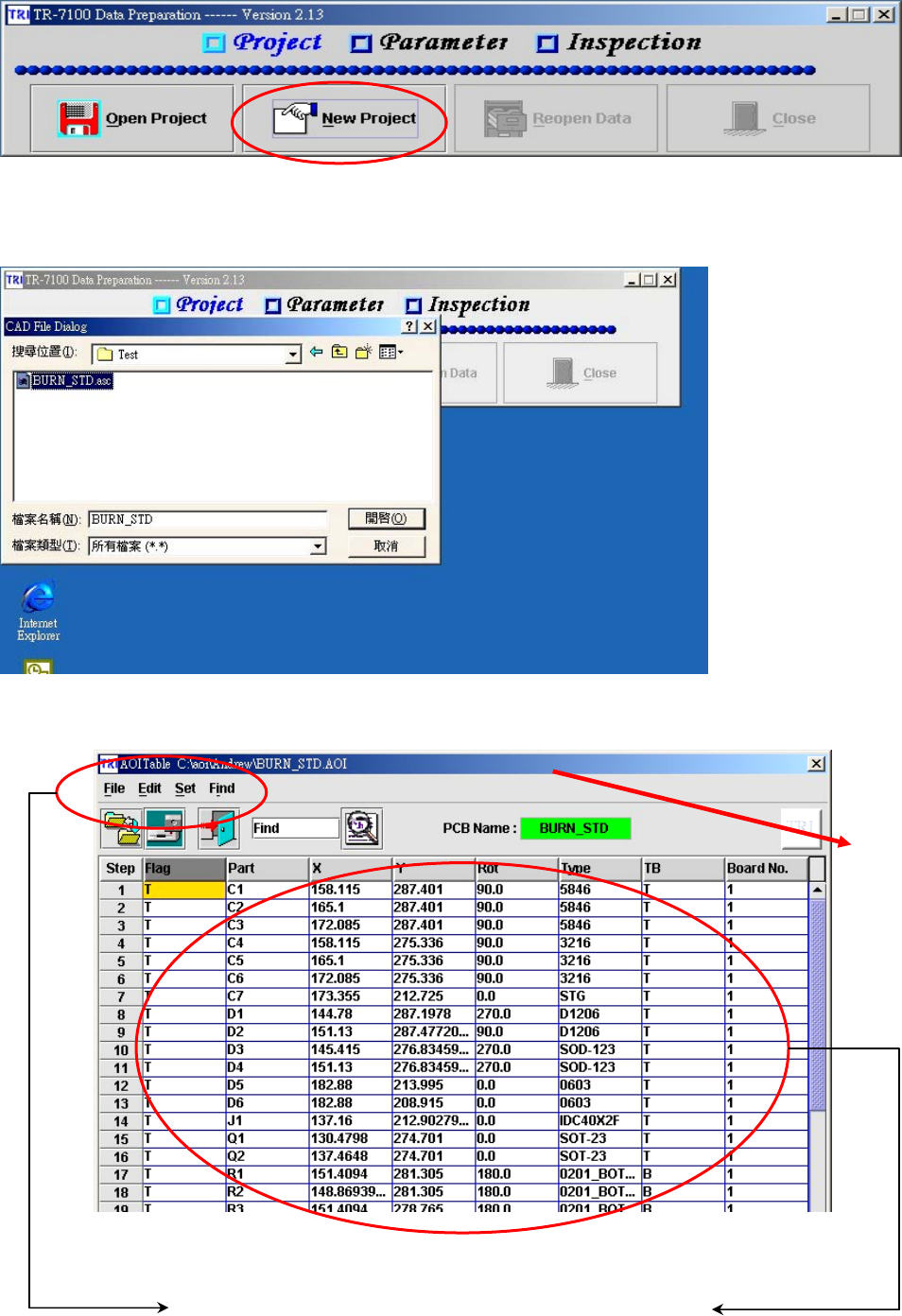
開啟之前已完成的資料,所開啟的物件為*.AOI 檔)。
5
點選後,可看到如下圖所示的狀態,請開啟之前所整理完成的 CAD File。
開啟後,可看到如下圖所示的狀態。
CAD 資料表
選單欄位
AOI Table 視窗
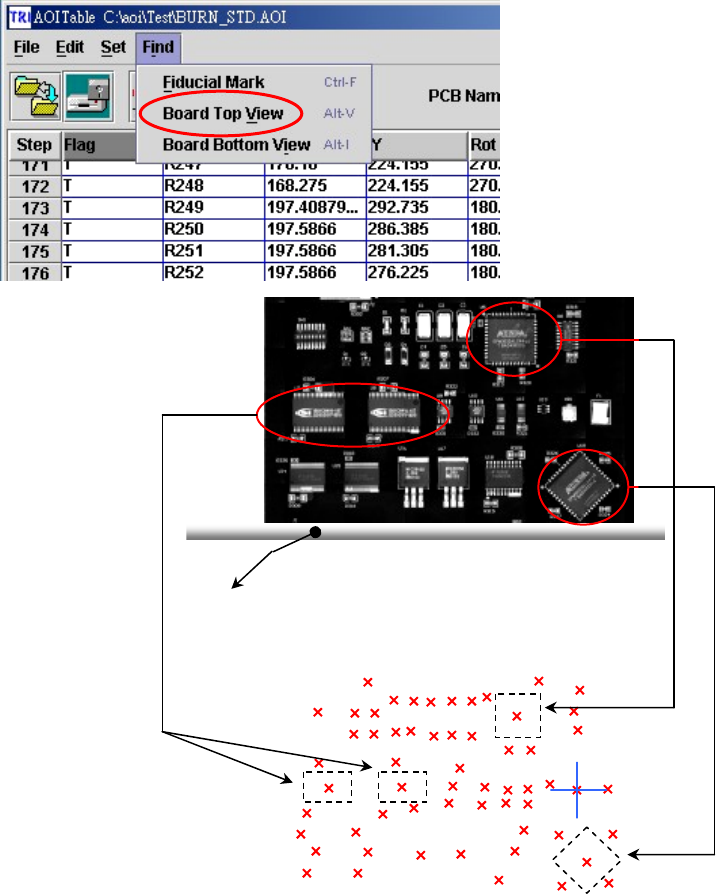
在程式製作流程中,會先開啟 Board Top View,觀看元件分佈位置是否正確(如下圖所示),
前方滑軌
元件座標分佈圖
在 AOI 機器中的待測機板
請由元件座標分佈圖確認分佈的角度以及相對位置是否與待測機板相吻合,若有角度上的差
異,可點選 Rotate 來旋轉 90,180,270 度(如下圖所示);
6