德律-AOI-TR-7100程式撰写流程(炉後) - 第51页
T rain (影像攫取 、 轉換) 確認此檢測框大小及位置後,點選 單顆元件編輯區內的 T rain , 可將檢測框內的影像攫取下來 (註:所有未轉換 (T rain) 過的檢測框,並不會做檢測的動作) 。 關於 Lead 、 Lead_V oid 檢測框以及 Lead_Align 定位框, 在 Library 就己調整好檢測框的大小 以及腳與腳之間的間距 , 在此只須將檢測框直接拖曳至欲檢測的位置 , 點選單顆元件編輯區內 的 T …
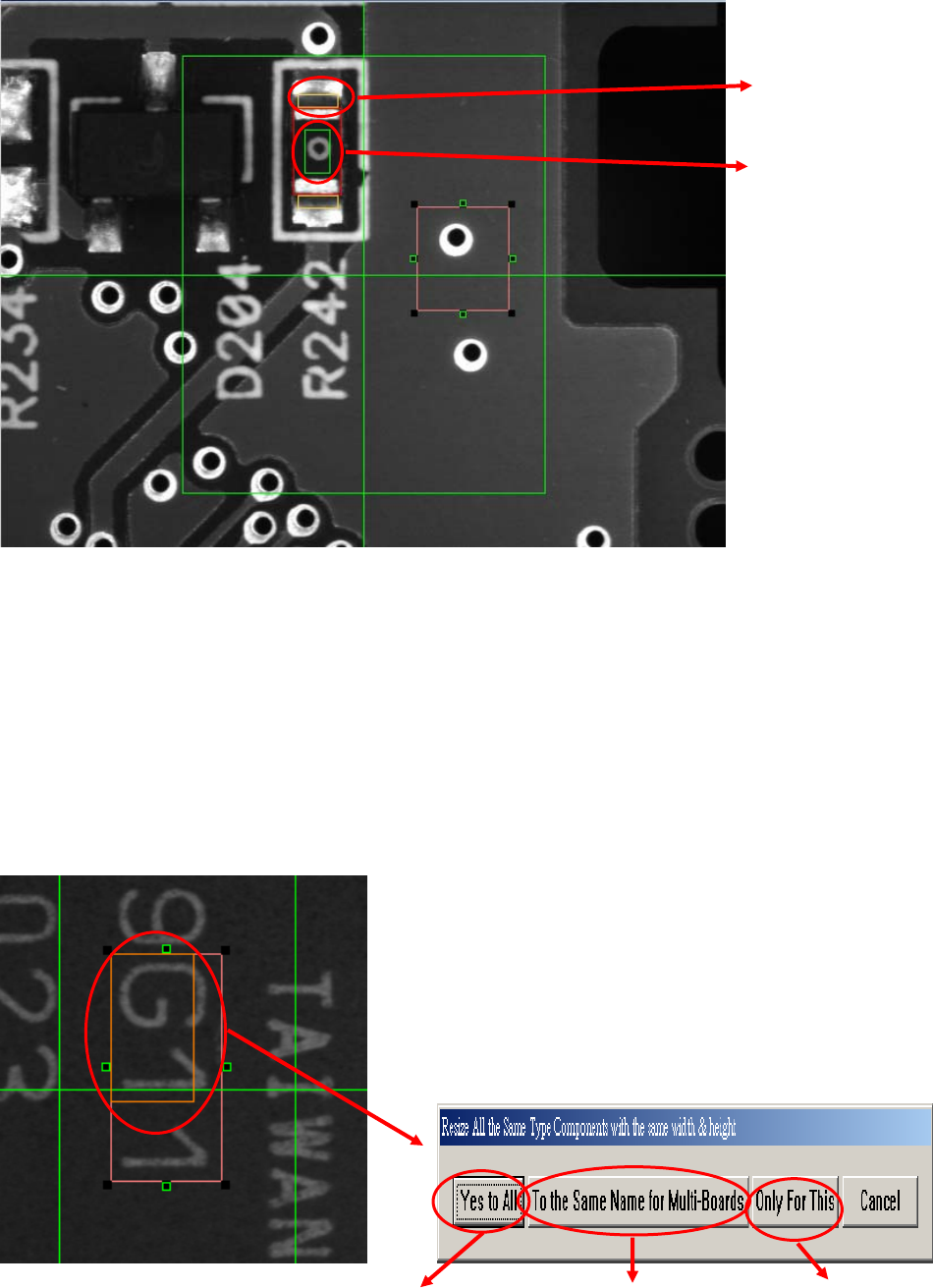
己完成之錫點檢測框
綠色方框為 Mask 的標
記(表此電阻文字面不
測)
依上述之方法,即可完成所有 Chip 類元件的檢測框。
接下來介紹 IC 類在 Top Camera 下的編輯流程,根據之前在資料庫建立的檢測框,轉到主程
式後,Top Camera 下所見到的是 Missing、Lead、Lead_Void 檢測框以及 Lead_Align 定位框,
首先對於 Missing 框的處理,可直接由滑鼠指標拖曳至欲檢測的位置,若要改變檢測框大小,
先將多功能框調整至欲改變的大小並放在欲檢測的位置,在要改變大小的檢測框上,點擊滑鼠
右鍵兩下,出現要改變大小的訊息(如下圖所示),點選所需即可完成。
在 Missing 框上點
擊滑鼠右鍵兩下
只改變這一顆元件 Size
套用新的 size 到
同一種類上
套用新的 size 到其他相
同名稱的多聯板上
50
Train(影像攫取、轉換)
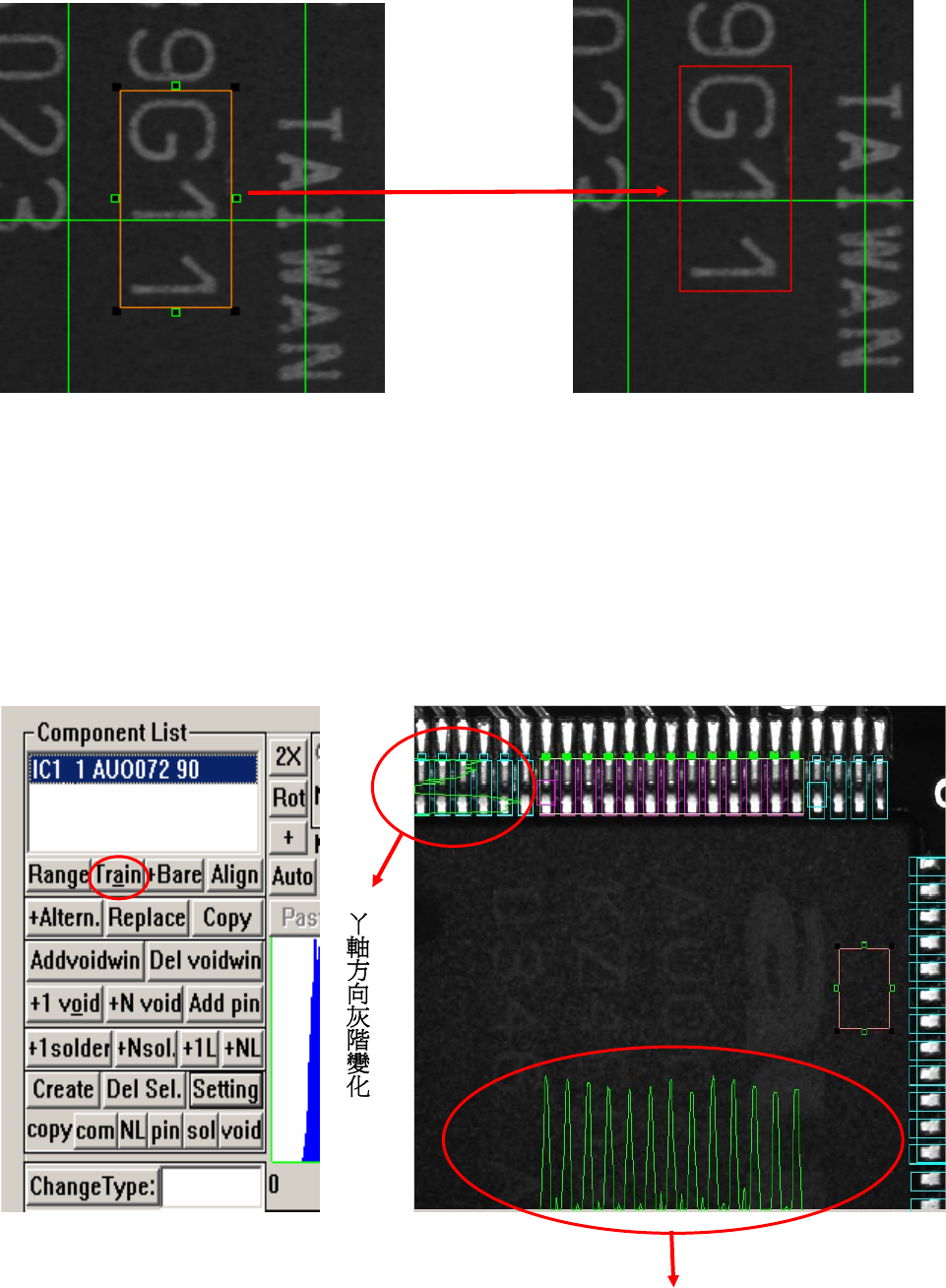
確認此檢測框大小及位置後,點選單顆元件編輯區內的 Train,可將檢測框內的影像攫取下來
(註:所有未轉換(Train)過的檢測框,並不會做檢測的動作)。
關於 Lead、Lead_Void 檢測框以及 Lead_Align 定位框,在 Library 就己調整好檢測框的大小
以及腳與腳之間的間距,在此只須將檢測框直接拖曳至欲檢測的位置,點選單顆元件編輯區內
的 Train,此時 Lead_Align 定位框會同時記住框內 X,Y 方向的灰階變化(如下圖所示)
X 軸方向灰階變化
51
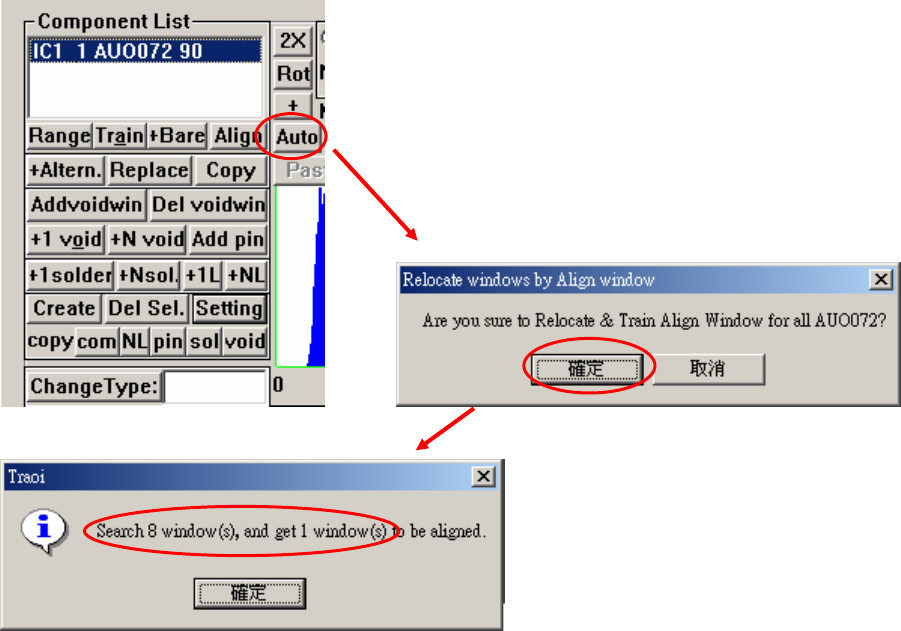
將滑鼠指標點到 Lead_Align 定位框,再點選單顆元件編輯區內的 Auto,系統會告知是否做自
動定位,點選確定後,此時此顆 IC 同一種類所有的 Lead、Lead_Void 檢測框,會依據這個
Lead_Align 定位框內 X,Y 方向的灰階變化,完成自動定位(Relocate)和轉換(Train)的動
作,並顯示搜尋到(Search)幾個而完成了(get)幾個 Lead_Align 定位框,編輯流程如下圖
所示:
52
註1:若滑鼠指標沒有點到 Lead_Align 定位框,系統不會知道你要做自動定位的動作,此時
點選 Auto 就不會有任何反應。
註2:Align 是記錄 X,Y 方向灰階變化的自動定位系統,當你轉換(Train)它時,所教導 X
(或 Y)方向的灰階是 10 隻腳,則它只能搜尋到 1~9 隻腳的 Align,因它無法預測未知
的灰階變化(如 11 隻腳以上),故當我們在做 Align 定位時,可選擇腳數較多的去做搜
尋和比對。
一般而言,在 Top Camera 下對 Chip 類的元件使用的光源和 IC 類不同(燈光值敘述如下),
但一張圖像(FOV)裡可能存在著 Chip 類元件以及 IC 類元件,卻又只能使用一種光源,以下
提供兩種方法來解決。
Top Front Rear Left Right
Chip 類元件 50~70 50~70 50~70 50~70 50~70
IC 類元件 100~150 0 0 0 0