德律-AOI-TR-7100程式撰写流程(炉後) - 第55页
2. 燈光微調: IC 腳錫點在右方 ,燈光值仍採 用 To p 、 Fr ont 、 Rear 、 Left 、 Right 皆為 50 ,然後把右邊燈 光關掉 ( Right=0 ) ,使 IC 腳的 錫點仍然可見 以上是整個 T op Camera 的基本元件編輯流程 , 因 Front 、 Rear 、 Left 、 Right Camera 的編輯流程 大同小異,故在此僅以 Front Camera 來說明。 一般我們在 Fr…
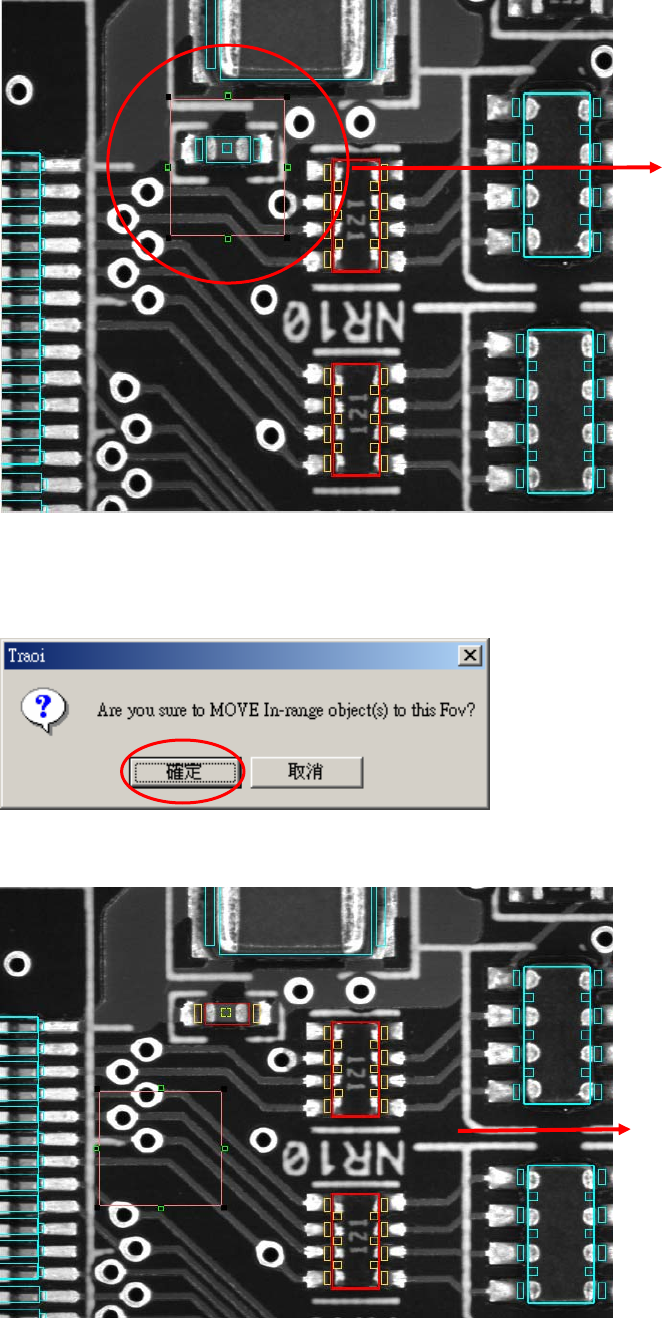
移到右邊的 FOV,將多
功能框移動到要搬移的
元件上
將滑鼠指標移動到多功能框的右上角並點擊右鍵,此時會出現是否要搬移的對話框(如下圖所
示)
點選確定後,即可將此元件搬移到這個 FOV 裡(如下圖所示)
燈光值:Top、Front、
Rear、Left、Right 皆為
50
由兩張不同圖片來看同一顆元件(被搬移的元件),此元件(Chip 類)的影像在燈光值:Top、
Front、Rear、Left、Right 皆為 50 的狀態下會比較清楚。
54
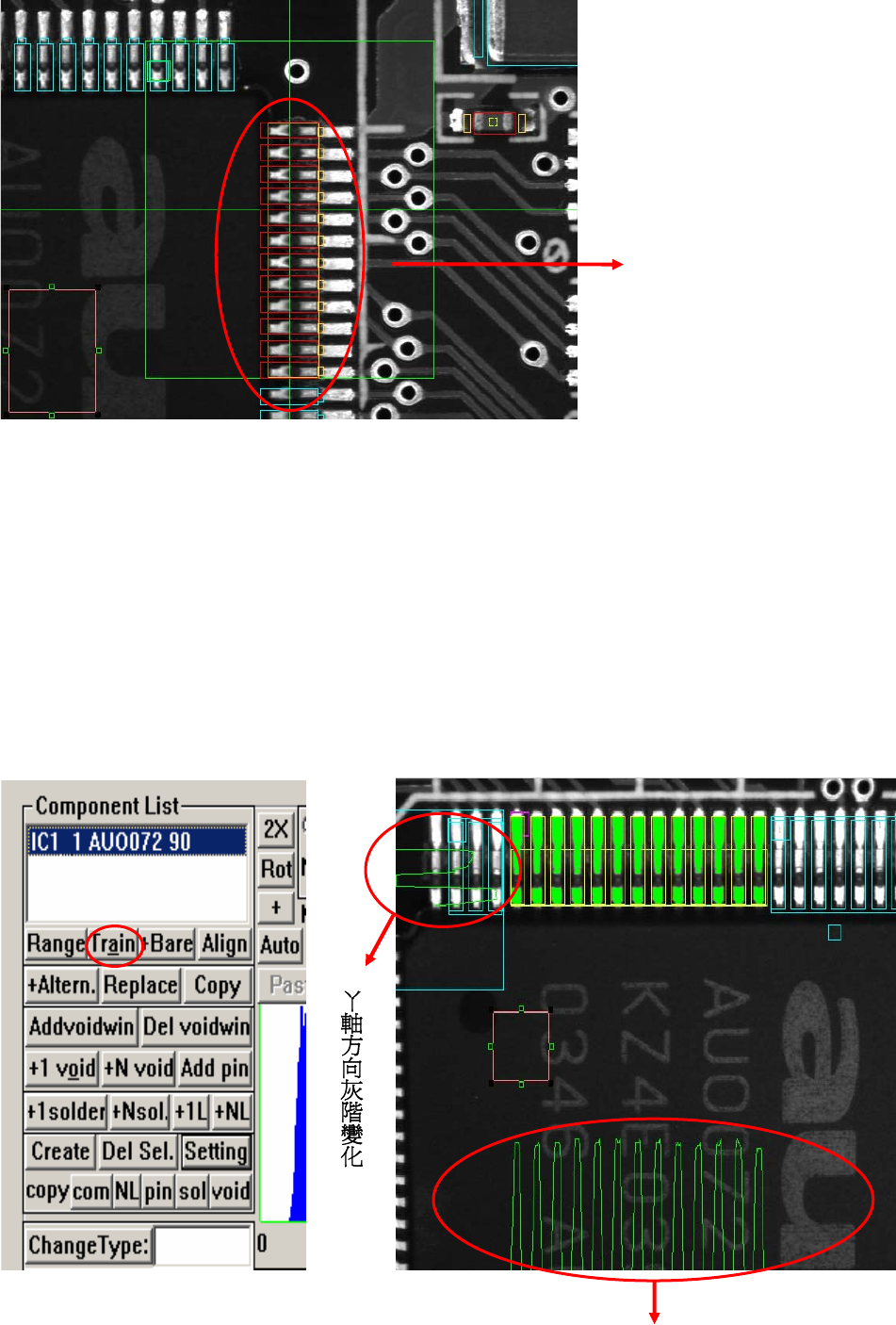
2.燈光微調:
IC 腳錫點在右方,燈光值仍採
用 Top、Front、Rear、Left、
Right 皆為 50,然後把右邊燈
光關掉(Right=0),使 IC 腳的
錫點仍然可見
以上是整個 Top Camera 的基本元件編輯流程,因 Front、Rear、Left、Right Camera 的編輯流程
大同小異,故在此僅以 Front Camera 來說明。
一般我們在 Front、Rear、Left、Right Camera 裡會見到的檢測框,多半都是 Soler、Lift_Void
檢測框以及相對應的 Align,在編輯 Solder 檢測框時,做法和 Lead、Lead_Void、Lead_Align
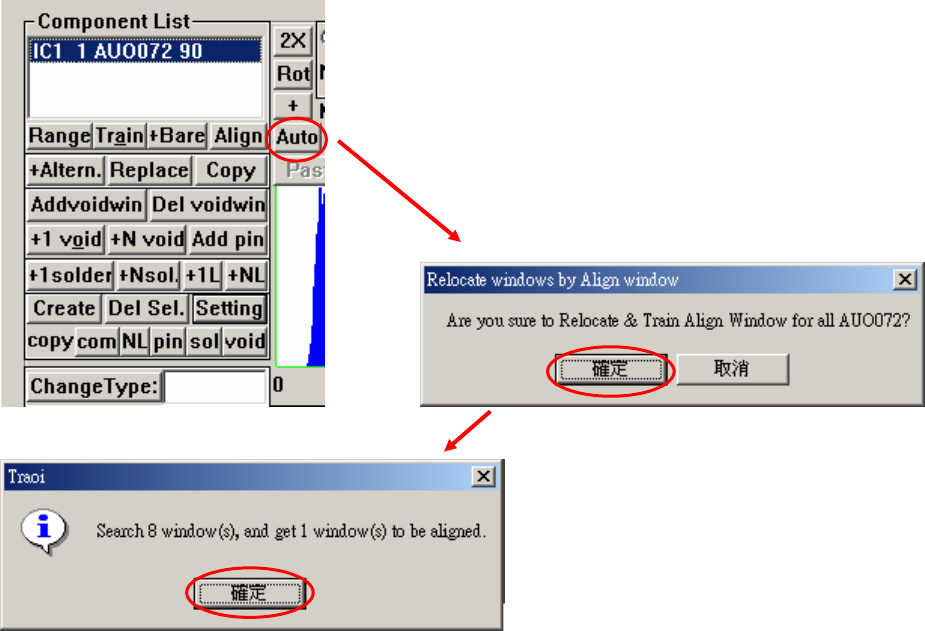
相同,先將 Solder 檢測框移動到欲檢測的位置,點選單顆元件編輯區內的 Train,以滑鼠指標
點到 Solder_Align 定位框,再點選單顆元件編輯區內的 Auto,同一種類檢測框便會自動定位,
編輯流程如下圖所示
55
X 軸方向灰階變化
56
由上圖可知,其編輯流程和 Lead_Align 是一樣的,故遇到 Lift_Void(Lift_Align)也是一樣的作
法,Align 主要在於提供快速又簡便的定位方法,但並非所有檢測框都適用,以下介紹另一種
定位方法(Set Warp),來提供使用者更彈性的運用。
Set Warp 定位方法:之前所述的 Align 是採取記錄 X,Y 方向的灰階變化來做定位,只適用在多
腳 IC 類( 因 X,Y 方向的灰階變化明顯),並且只能針對單一個檢測框組,
而 Warp 則是對整個圖像(FOV)所有的檢測框,利用影像比對來做定位
的效果。
一般而言,在 Front、Rear、Left、Right Camera 裡,除了有 Align 定位的檢測框,其他每一
個 FOV 裡都必須設 Warp,用來校正檢測框之偏移及作板彎的補償,而 Warp 所要攫取的定位
影像一般是設在 PCB 上固定的機械孔或者是元件本身的 IC 腳,實際設置過程如下圖所示: