德律-AOI-TR-7100程式撰写流程(炉後) - 第69页
¾ Setting :參數設定 ¾ Copy com :針對點選的元件複製同 Ty p e ,同方向 Missing 檢測框 ¾ NL :針對點選的元件複製同 Ty p e ,同方向 Lead 檢測框 ¾ Pin :針對點選的元件複製同 Ty p e ,同方向 Pin 檢測框 ¾ Sol :針對點選的元件複製同 Ty p e ,同方向 Solder 檢測框 ¾ Vo i d :針對點選的元件複製同 Ty p e ,同方向 Vo i d …
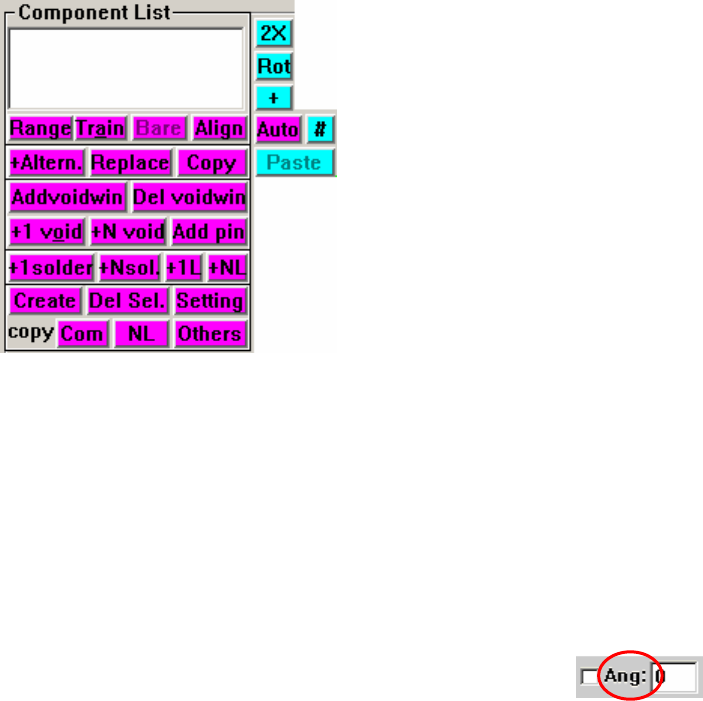
4.2 Train Dialog 細部功能介紹
(1) 針對單顆元件的編輯區
¾ Range :針對點選的元件設置 X,Y 方向搜尋範圍
¾ Train :針對點選的元件做影像的轉換
¾ +Bare :針對元件資料庫區內的影像來增加此元件錯誤的代料
¾ Align :針對點選的元件增加 X,Y 灰階定位框
¾ Auto :根據己 Train 的 Align,對同 Type 的 Align 做自動定位效果
¾ # :針對多功能框內做 Mask 的動作
¾ 2X :在多功能框內做影像的二倍放大
¾ Rot :在多功能框內,針對所設置的角度( )做旋轉
¾ + :呼叫或去除 FOV 內的十字框
¾ +Altern. :針對元件資料庫區內的影像來增加此元件的代料
¾ Replace :套用元件資料庫區內的影像到此元件
¾ Copy :針對點選的元件做複製
¾ Paste :針對點選的元件做貼上
¾ Add voidwin:針對點選的元件增加錫點檢測框
¾ Del voidwin :針對點選的元件刪除錫點檢測框
¾ +1 void :針對點選的元件在多功能框上加一個錫點檢測框
¾ +N void :針對點選的元件在 Align 內相對的距離加錫點檢測框
¾ Add pin :針對點選的元件增加 pin 檢測框
¾ +1solder :針對點選的元件在多功能框上加一個短路檢測框
¾ +Nsol. :針對點選的元件在多功能框內相對的距離加短路檢測框
¾ +1L :針對點選的元件在多功能框上加一個 IC 腳檢測框
¾ +NL :針對點選的元件在多功能框內相對的距離加 IC 腳檢測框
¾ Create :根據 CAD File,可在主程式生成 Missing 檢測框(若 Library 沒建檢測框)
¾ Del Sel. :刪除滑鼠指標所點選到的檢測框
68
¾ Setting :參數設定
¾ Copy com :針對點選的元件複製同 Type,同方向 Missing 檢測框
¾ NL :針對點選的元件複製同 Type,同方向 Lead 檢測框
¾ Pin :針對點選的元件複製同 Type,同方向 Pin 檢測框
¾ Sol :針對點選的元件複製同 Type,同方向 Solder 檢測框
¾ Void :針對點選的元件複製同 Type,同方向 Void 檢測框
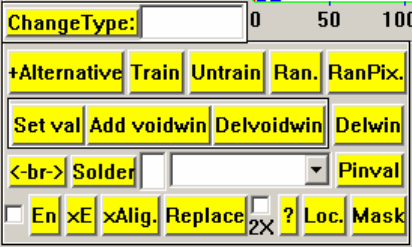
(2) 元件種類(Type)編輯區
¾ Change Type:改變所選取的 Type 名稱
¾ +Alternative :針對元件資料庫區內的影像來增加此元件的代料(全部 Type 一起加)
¾ Train :針對所選取的 Type 做影像攫取
¾ Untrain :針對所選取的 Type 取消影像攫取
¾ Ran. :針對所選取的 Type 設置 X,Y 方向搜尋範圍(By mm)
¾ RanPix. :針對所選取的 Type 設置 X,Y 方向搜尋範圍 (By pixel)
¾ Set val :針對所選取的 Type 設置己加入的錫點檢測框參數值
¾ Add voidwin :針對所選取的 Type 增加錫點檢測框
¾ Delvoidwin :針對所選取的 Type 刪除錫點檢測框
¾ Delpin :針對所選取的 Type 刪除 Pin 檢測框
¾ Pinval :針對所選取的 Type 設置 Pin 的參數值
¾ <- l -> :針對所選取的 Type 設置 Solder 檢測框可內外檢測
¾ Solder :針對所選取的 Type 設置 Solder 檢測框參數值
¾ En. :針對多功能框內做燈光增強,左方勾選則可記憶增強幾次,在檢測時會自動
增強燈光去檢測(注意:須在單顆元件編輯區內點選 Train,系統才會針對
此一元件增強燈光檢測)
¾ xE :針對所選取的 Type 刪除燈光增強
¾ xAlig. :針對所選取的 Type 刪除 Align 檢測框
¾ Replace :套用元件資料庫區內的影像到所選取的 Type
¾ ? :顯示元件資料庫區內的影像有多少可被套用,多少無法套用
¾ Loc :針對元件資料庫區內的影像自動定位並套用
¾ Mask :針對所選取的 Type 將檢測框中心位置 Mask 不測
(3) 整張圖(FOV)編輯區
69
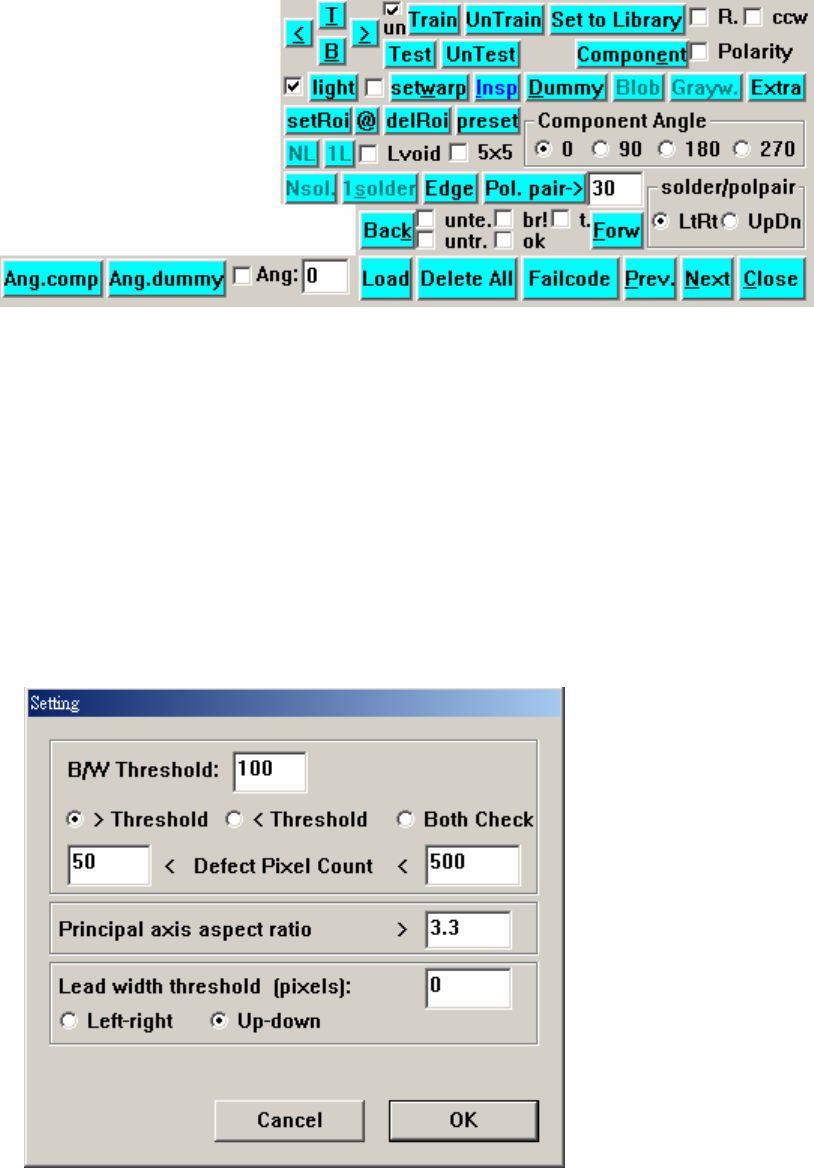
¾ T、B、<、> :針對多功能框內做上下左右的移動
¾ Train :針對整個 FOV 做影像的轉換
¾ Untrain :針對整個 FOV 取消影像的轉換
¾ Test :針對整個 FOV 設置 Test
¾ Untest :針對整個 FOV 設置 Untest
¾ Set Component:根據所輸入的名稱及種類,在多功能框上新增一個元件檢測框
¾ Dummy :根據所輸入的名稱及種類,新增一個元件的物件(以此物件加 Solder、lead
等檢測框)
¾ Extra :在萬用框的位置上加上一個[Extra]檢測框
9 B/W Threshold:在此欄位中輸入灰階門檻值
9 >Threshold:選擇此項表示只抓出灰階值大於門檻值且合乎下列條件的影像
9 <Threshold:選擇此項表示只抓出灰階值小於門檻值且合乎下列條件的影像
9 Both Check:選擇此項表示會抓出灰階值大於或小於門檻值且合乎下列條件的影像
9 <Defect Pixel Count<:系統會將超出門檻值的畫素(pixel)標示出來,並將其中相鄰的
畫素視為同一群組。在左右的空格內各填入認為是缺點群組的最小值及最大值範圍。
若填入數值為 50< Defect Pixel Count<500 表示若抓出的缺點群組大小為 50~500 間,
70