德律-AOI-TR-7100程式撰写流程(炉後) - 第71页
則會認為此群組為缺點。 9 Principal axis aspect ratio> :若抓出群組的長寬比大於所輸入的值的話才視為缺點。 本功能可用在抓翹腳時影像出現白邊的長寬比。若輸入 0 表示此項目不檢測。 9 Lead width thr eshold (Pixels) : 若抓出的群組其指定方向連續 pixel 數的寬度大於所輸 入的值的話則視為缺點。而方向可指定為左右 (Left-right) 或上下 (Up-down)…
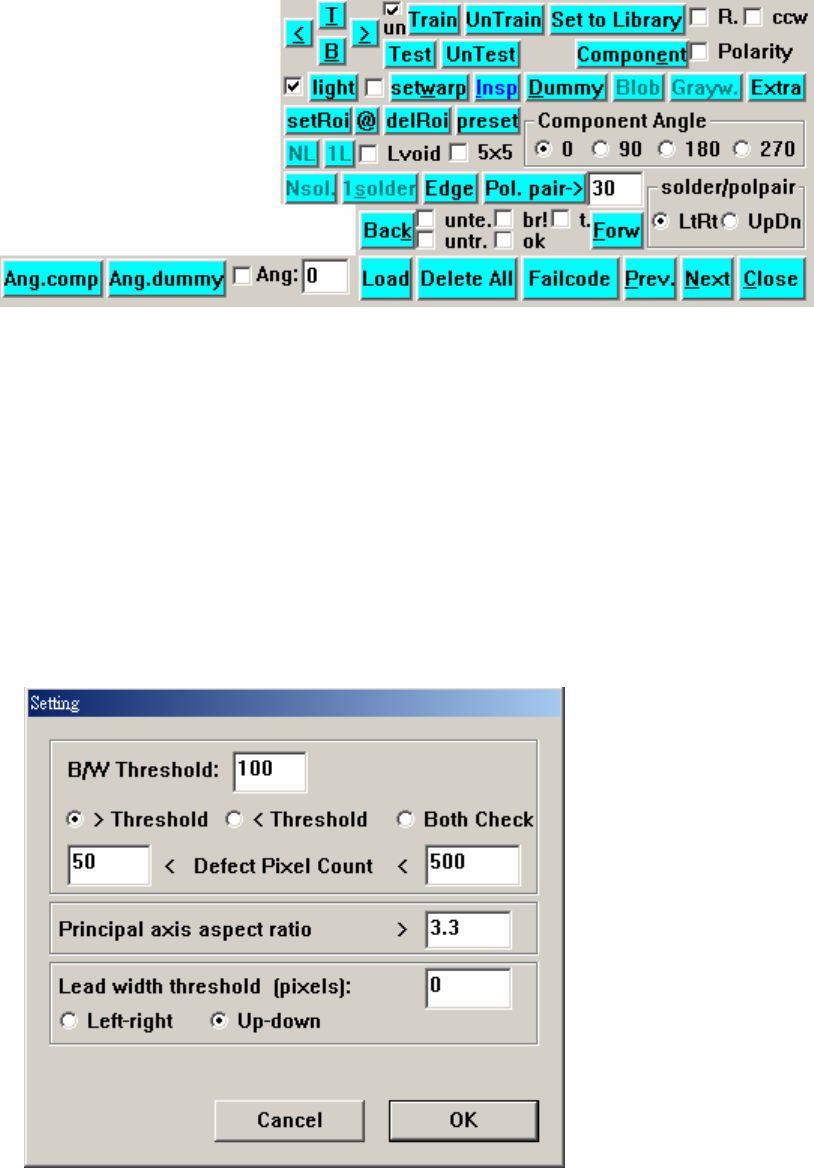
¾ T、B、<、> :針對多功能框內做上下左右的移動
¾ Train :針對整個 FOV 做影像的轉換
¾ Untrain :針對整個 FOV 取消影像的轉換
¾ Test :針對整個 FOV 設置 Test
¾ Untest :針對整個 FOV 設置 Untest
¾ Set Component:根據所輸入的名稱及種類,在多功能框上新增一個元件檢測框
¾ Dummy :根據所輸入的名稱及種類,新增一個元件的物件(以此物件加 Solder、lead
等檢測框)
¾ Extra :在萬用框的位置上加上一個[Extra]檢測框
9 B/W Threshold:在此欄位中輸入灰階門檻值
9 >Threshold:選擇此項表示只抓出灰階值大於門檻值且合乎下列條件的影像
9 <Threshold:選擇此項表示只抓出灰階值小於門檻值且合乎下列條件的影像
9 Both Check:選擇此項表示會抓出灰階值大於或小於門檻值且合乎下列條件的影像
9 <Defect Pixel Count<:系統會將超出門檻值的畫素(pixel)標示出來,並將其中相鄰的
畫素視為同一群組。在左右的空格內各填入認為是缺點群組的最小值及最大值範圍。
若填入數值為 50< Defect Pixel Count<500 表示若抓出的缺點群組大小為 50~500 間,
70
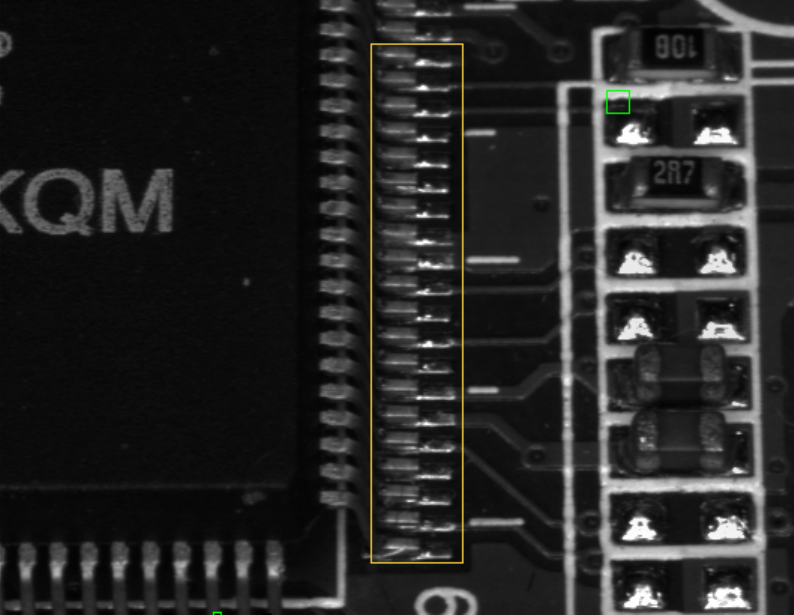
則會認為此群組為缺點。
9 Principal axis aspect ratio>:若抓出群組的長寬比大於所輸入的值的話才視為缺點。
本功能可用在抓翹腳時影像出現白邊的長寬比。若輸入 0 表示此項目不檢測。
9 Lead width threshold (Pixels):若抓出的群組其指定方向連續 pixel 數的寬度大於所輸
入的值的話則視為缺點。而方向可指定為左右(Left-right)或上下(Up-down)。本功能
可用在抓翹腳時輔助長寬比的不足。若輸入 0 表示此項目不檢測。
9 以上圖所輸入的數值為例,系統會在 Extra 框中搜尋,把所有大於[B/W Threshold]數
值的點標示出來,並把相連接的點視為一個群組,若其中有任一群組的大小介於
[<Defect Pixel Count<]中的話,便會認為是缺點。此處[Principal axis aspect ratio>]有
設定為 3.3,表示系統會判斷群組的大小合乎缺點標準且長寬比大於 3.3 的才判定為缺
點。若[Lead width threshold (Pixels)]有設定的話表示系統會判斷群組的大小合乎缺點
標準且指定方向的寬度大於指定數值才判定為缺點。
¾ 1Blob :2D Solder paste 使用
¾ setRoi :在多功能框上設置金手指檢測框
¾ @ :金手指檢測框參數值設置
¾ delRoi :刪除金手指檢測框
¾ preset :多功能框回復到中心點
¾ 1L :在 Set dummy 後,針對新增的 dummy 增加 Lead 檢測框(勾選 Lvoid,
則點選 1L 可同時增加 Lead、Lead_void 檢測框)
¾ NL :根據所設置的相似值,在多功能框內加入 Lead(及 Lead_void)檢測框
¾ 1Solder :在 Set dummy 後,針對新增的 dummy 增加 Solder 檢測框
¾ Nsol. :在多功能框內加入 Solder 檢測框
71
¾ Edge :在萬用框的位置上加上一個[Edge]檢測框
在檢測框範圍內若有相鄰兩 pixel 間之灰
階差距達 30 以上者即視為 Edge,畫面會
以綠點表示
在檢測框範圍內若視為 Edge 的群組包含
20 個 pixel 以上即判定 Fail
9 先選擇 Component 或 Dummy
9 點選右下角藍色區域 Edge 按鈕即可在萬用框處產生一 Edge 檢測框
9 在 Edge 檢測框之左上角按右鍵可出現參數設定對話框
9 可將此 Edge 框用 Copy Others 方式複製到其他有相同方向(0,180 或 90,270)的相同元
件上
¾ Pol.pair :黑白相對極性測試
¾ Prev.、Next :勾選 un 則只搜尋 untrain 的檢測框,勾選 ok 則搜尋己 train 的檢測框,
勾選 br!則搜尋 Sloder 檢測框
(4) 建立元件資料庫區
¾ Exp. :匯出建立的元件影像
¾ Imp. :匯入元件影像
¾ Enhance :針對建立的元件影像增強燈光
¾ Binarize :針對建立的元件影像燈光劣質化
¾ Set to Library:建立多功能框內的影像
72