德律-AOI-TR-7100程式撰写流程(炉後) - 第73页
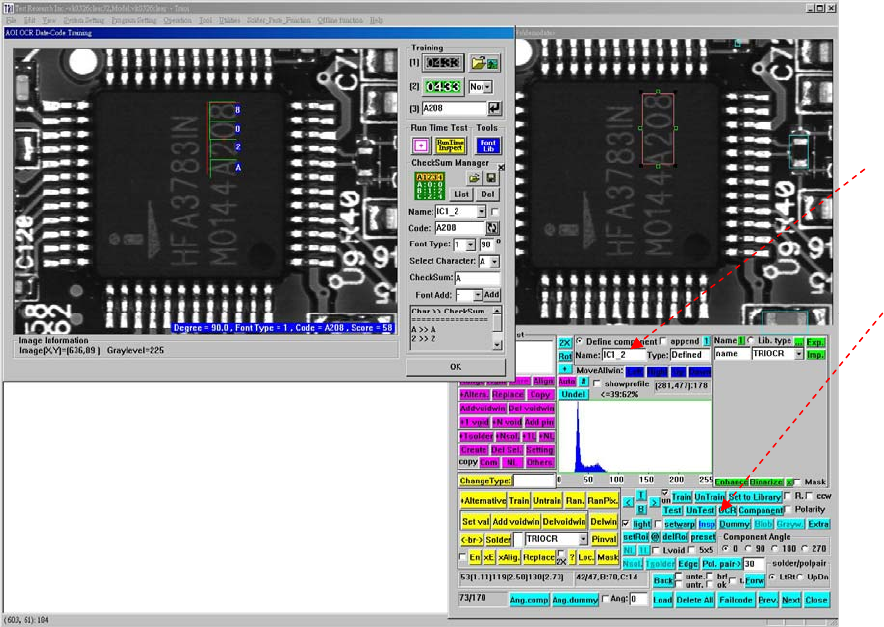
5 OCR 功能介紹 5.1 設定檢測元件 9 點選 T rain dialog->OCR ( 必須先輸入一元件名稱 ) 5.2 查看所有的 OCR 定義 9 在任一 OCR 檢測框測框之右下角按下點一下滑鼠右鍵查看所有定義的 OCR 檢測框 73
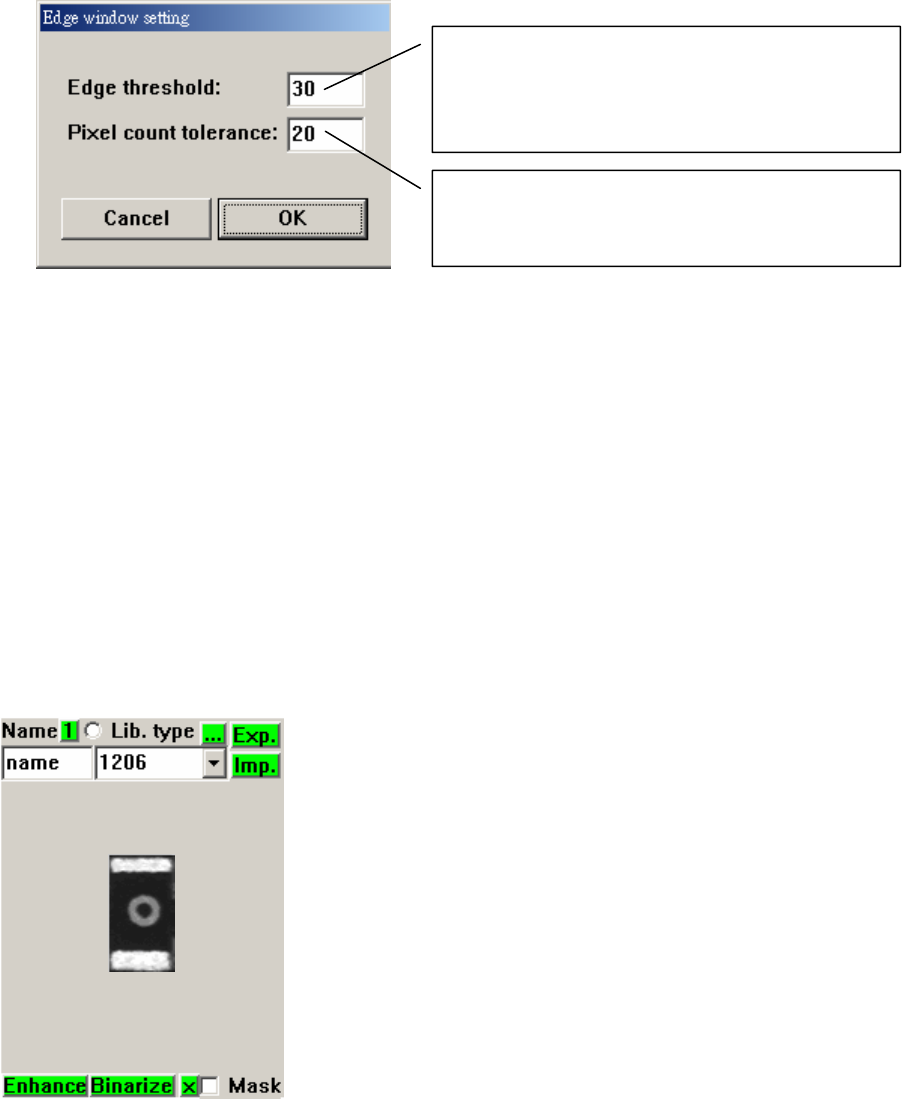
¾ Edge :在萬用框的位置上加上一個[Edge]檢測框
在檢測框範圍內若有相鄰兩 pixel 間之灰
階差距達 30 以上者即視為 Edge,畫面會
以綠點表示
在檢測框範圍內若視為 Edge 的群組包含
20 個 pixel 以上即判定 Fail
9 先選擇 Component 或 Dummy
9 點選右下角藍色區域 Edge 按鈕即可在萬用框處產生一 Edge 檢測框
9 在 Edge 檢測框之左上角按右鍵可出現參數設定對話框
9 可將此 Edge 框用 Copy Others 方式複製到其他有相同方向(0,180 或 90,270)的相同元
件上
¾ Pol.pair :黑白相對極性測試
¾ Prev.、Next :勾選 un 則只搜尋 untrain 的檢測框,勾選 ok 則搜尋己 train 的檢測框,
勾選 br!則搜尋 Sloder 檢測框
(4) 建立元件資料庫區
¾ Exp. :匯出建立的元件影像
¾ Imp. :匯入元件影像
¾ Enhance :針對建立的元件影像增強燈光
¾ Binarize :針對建立的元件影像燈光劣質化
¾ Set to Library:建立多功能框內的影像
72
5 OCR
功能介紹
5.1 設定檢測元件
9 點選 Train dialog->OCR (必須先輸入一元件名稱)
5.2 查看所有的 OCR 定義
9 在任一 OCR 檢測框測框之右下角按下點一下滑鼠右鍵查看所有定義的 OCR 檢測框
73
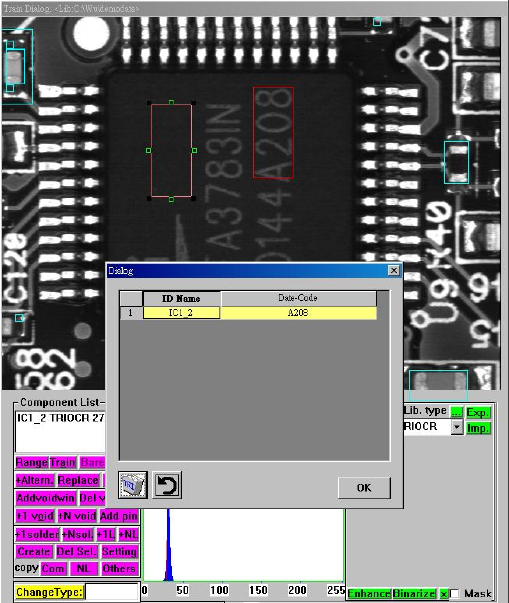
5.3 檢測
9 如果檢測的結果為不符合的話,可以選擇[Manual Train]、[Auto Train]或[OK]來將此檢測框
更新其代碼。
74