SOM-1935-001_w.pdf - 第11页
8 Tg 1404 -ID-SO 0704-001 3.2 生基板からのティーチング手順 基板認識カメラを基板上で移動させ、カメラ画像から、基板バック アップピンがセット可能な位置を教示します。 3.2.1 データの準備 バックアッププレートの種類を選択します。 手順 (1) パターンプログラム編集画面で“オペレーションデータ” タブの“基板保持”タブを押します。 (2) “チャックステージ選択”で“バックアップピン”を選択 します。 …

7
Tg1404-ID-SO
0704-001
3.1 “バックアップピン座標教示”タブシート
[3] [ カメラ移動操作 ] ボタン
現在表示されているタブシートの中に、“カメラ移動操作”画面
が表示されます。
詳細については、“3.2.3 カメラの移動操作”を参照してください。
[4] [ ピン座標登録 ] ボタン
“3.2.3 カメラの移動操作”で指定した座標に、基板バックアッ
プピンの座標を登録します。
[5] [ 登録済み位置へ移動 ( 始動 )] ボタン
“ピン番号”で選択している基板バックアップピンの教示位置に
カメラを移動します。
[6] [1 データ削除 ] ボタン
“ピン番号”で選択している基板バックアップピンの教示位置を
削除します。
[7] [ ユニット復帰 ( 始動 )] ボタン
各ユニットの原点復帰を行います。
[8] バックアッププレート
パターンプログラムで選択されているバックアッププレートを
表示します。
[9] ピン番号
選択している基板バックアップピンの番号を表示します。
[+] ボタンおよび [-] ボタンを押して、ピン番号を 1 つずつ増減
します。
[10] “基板モデル”画面
基板バックアップピンの登録位置およびカメラ座標を表示しま
す。
[11] [ データ保存 ] ボタン
設定した基板バックアップピンの登録位置を、カレント機種の
パターンプログラムに保存します。
8
Tg1404-ID-SO
0704-001
3.2 生基板からのティーチング手順
基板認識カメラを基板上で移動させ、カメラ画像から、基板バック
アップピンがセット可能な位置を教示します。
3.2.1 データの準備
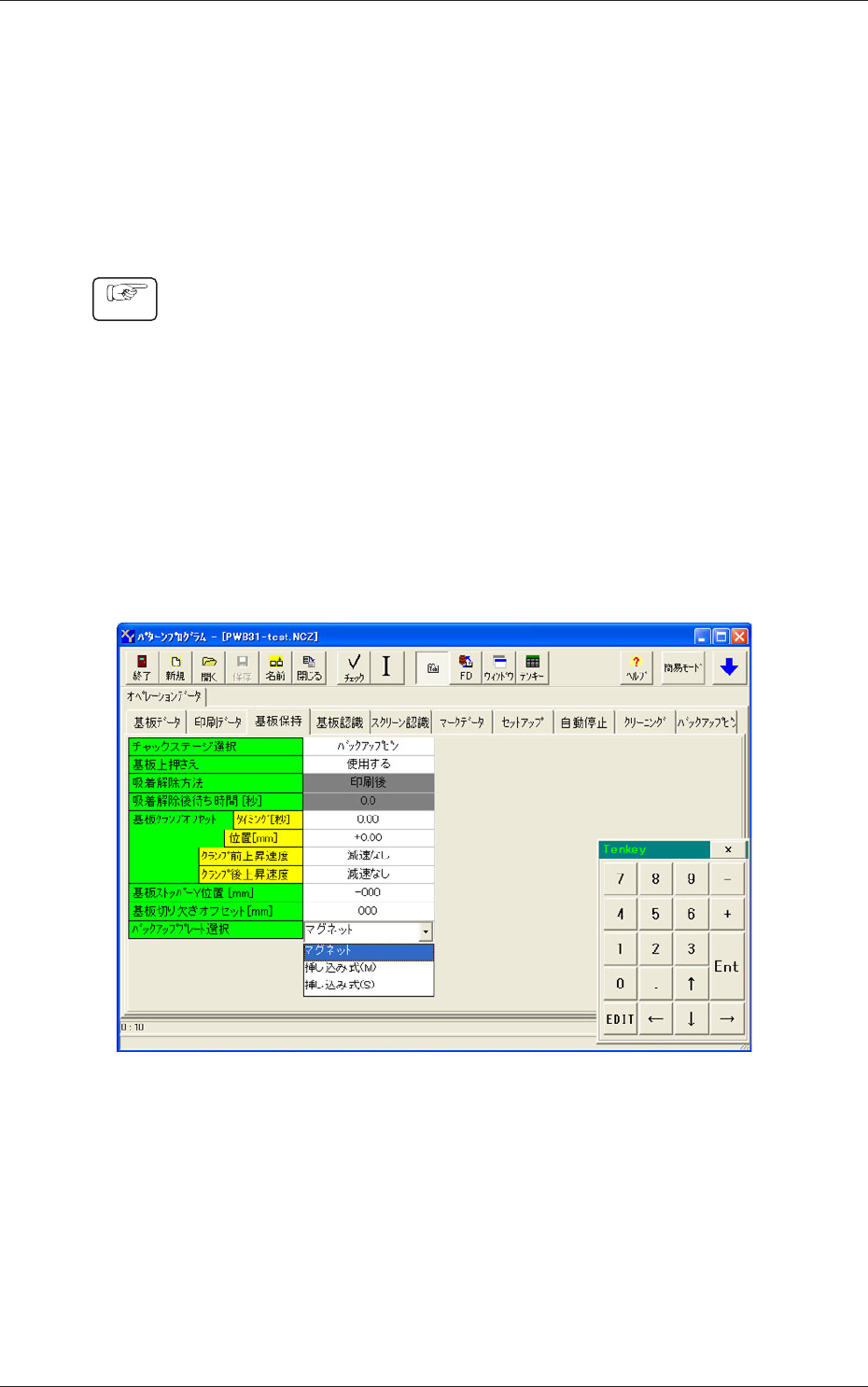
バックアッププレートの種類を選択します。
手順
(1) パターンプログラム編集画面で“オペレーションデータ”
タブの“基板保持”タブを押します。
(2) “チャックステージ選択”で“バックアップピン”を選択
します。
(3) “バックアッププレート選択”で、使用するプレートの種
類を選択します。
マグネット
挿し込み式 (M) : 336 × 250
挿し込み式 (S) : 256 × 200
Fig. 2 “基板保持”タブシート
3.2 生基板からのティーチング手順
9
Tg1410-ID-SO
0704-001
3.2.2 基板の準備
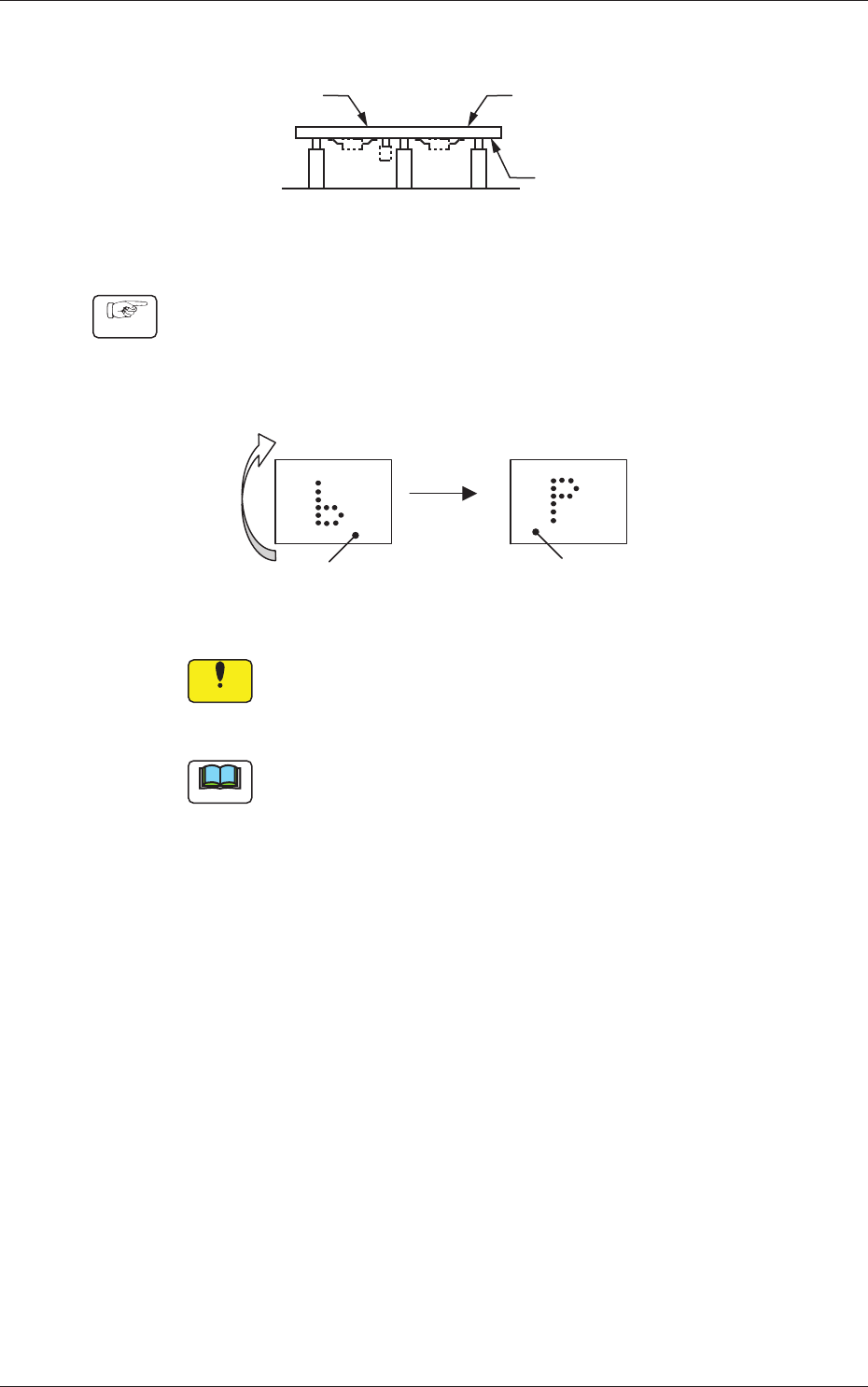
基板
B面
A面
Fig. 3
手順
(1) バックアップピン位置ティーチングする面 (A 面 ) を上向
きに反転して、基板を L コンベアにセットします。
このとき基板は手前から奥へ反転させてセットしてくださ
い。
B面 A面
Fig. 4
注 意
(a) 左右に回転させて裏向けた場合は間違った座標をティーチ
ングしてしまいます。
(b) 必ず両面とも部品搭載前の基板を使用してください。
ノート
“運転方法設定”画面での選択により、テーブル、R コンベア
にセットする場合もあります。
(2) “バックアップピン座標教示”タブシートの [ 基板位置決
め ( 始動 )] ボタンを押し、前面操作パネルの [ 始動 ] ボ
タンを押します。
L コンベアから基板を取り込み、位置決めを行います。
3.2 生基板からのティーチング手順