SOM-1935-001_w.pdf - 第13页
10 Tg 1404 -ID-SO 0704-001 3.2.3 カメラの移動操作 手順 (1) “バックアップピン座標教示”タブシートの [ カメラ移動 操作]ボタンを押して、 “カメラの移動操作”ウィンドウ を表示させます。 [1] [2] [3] [4] Fig. 5 (2) “[1] カメラ移動操作”の [ 目合わせ移動]ボタンを押し、 “[2] 方向指定”の矢印ボタン、 “[3] モード”の [ 高速 ] または [ 低速 ]…
9
Tg1410-ID-SO
0704-001
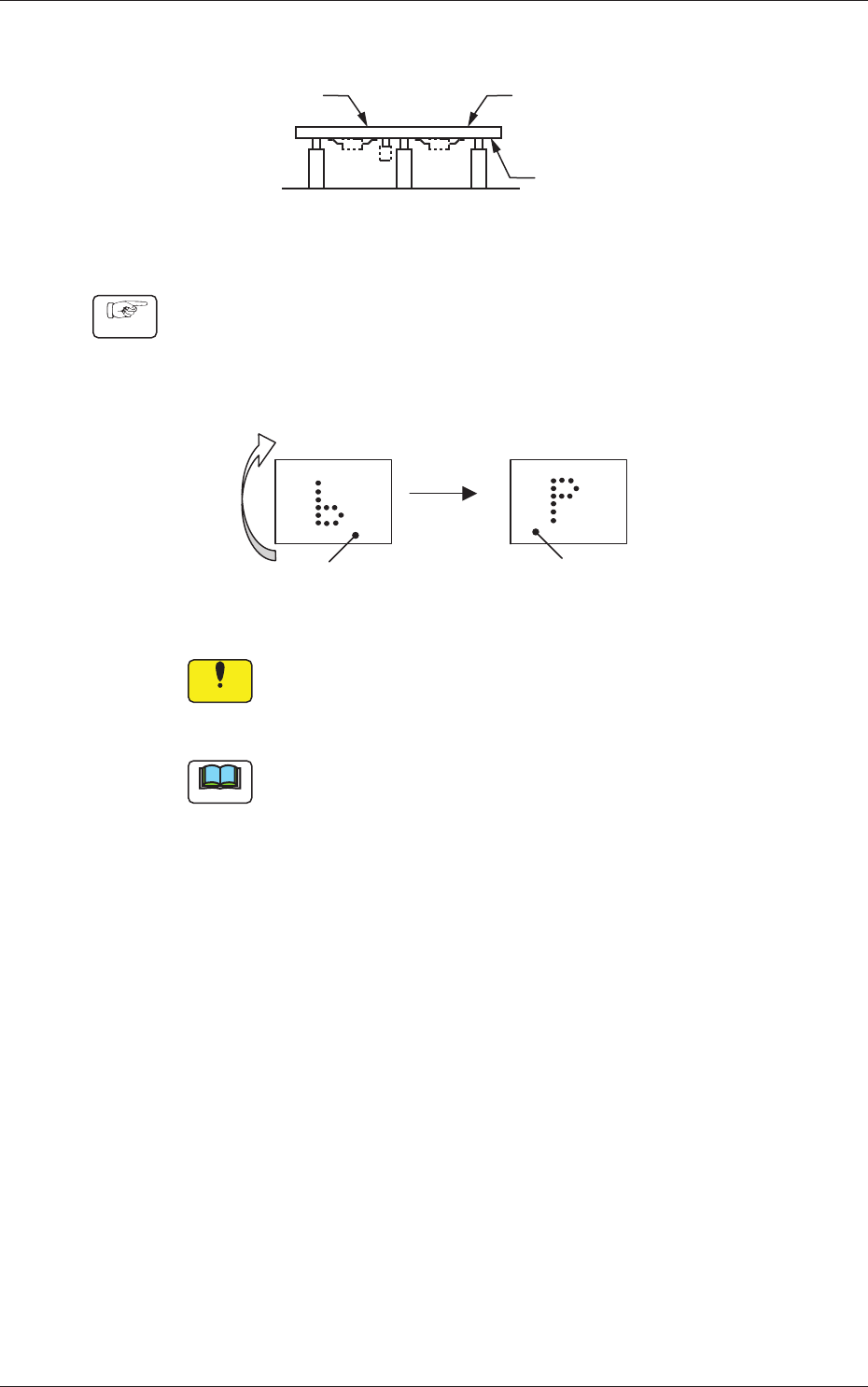
3.2.2 基板の準備
基板
B面
A面
Fig. 3
手順
(1) バックアップピン位置ティーチングする面 (A 面 ) を上向
きに反転して、基板を L コンベアにセットします。
このとき基板は手前から奥へ反転させてセットしてくださ
い。
B面 A面
Fig. 4
注 意
(a) 左右に回転させて裏向けた場合は間違った座標をティーチ
ングしてしまいます。
(b) 必ず両面とも部品搭載前の基板を使用してください。
ノート
“運転方法設定”画面での選択により、テーブル、R コンベア
にセットする場合もあります。
(2) “バックアップピン座標教示”タブシートの [ 基板位置決
め ( 始動 )] ボタンを押し、前面操作パネルの [ 始動 ] ボ
タンを押します。
L コンベアから基板を取り込み、位置決めを行います。
3.2 生基板からのティーチング手順
10
Tg1404-ID-SO
0704-001
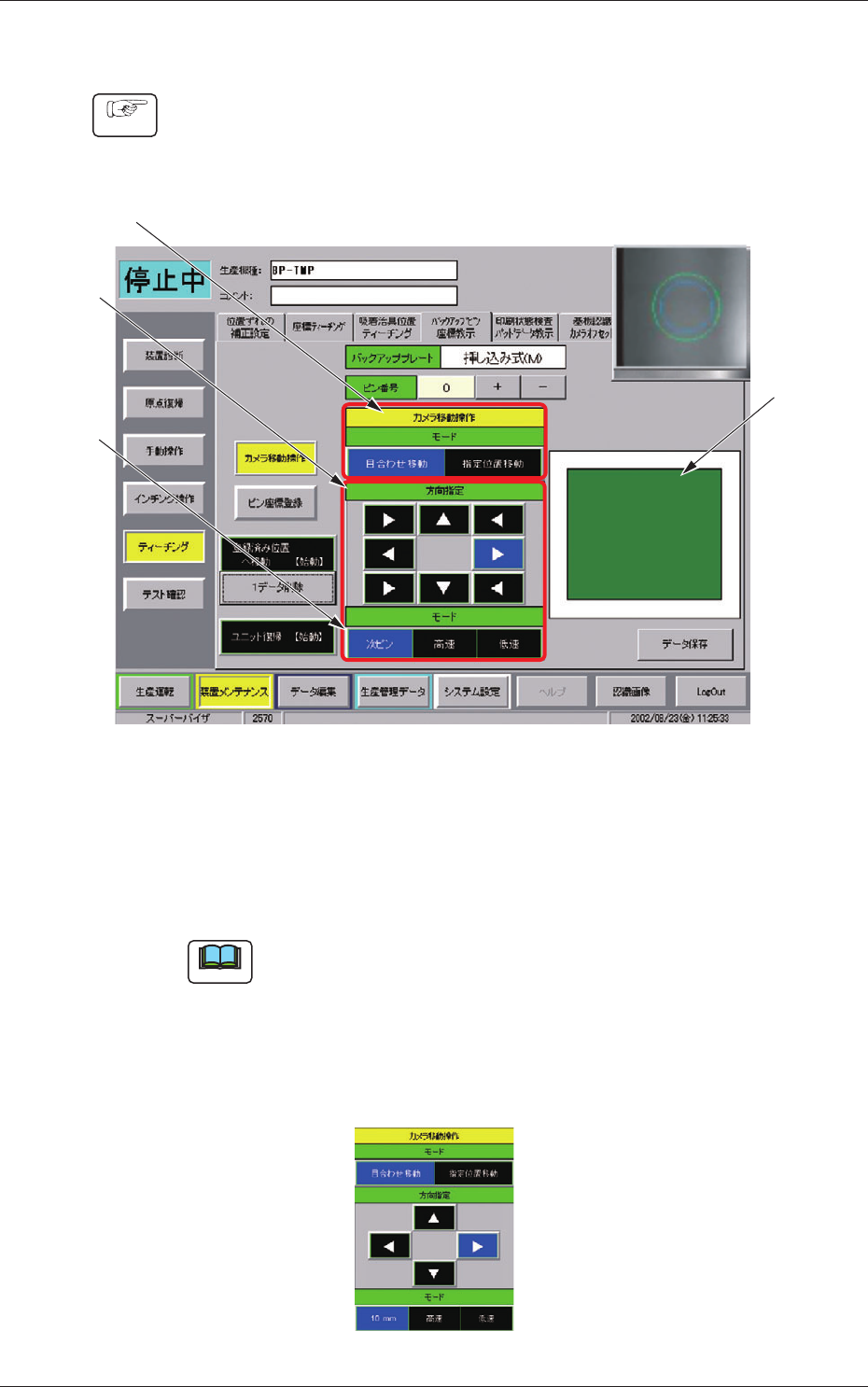
3.2.3 カメラの移動操作
手順
(1) “バックアップピン座標教示”タブシートの [ カメラ移動
操作]ボタンを押して、“カメラの移動操作”ウィンドウ
を表示させます。
[1]
[2]
[3]
[4]
Fig. 5
(2) “[1] カメラ移動操作”の [ 目合わせ移動]ボタンを押し、
“[2] 方向指定”の矢印ボタン、“[3] モード”の [ 高速 ]
または [ 低速 ] ボタンで基板認識カメラを基板上の基板
バックアップピンがセット可能な位置へ移動します。
ノート
(a) [ 指定位置移動 ] ボタンを押して、[4] に表示されている“基
板モデル”をタッチすることでおおまかな位置を指定して、
カメラを移動させることもできます。
(b) マグネットプレートを使用している場合は、[ 目合わせ移
動 ] ボタンを押すと、“モード”に [10 mm] ボタンが表示
され、10 mm ずつの移動ができます。
Fig. 6
3.2 生基板からのティーチング手順
11
Tg1404-ID-SO
0704-001
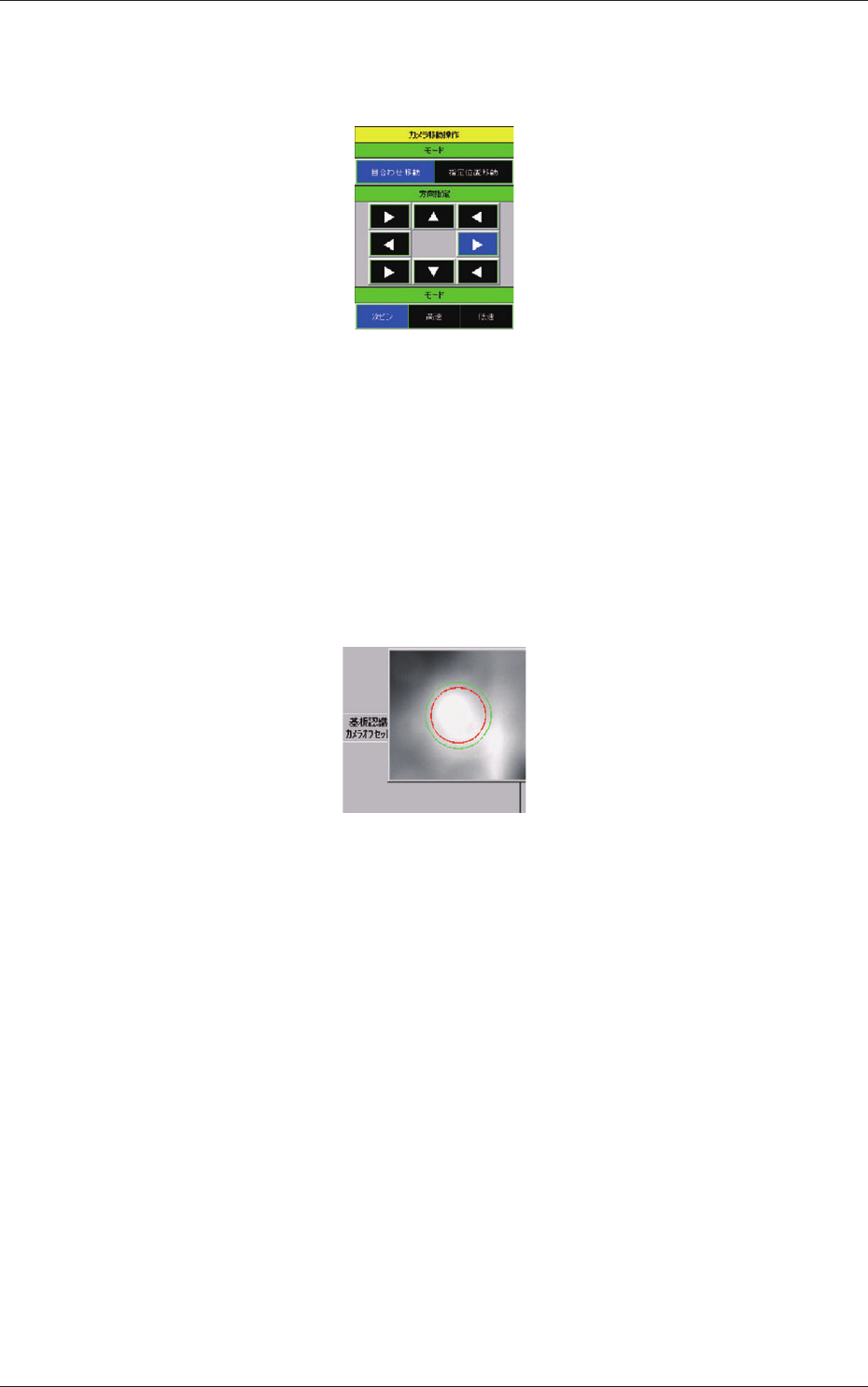
(c) 挿し込み式プレートを使用している場合は、[ 目合わせ移
動 ] ボタンを押すと、“モード”に [ 次ピン ] ボタンが表
示され、次ピンへの移動ができます。
Fig. 7
次ピンへの移動は、挿し込みプレートの基板バックアップ
ピン穴ピッチを考慮したカメラ移動となります。
操作画面右上の基板認識カメラ画像に表示されている基板
バックアップピン径を示す円が青色の場合は、その位置に
基板バックアップピン穴があり、登録可能なことを示しま
す。
円が赤色の場合は、その位置には基板バックアップピン穴
がなく、登録ができないことを示します。
Fig. 8
3.2 生基板からのティーチング手順