SOM-1935-001_w.pdf - 第15页
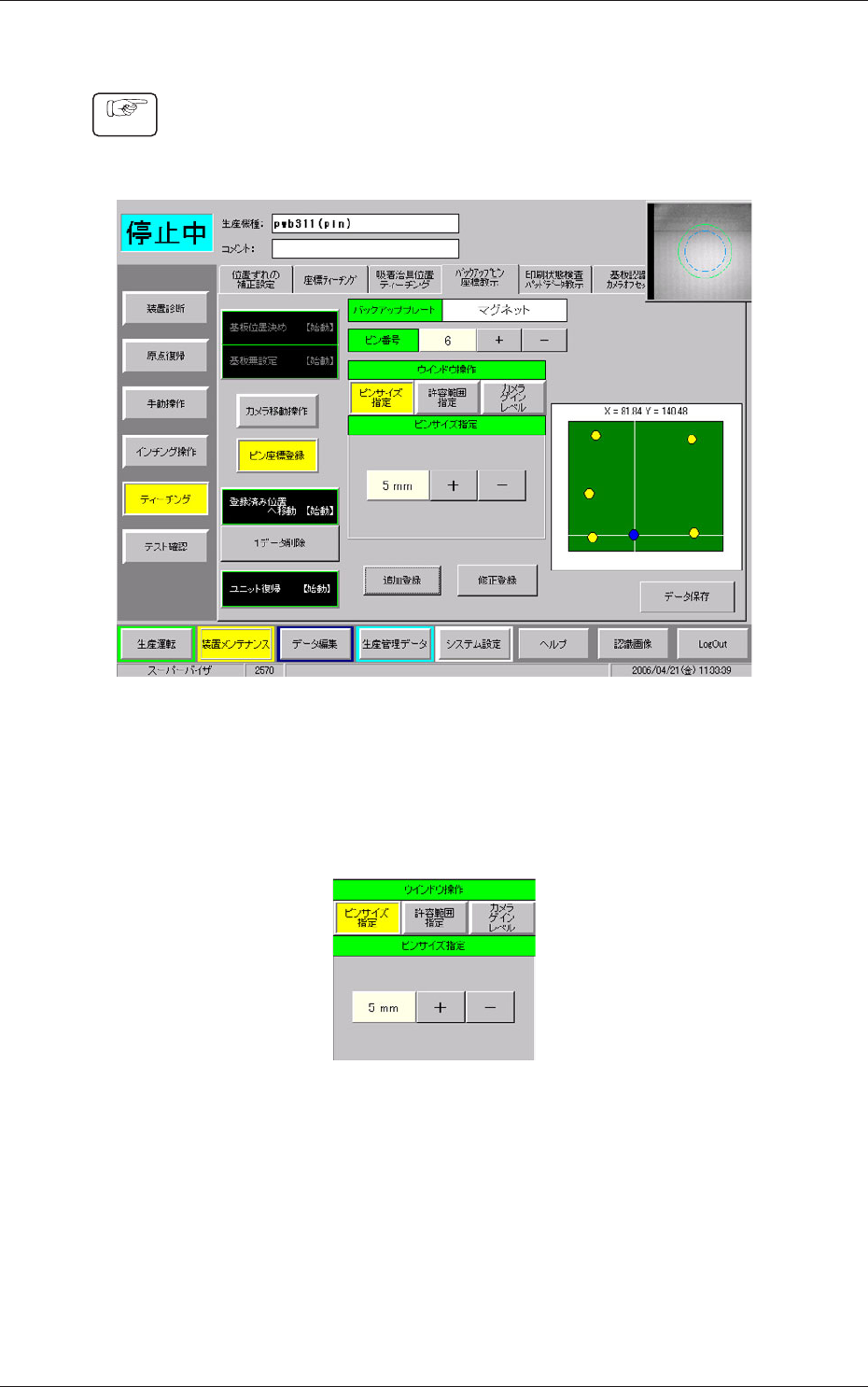
12 Tg 1404 -ID-SO 0704-001 3.2.4 データの登録 手順 (1) “バックアップピン座標教示”タブシートの [ ピン座標登 録 ] ボタンを押して、 “ウィンドウ操作”ウィンドウを表 示させます。 Fig. 9 (2) [ ピンサイズ指定]ボタンを押して、基板バックアップピ ンの直径を指定します。 カメラ画像上では青色の円で表示されます。 Fig. 10 3.2 生基板からのティーチング手順
11
Tg1404-ID-SO
0704-001
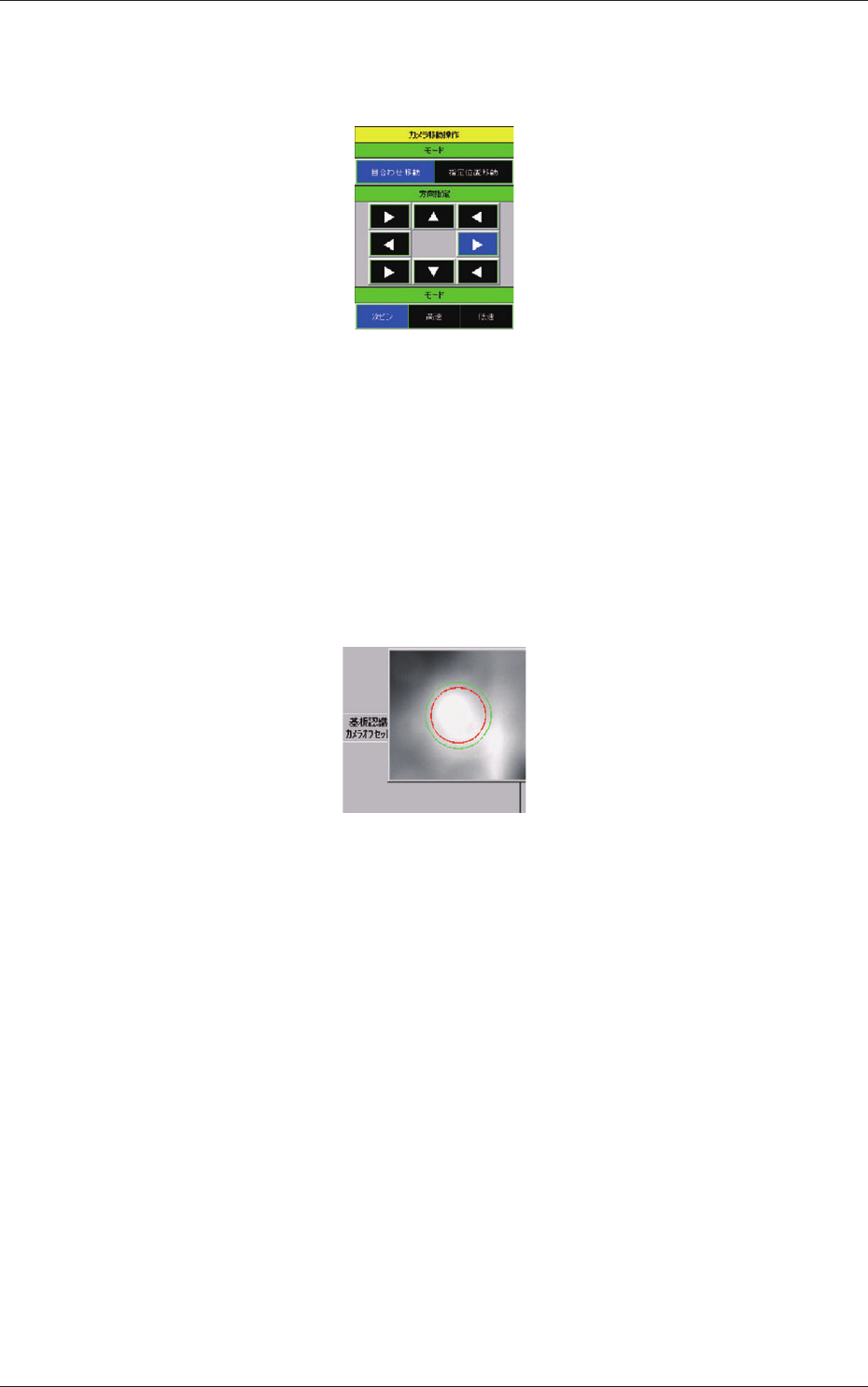
(c) 挿し込み式プレートを使用している場合は、[ 目合わせ移
動 ] ボタンを押すと、“モード”に [ 次ピン ] ボタンが表
示され、次ピンへの移動ができます。
Fig. 7
次ピンへの移動は、挿し込みプレートの基板バックアップ
ピン穴ピッチを考慮したカメラ移動となります。
操作画面右上の基板認識カメラ画像に表示されている基板
バックアップピン径を示す円が青色の場合は、その位置に
基板バックアップピン穴があり、登録可能なことを示しま
す。
円が赤色の場合は、その位置には基板バックアップピン穴
がなく、登録ができないことを示します。
Fig. 8
3.2 生基板からのティーチング手順
12
Tg1404-ID-SO
0704-001
3.2.4 データの登録
手順
(1) “バックアップピン座標教示”タブシートの [ ピン座標登
録 ] ボタンを押して、“ウィンドウ操作”ウィンドウを表
示させます。
Fig. 9
(2) [ ピンサイズ指定]ボタンを押して、基板バックアップピ
ンの直径を指定します。
カメラ画像上では青色の円で表示されます。
Fig. 10
3.2 生基板からのティーチング手順
13
Tg1404-ID-SO
0704-001
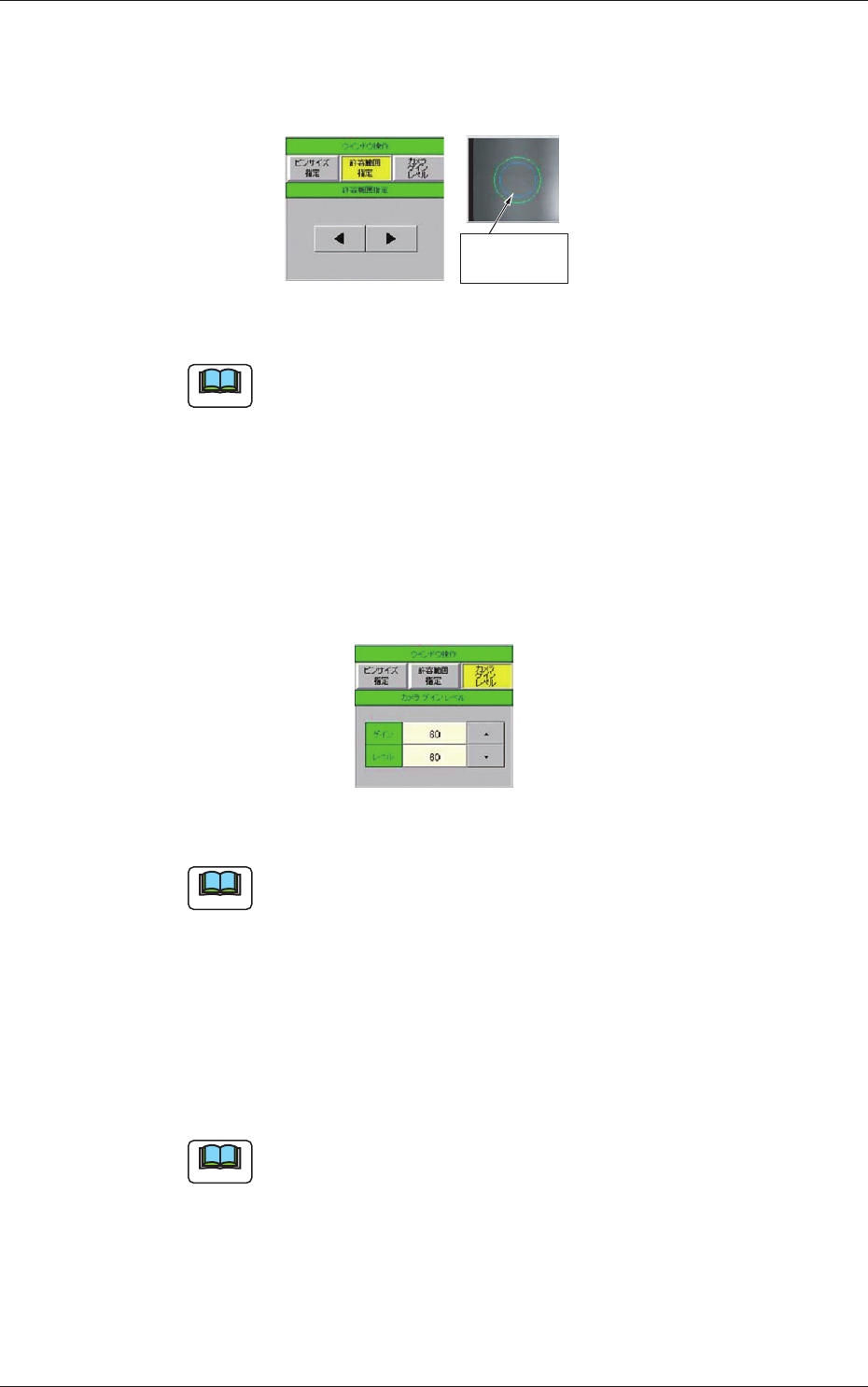
(3) マグネット式の場合は、[ 許容範囲指定]ボタンを押して
許容範囲を指定します。
カメラ画像上では緑色の円で表示されます。
許容範囲を
示す緑色円
Fig. 11
ノート
(a) 指定された許容範囲は、段取り時に認識機能を使った“全
ピンチェック機能”で、基板バックアップピン位置のずれ
判定に使用されます。
(b) 挿し込み式の場合は自動的にピン径
+
1 mm が設定されま
す。
(4) 基板やバックアップピンがカメラ画像上ではっきり見えな
い場合は、[ カメラゲインレベル]ボタンを押して明るさ
を調整します。
Fig. 12
ノート
ここで指定されたゲイン、レベルはこの画面内での一連の操
作時に画像を見やすくするためにのみ使用されます。
(5) [ 追加登録]ボタンを押してデータを登録します。
“ピン番号”が次の番号になり、“基板モデル”画面に青丸
で登録したピン位置が表示されます。
(6) カメラ移動と登録を繰り返して、必要なピン座標を全て登
録します。
ノート
登録できるピン数の上限は 100 本です。
3.2 生基板からのティーチング手順