SOM-1935-001_w.pdf - 第17页
14 Tg 1404 -ID-SO 0704-001 3.2.5 登録データの確認および削除と変更 [ 登録済み位置へ移動 ( 始動 )] ボタンを押し、 前面操作パネルの [ 始 動 ] ボタンを押して、カメラを選択されたピン番号の座標へ移動さ せます。 ノート “基板モデル”画面に選択されているピンが青丸で表示されます。 Fig. 13 1 度登録したデータを削除したい場合 手順 (1) ピン番号を指定して、[1 データ削除 ] ボ…
13
Tg1404-ID-SO
0704-001
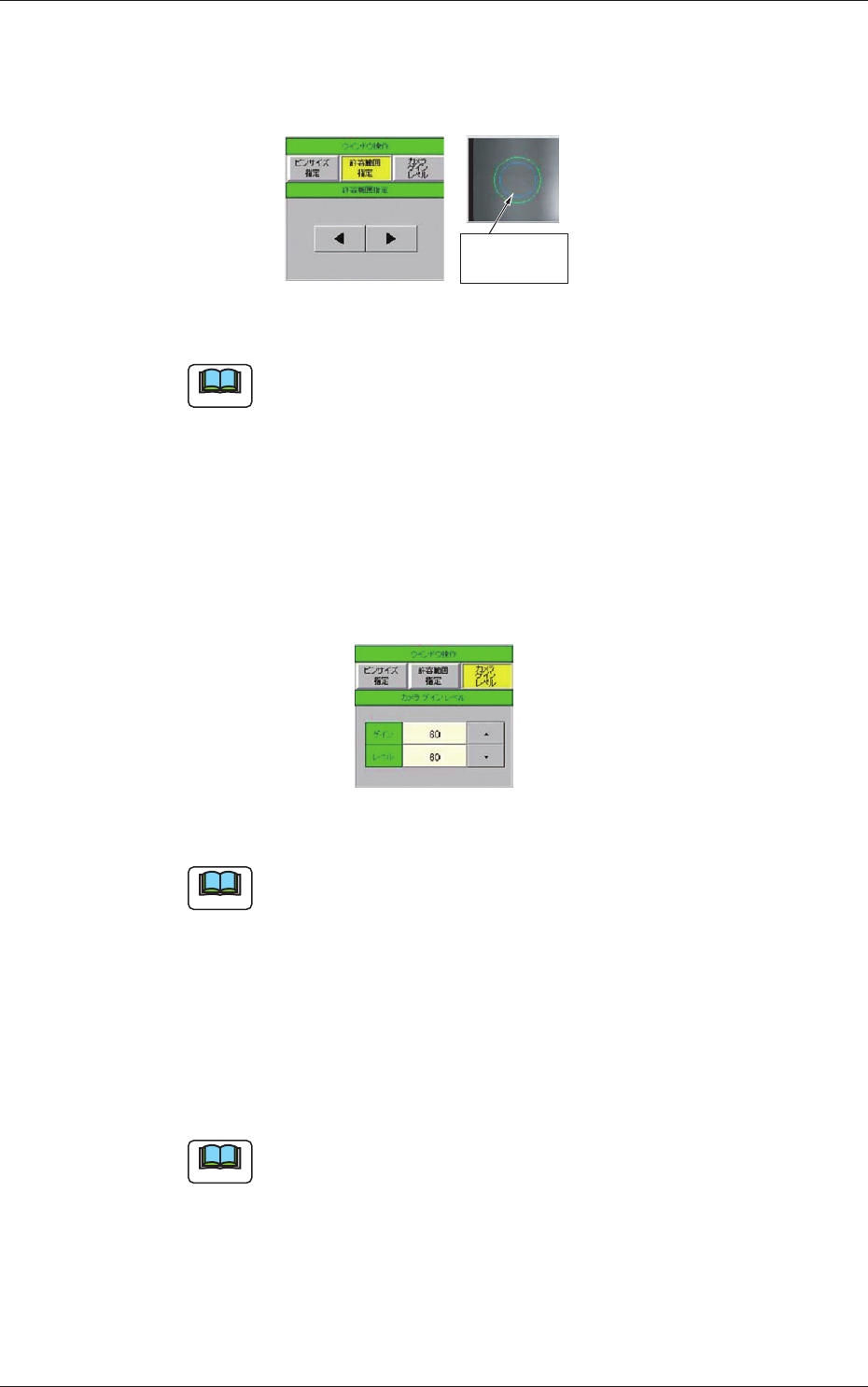
(3) マグネット式の場合は、[ 許容範囲指定]ボタンを押して
許容範囲を指定します。
カメラ画像上では緑色の円で表示されます。
許容範囲を
示す緑色円
Fig. 11
ノート
(a) 指定された許容範囲は、段取り時に認識機能を使った“全
ピンチェック機能”で、基板バックアップピン位置のずれ
判定に使用されます。
(b) 挿し込み式の場合は自動的にピン径
+
1 mm が設定されま
す。
(4) 基板やバックアップピンがカメラ画像上ではっきり見えな
い場合は、[ カメラゲインレベル]ボタンを押して明るさ
を調整します。
Fig. 12
ノート
ここで指定されたゲイン、レベルはこの画面内での一連の操
作時に画像を見やすくするためにのみ使用されます。
(5) [ 追加登録]ボタンを押してデータを登録します。
“ピン番号”が次の番号になり、“基板モデル”画面に青丸
で登録したピン位置が表示されます。
(6) カメラ移動と登録を繰り返して、必要なピン座標を全て登
録します。
ノート
登録できるピン数の上限は 100 本です。
3.2 生基板からのティーチング手順
14
Tg1404-ID-SO
0704-001
3.2.5 登録データの確認および削除と変更
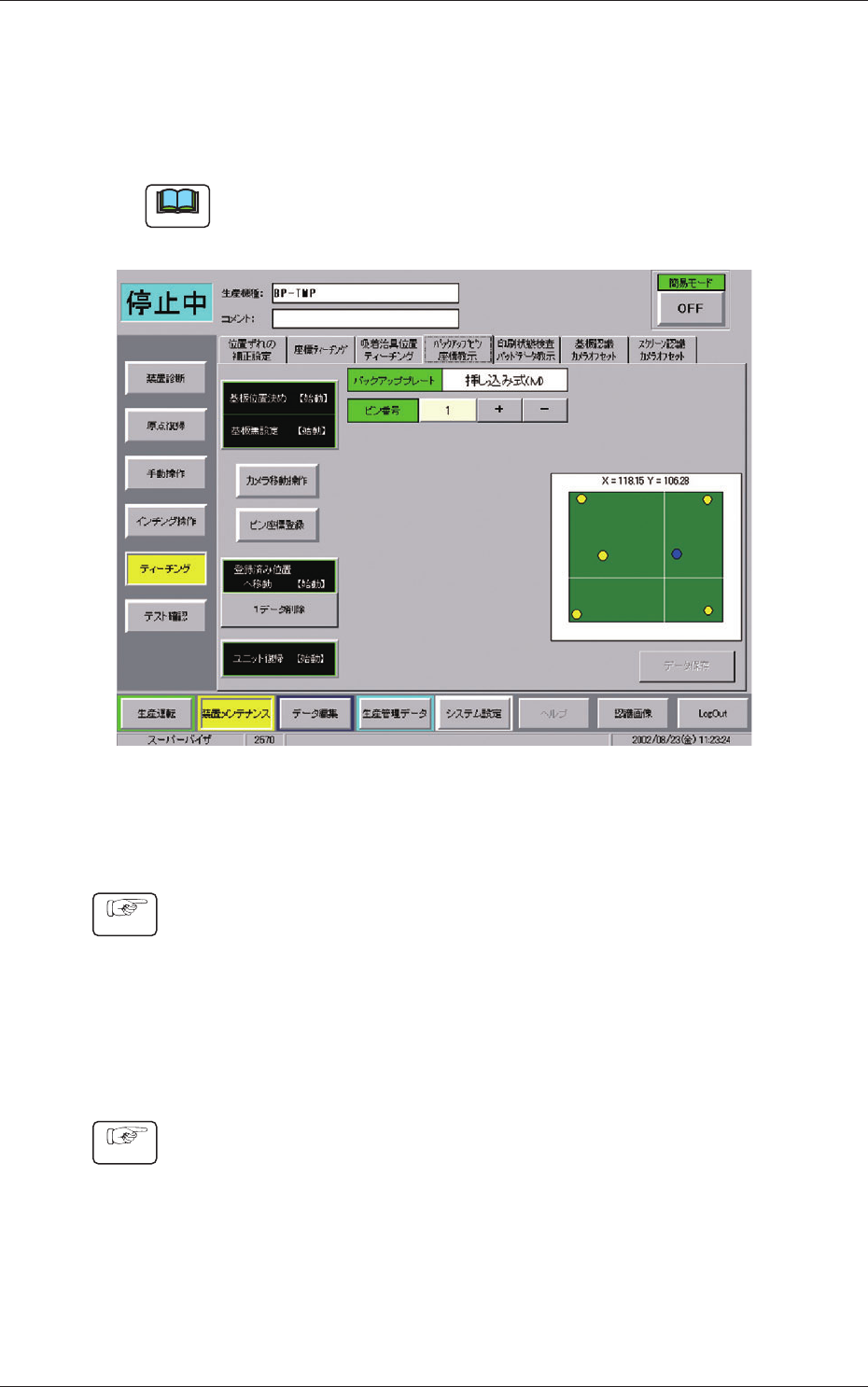
[ 登録済み位置へ移動 ( 始動 )]ボタンを押し、前面操作パネルの [ 始
動 ] ボタンを押して、カメラを選択されたピン番号の座標へ移動さ
せます。
ノート
“基板モデル”画面に選択されているピンが青丸で表示されます。
Fig. 13
1 度登録したデータを削除したい場合
手順
(1) ピン番号を指定して、[1 データ削除 ] ボタンを押します。
(2) “データがクリアされます。よろしいですか?”のメッセー
ジが表示され、[ はい ] ボタンを押すと 1 ピン分のデータ
が削除されます。
一度登録したデータを変更したい場合
手順
(1) ピン番号を指定します。
(2) カメラを変更したい位置へ移動させて [ ピン座標登録 ] ボ
タンを押します。
(3) [ 修正登録 ] ボタンを押します。
指定したピンが修正位置に登録されます。
3.2 生基板からのティーチング手順

15
Tg1404-ID-SO
0704-001
3.2.6 データの保存
[ データ保存]ボタンを押すと、登録したデータが保存されます。
ノート
段取り時に左奥から順に作業ができるように、ピンの情報は自動的
にソートされてから保存されます。
3.2 生基板からのティーチング手順