SOM-1935-001_w.pdf - 第18页
15 Tg 1404 -ID-SO 0704-001 3.2.6 データの保存 [ データ保存]ボタンを押すと、登録したデータが保存されます。 ノート 段取り時に左奥から順に作業ができるように、ピンの情報は自動的 にソートされてから保存されます。 3.2 生基板からのティーチング手順
14
Tg1404-ID-SO
0704-001
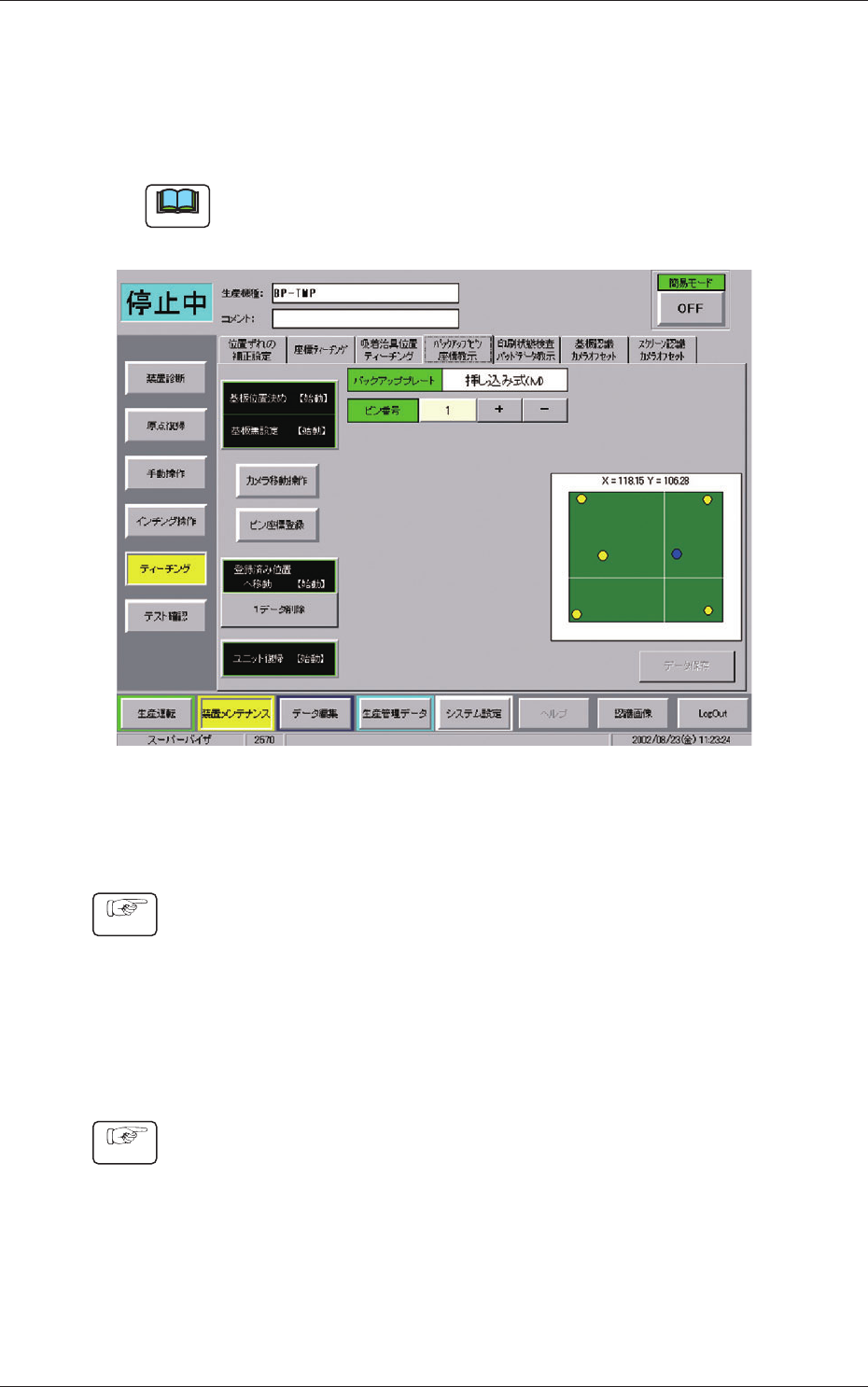
3.2.5 登録データの確認および削除と変更
[ 登録済み位置へ移動 ( 始動 )]ボタンを押し、前面操作パネルの [ 始
動 ] ボタンを押して、カメラを選択されたピン番号の座標へ移動さ
せます。
ノート
“基板モデル”画面に選択されているピンが青丸で表示されます。
Fig. 13
1 度登録したデータを削除したい場合
手順
(1) ピン番号を指定して、[1 データ削除 ] ボタンを押します。
(2) “データがクリアされます。よろしいですか?”のメッセー
ジが表示され、[ はい ] ボタンを押すと 1 ピン分のデータ
が削除されます。
一度登録したデータを変更したい場合
手順
(1) ピン番号を指定します。
(2) カメラを変更したい位置へ移動させて [ ピン座標登録 ] ボ
タンを押します。
(3) [ 修正登録 ] ボタンを押します。
指定したピンが修正位置に登録されます。
3.2 生基板からのティーチング手順

15
Tg1404-ID-SO
0704-001
3.2.6 データの保存
[ データ保存]ボタンを押すと、登録したデータが保存されます。
ノート
段取り時に左奥から順に作業ができるように、ピンの情報は自動的
にソートされてから保存されます。
3.2 生基板からのティーチング手順

16
Tg1404-ID-SO
0704-001
3.3 セット済みの基板バックアップピンのティーチング
すでにセットされている基板バックアップピンの座標を教示する場
合、または基板からティーチングした結果に、後から追加した基板
バックアップピンの座標を教示したい場合に使用します。
手順
(1) “バックアップピン座標教示”タブシートの [ 基板無し設
定 ( 始動 )]ボタンを押して、前面操作パネルの [ 始動 ]
ボタンを押します。
(2) そのほかの手順は、“3.2.3 カメラの移動操作”から“3.2.6
データの保存”と同様です。
基板ではなくピン自体の座標をカメラで確認しながら、座
標登録を行ってください。
3.3 セット済みの基板バックアップピンのティーチング