SOM-1935-001_w.pdf - 第19页
16 Tg 1404 -ID-SO 0704-001 3.3 セット済みの基板バックアップピンのティーチング すでにセットされている基板バックアップピンの座標を教示する場 合、または基板からティーチングした結果に、後から追加した基板 バックアップピンの座標を教示したい場合に使用します。 手順 (1) “バックアップピン座標教示”タブシートの [ 基板無し設 定 ( 始動 )]ボタンを押して、前面操作パネルの [ 始動 ] ボタンを押しま…

15
Tg1404-ID-SO
0704-001
3.2.6 データの保存
[ データ保存]ボタンを押すと、登録したデータが保存されます。
ノート
段取り時に左奥から順に作業ができるように、ピンの情報は自動的
にソートされてから保存されます。
3.2 生基板からのティーチング手順

16
Tg1404-ID-SO
0704-001
3.3 セット済みの基板バックアップピンのティーチング
すでにセットされている基板バックアップピンの座標を教示する場
合、または基板からティーチングした結果に、後から追加した基板
バックアップピンの座標を教示したい場合に使用します。
手順
(1) “バックアップピン座標教示”タブシートの [ 基板無し設
定 ( 始動 )]ボタンを押して、前面操作パネルの [ 始動 ]
ボタンを押します。
(2) そのほかの手順は、“3.2.3 カメラの移動操作”から“3.2.6
データの保存”と同様です。
基板ではなくピン自体の座標をカメラで確認しながら、座
標登録を行ってください。
3.3 セット済みの基板バックアップピンのティーチング
17
Tg1404-ID-SO
0704-001
4. バックアップピン手動段取替え
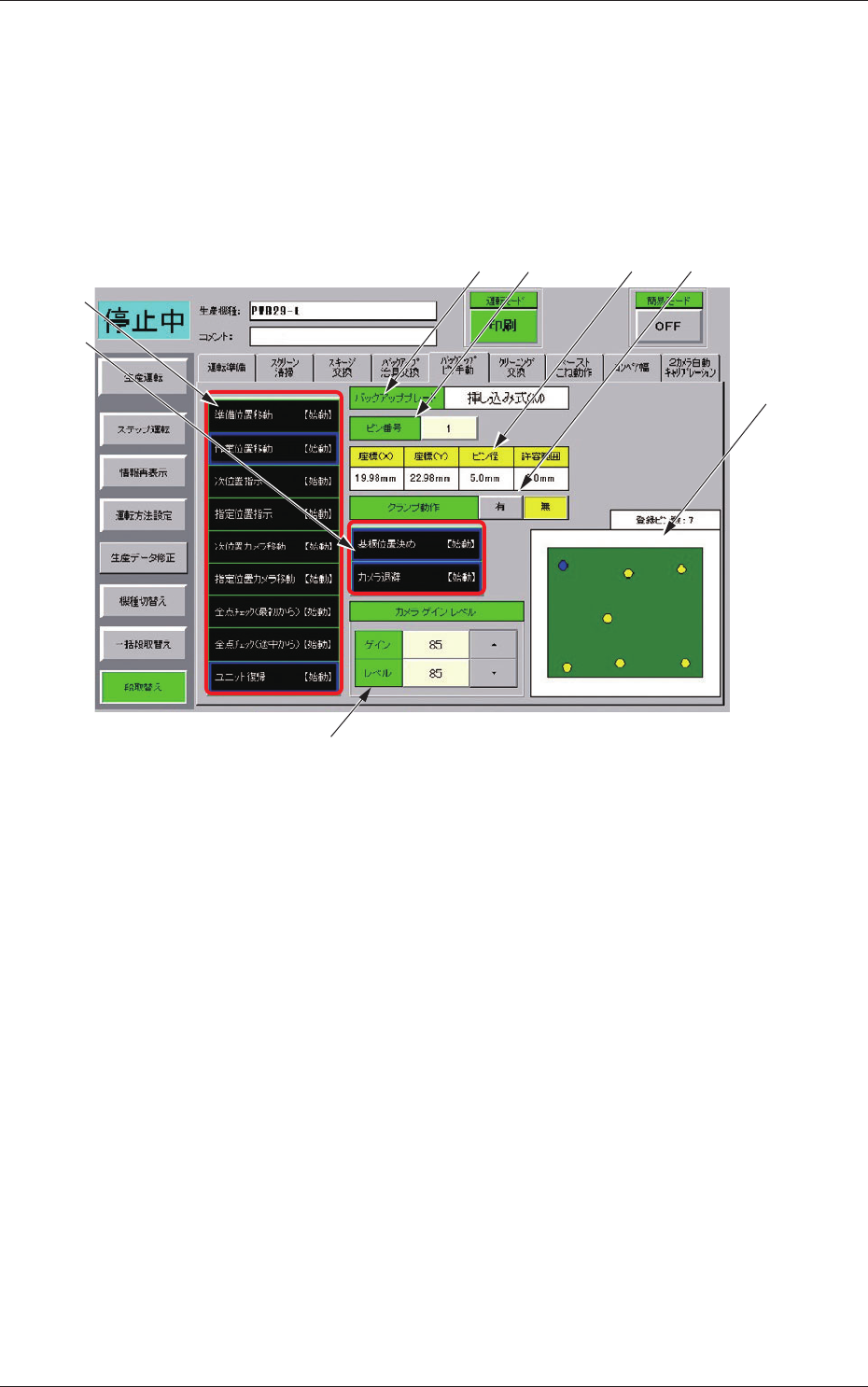
4.1 “バックアップピン手動”タブシート
“段取替え”メニューバーで“個別段取替え”サブメニューの“バッ
クアップピン手動”タブを押すと、以下のタブシートが表示されます。
[2]
[3]
[1]
[7]
[8]
[4]
[5]
[6]
Fig. 14 “バックアップピン手動”タブシート
[1] 操作ボタン
[ 準備位置移動 ( 始動 )] ボタン
各ユニットが準備位置へ移動します。
[ 作業位置移動 ( 始動 )] ボタン
各ユニットが作業位置へ移動し、ポインタが基板バックアップ
ピンの位置を示します。
[ 次位置指示 ( 始動 )] ボタン
次の基板バックアップピンの位置を示します。
[ 指定位置指示 ( 始動 )] ボタン
“ピン番号”で指定した番号の基板バックアップピンの位置を示
します。
4. バックアップピン手動段取替え