SOM-1935-001_w.pdf - 第24页
21 Tg 1404 -ID-SO 0704-001 4.2.3 基板バックアップピン位置の確認 ノート バックアッププレートが挿し込み式の場合は、バックアップ ピン位置の確認は不要になります。 • 手動確認 手順 (1) “ピン番号”に 1 を指定し、 [ 指定位置カメラ移動 ( 始動 )] ボタンを押して、前面操作パネルの [ 始動]ボタンを押し ます。 1 番ピンの上にカメラが移動し、ピン径を青色の円で、許 容範囲を緑色の円で表示…
20
Tg1404-ID-SO
0704-001
4.2.2 基板バックアップピンのセット
手順
(1) [ 作業位置移動 ( 始動 )] ボタンを押し、前面操作パネルの
[ 始動 ] ボタンを押すと、テーブルシュート幅が指定幅に
移動して、スクリーンおよびスキージが移動し、ポインタ
が 1 本目のピン位置を示します。
(2) 前面操作パネルの切替えスイッチキーを“段取”側にし、
開閉扉を開けます。
(3) スクリーン認識カメラ横に付いているポインタの赤色光の
位置に基板バックアップピンをセットします。
ノート
手前寄りに基板バックアップピンを立てる場合には、ポイン
タの指示光がシュートのかげになり、見えにくいことがあり
ます。
自分の手のひらなどに指示光を当てて、大体の場所を把握し
てから作業すると効率が良いです。
(4) [ 次位置指示(始動)] を押し、前面操作パネルの [ 始動 ]
ボタンを押します。
ノート
(a) この作業は切替えスイッチキーを“段取”側に合せて、開
閉扉を開けたままでも可能です。
(b) 指定した位置に移動する前に [ 始動 ] ボタンから指が離れ
ると、警告メッセージが表示されます。
(5) 基板バックアップピンのセットと、次位置指示を繰り返し
て全ての基板バックアップピンをセットしてください。
(6) 開閉扉を閉め、前面操作パネルの切替えスイッチキーを“運
転モード”側にします。
4.2 段取り手順
21
Tg1404-ID-SO
0704-001
4.2.3 基板バックアップピン位置の確認
ノート
バックアッププレートが挿し込み式の場合は、バックアップ
ピン位置の確認は不要になります。
•
手動確認
手順
(1) “ピン番号”に 1 を指定し、[ 指定位置カメラ移動 ( 始動 )]
ボタンを押して、前面操作パネルの [ 始動]ボタンを押し
ます。
1 番ピンの上にカメラが移動し、ピン径を青色の円で、許
容範囲を緑色の円で表示します。
基板バックアップピンが緑色の円内に入っていることを確
認してください。
(2) 基板バックアップピンが緑色の円から外れている場合は、
基板バックアップピンの位置をずらしてください。
ノート
このときカメラが邪魔で、作業できない場合には、[ カメラ退
避 ( 始動 )]ボタンを押して、前面操作パネルの [ 始動]ボタ
ンを押してください。
(3) 2 本目からは、[ 次位置カメラ移動 ( 始動 )]ボタンを押し
て、前面操作パネルの [ 始動]ボタンを押します。
ノート
バックアッププレートがマグネット式の場合は、カメラを使っ
て基板バックアップピン位置のずれを確認することをお奨め
します。
4.2 段取り手順
22
Tg1404-ID-SO
0704-001
•
自動確認
ノート
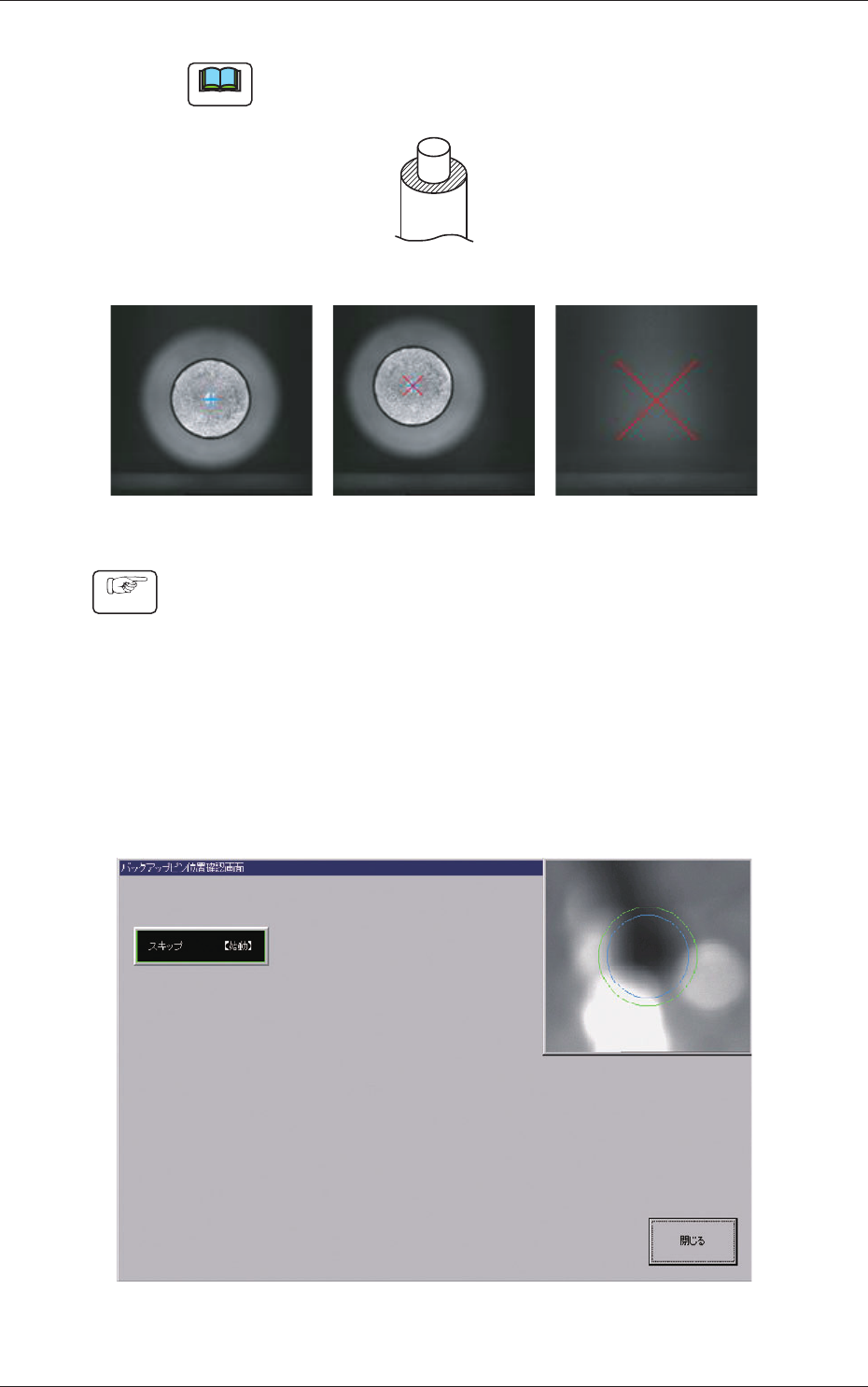
基板バックアップピンの肩 ( 斜線部 ) を黒く塗ると、認識し
やすくなります。
< 結果 OK> < 位置ずれ > < ピン無し >
Fig. 15
手順
(1) [ 全点チェック ( 最初から )( 始動 )]ボタンを押して、前
面操作パネルの [ 始動]ボタンを押してください。
認識カメラにより、各基板バックアップピンが許容範囲内
にセットされているかを自動的に確認します。
(2) 抜けている基板バックアップピンや位置がずれて許容範囲
に収まっていない基板バックアップピンがあると、異常表
示画面になり、[ リセット ] ボタンを押すと、“バックアッ
プピン位置確認”画面が表示されます。
Fig. 16 “バックアップピン位置確認”画面
4.2 段取り手順