SOM-1935-001_w.pdf - 第28页
25 Tg 1404 -ID-SO 0704-001 5. 手動操作 “装置メンテナンス” メニューバーの “手動操作” サブメニューの “認 識部”タブを押すと、以下のタブシートが表示されます。 [1] Fig. 18 “認識部”タブシート [1] ピン位置ポインター ポインタの点灯 / 消灯を行います。 5. 手動操作
24
Tg1404-ID-SO
0704-001
4.2.4 クランプ状態の確認
手順
(1) 先付け部品面を下にして、ダミー基板供給位置(出荷時の
設定では供給コンベア)にセットします。
(2) “クランプ動作”の [ 無]ボタンを押します。
(3) [ 基板位置決め(始動)]ボタンを押し、前面操作パネルの
[ 始動 ] ボタンを押します。
シュート部での横クランプ動作無しでの“基板位置決め”
を行います。
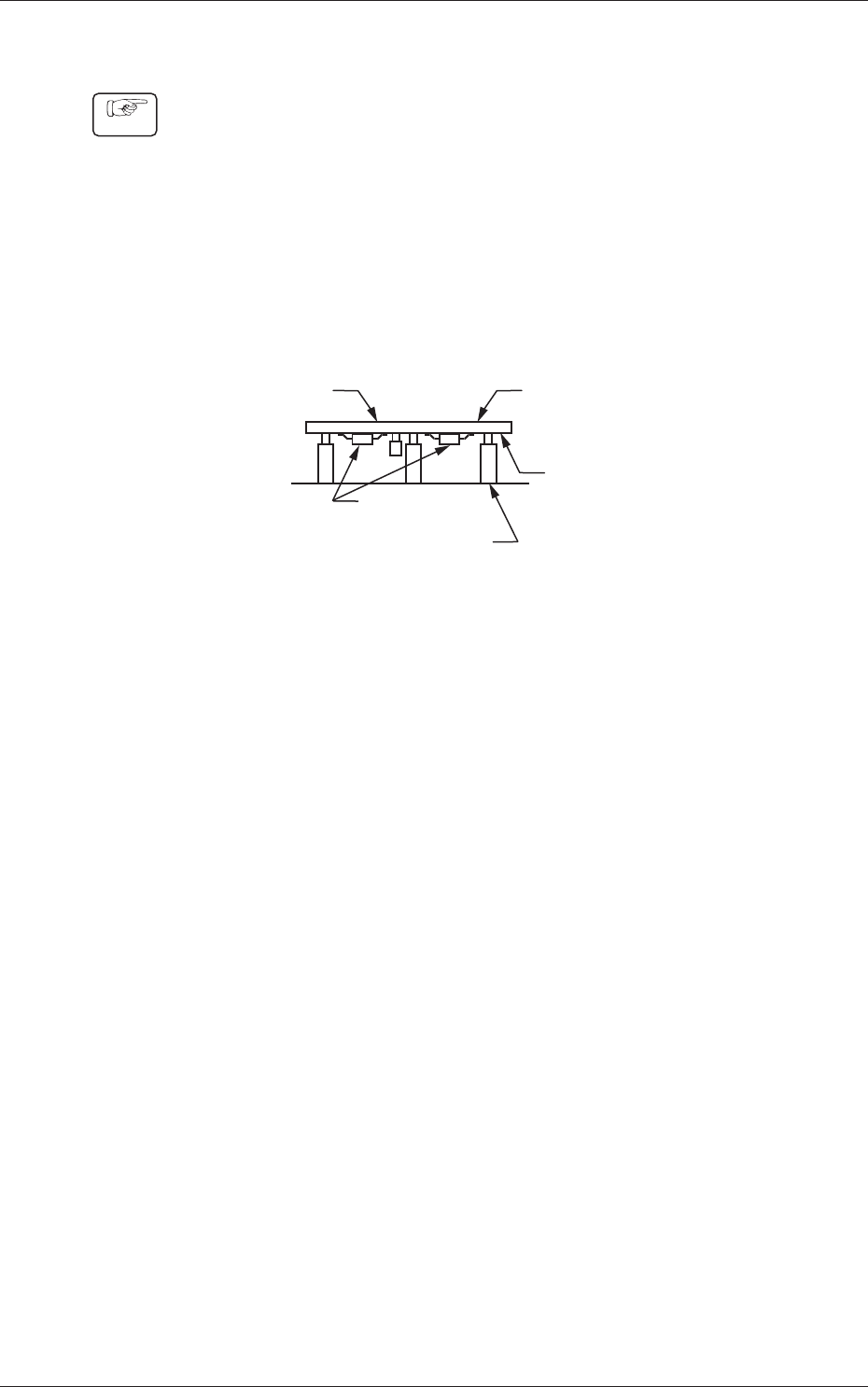
基板
先付け部品
基板バックアップピン
B面
A面
Fig. 17
先付け部品が基板バックアップピンと干渉していないこと
をまず確認してください。
(4) 先付け部品との干渉がなければ“クランプ動作”の [ 有]
ボタンを押して、再度“基板位置決め”を実行し、通常の
生産運転と同じ条件で基板を位置決めします。
(5) 基板のクランプ状態を確認し、問題がなければ [ ユニット
復帰 ( 始動 )]を実行して作業を終了します。
4.2 段取り手順
25
Tg1404-ID-SO
0704-001
5. 手動操作
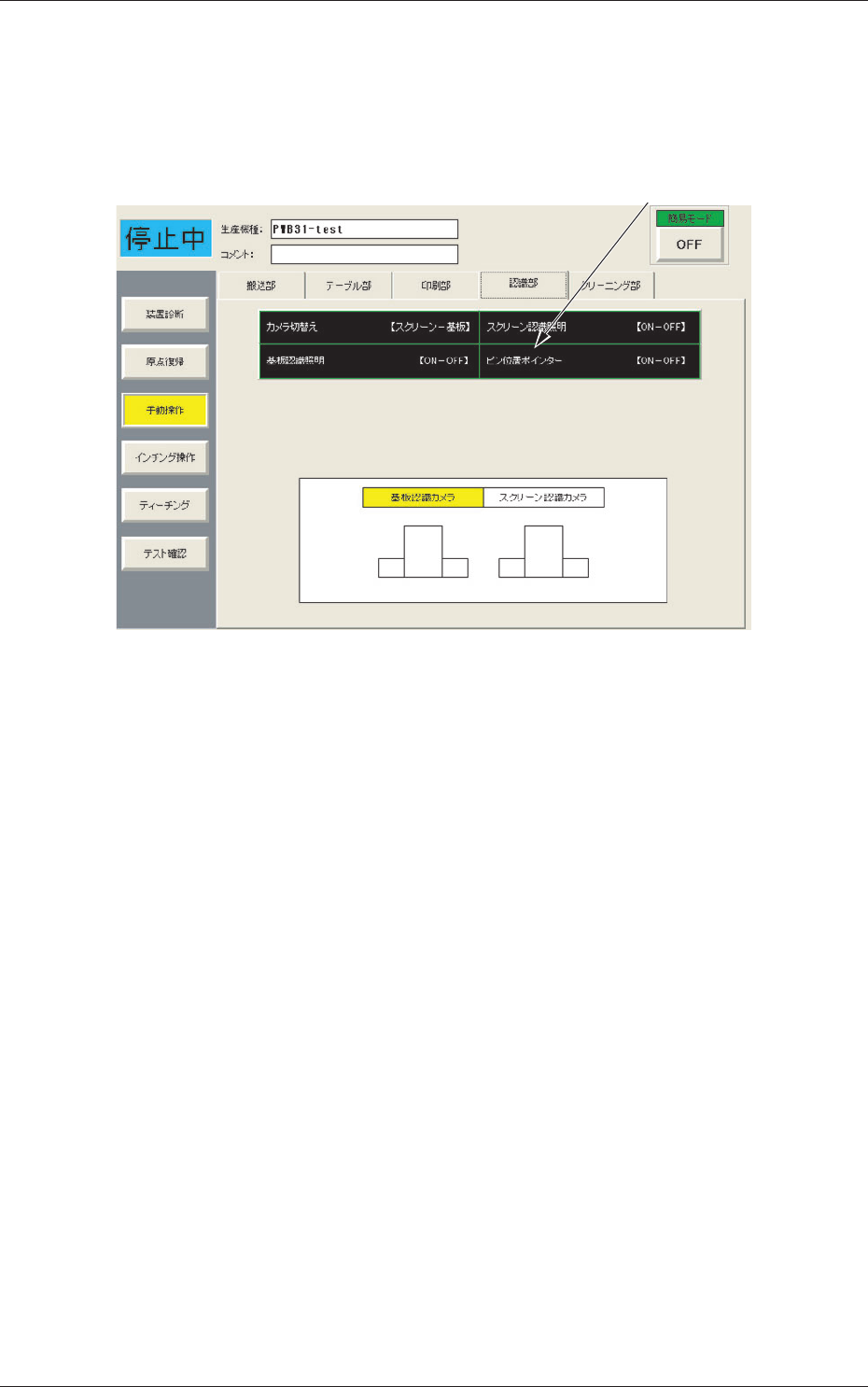
“装置メンテナンス”メニューバーの“手動操作”サブメニューの“認
識部”タブを押すと、以下のタブシートが表示されます。
[1]
Fig. 18 “認識部”タブシート
[1] ピン位置ポインター
ポインタの点灯 / 消灯を行います。
5. 手動操作
26
Tg1404-ID-SO
0704-001
6. “バックアップピン”データの編集
6. “バックアップピン”データの編集
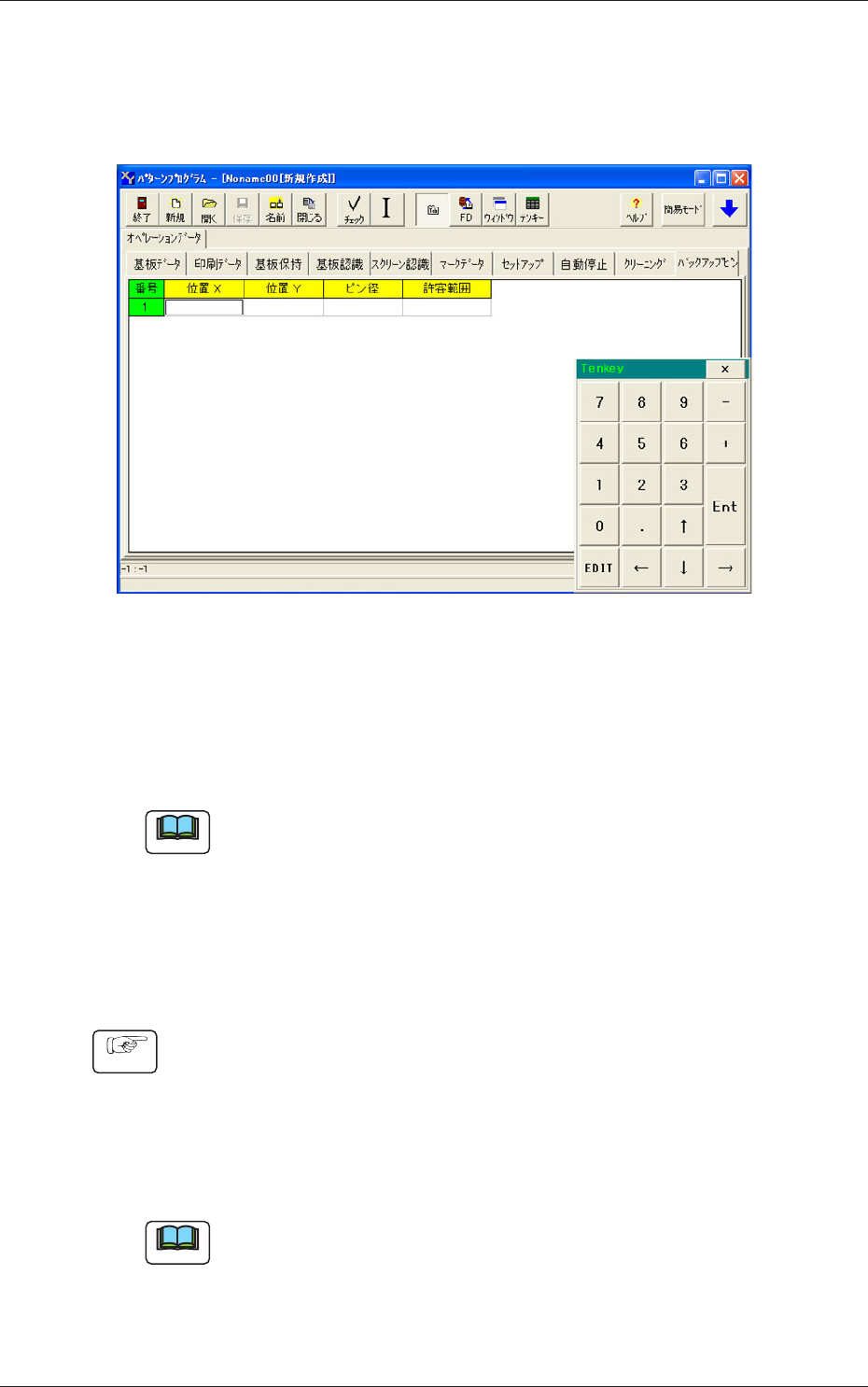
パターンプログラム編集画面で“オペレーションデータ”タブの“バッ
クアップピン”タブを押すと、以下のタブシートが表示されます。
Fig. 19“バックアップピン”タブシート
すでに登録されているデータの座標(位置 X, 位置 Y)とピン径、許
容範囲の確認、修正およびポイント単位での削除ができます。
別の生産機種データをコピーして、新しい機種データを作成する際
に、以前の登録データを削除する場合などに使用します。
ノート
(a) 不用なピンデータを 1 個だけ削除したいときなどは、ティーチ
ング画面での操作をお奨めします。
(b) あらかじめ、データ編集画面で各基板バックアップピンのおお
よその座標を登録し、ティーチング画面で細かい位置調整を行
うこともできます。
バックアップピンデータの編集
手順
(1) [ 挿入 ] ボタンを押すと、番号“1”に数値が入ります。
(2) “位置 X”および“位置 Y”に座標を登録します。
(3) “挿入”と座標の登録を必要な基板バックアップピン数分
繰り返します。
ノート
(a) データ編集で登録したデータは必ず、ティーチング画面で確認、
修正を行ってから使用してください。
(b) 削除する場合は [ 削除 ] ボタンを押してください。