GDS使用说明书 - 第17页
- 17 - 第三章 生产工作流程 4. 在图 3-4 中点击 『退出』 或者单击主菜单栏 [ ] 按钮, 出现 3-5 画面 , 选择 “三级权 限”用户,输入密码“ htgd ” ,点击确定。进入到“三级权限”用户环境。 用户权限 说明 ;一 级权限为 最低 操作 者使用, 可以 调用 旧程 序及生产 操作 。 二级权限 有除 机器 参数与刮 刀设 置外 所有权限 。 三级权限 可以 修改 机器参数 3 、 4 与刮刀设 置 图 3…
- 16 -
第三章 生产工作流程
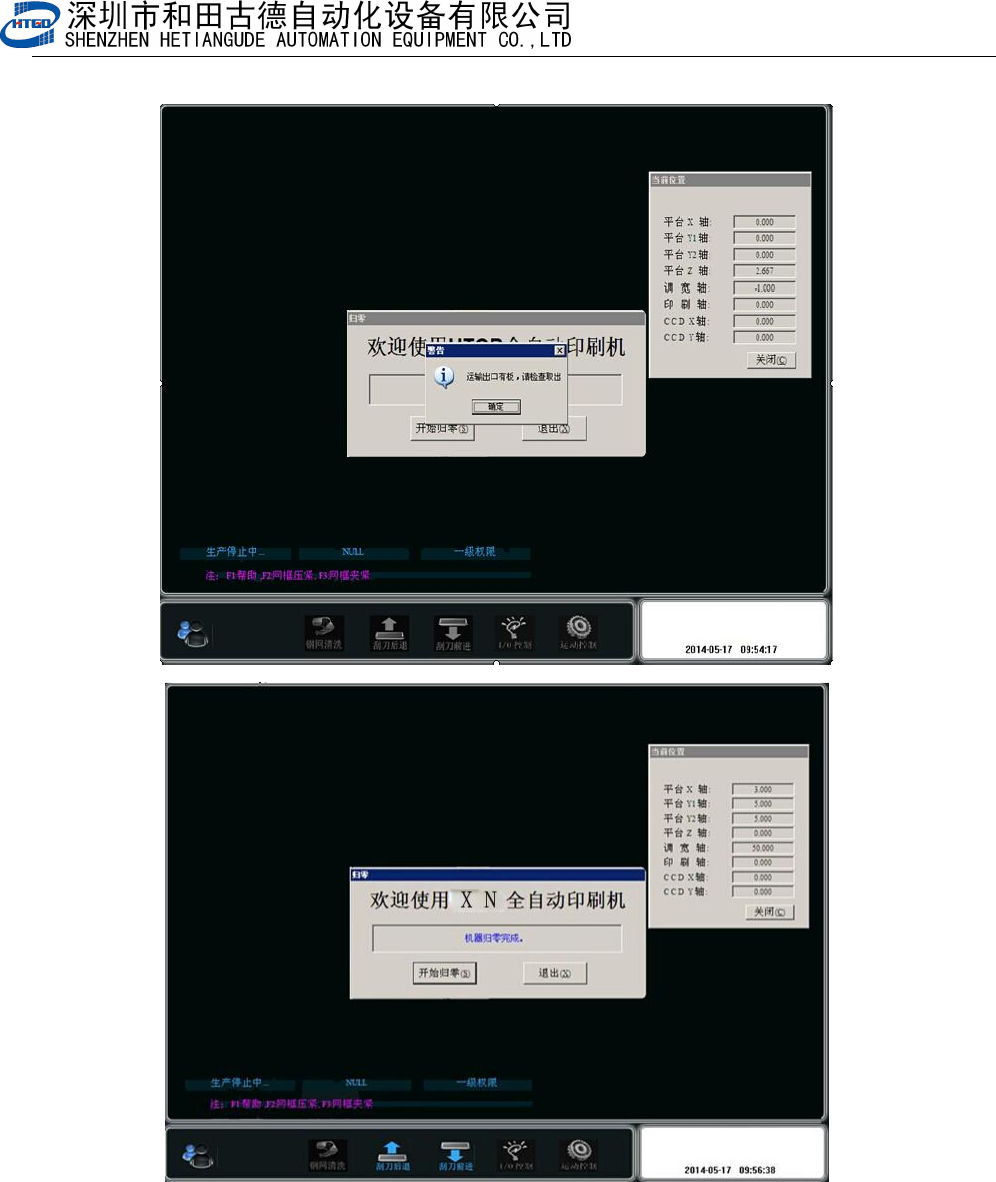
图 3-3(归零时提示机器内存在 PCB,提示取出)
图 3-4(机器进入归零状态)
- 17 -
第三章 生产工作流程
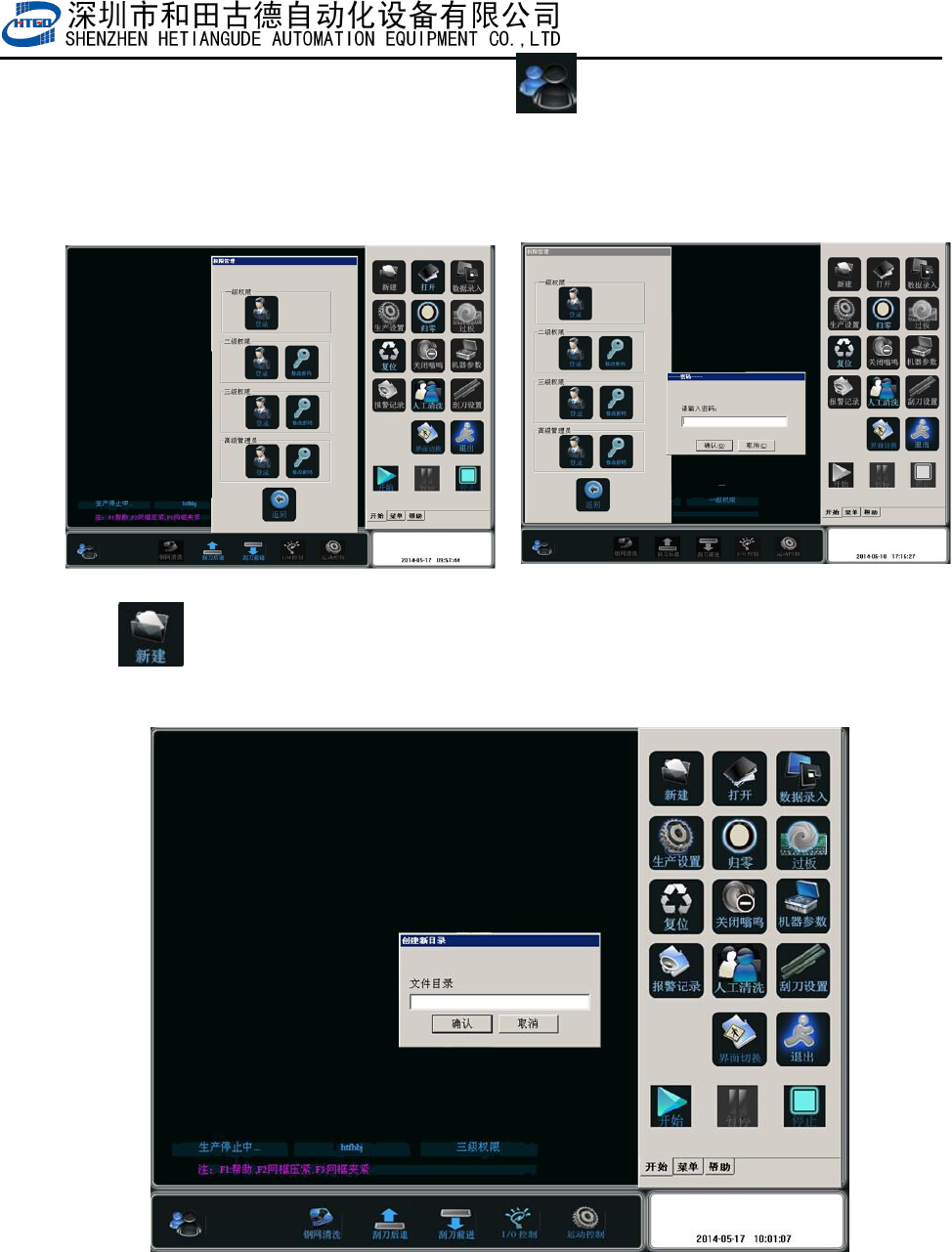
4. 在图 3-4 中点击『退出』或者单击主菜单栏[ ]按钮,出现 3-5 画面,选择“三级权
限”用户,输入密码“htgd”,点击确定。进入到“三级权限”用户环境。
用户权限说明;一级权限为最低操作者使用,可以调用旧程序及生产操作。
二级权限有除机器参数与刮刀设置外所有权限 。
三级权限可以修改机器参数 3、4 与刮刀设置
图 3-5(选择不同权限用户并输入对应的用户密码)
5. 单击[ ]按钮,如图 3-6,新建一个程序,如“test”,输完文件名后单击[确定]。进
入
test
程序的设置。如图
3-7
,
3-8
,
3-9
。
图 3-6(要生产的 PCB 的名字)
- 18 -
第三章 生产工作流程
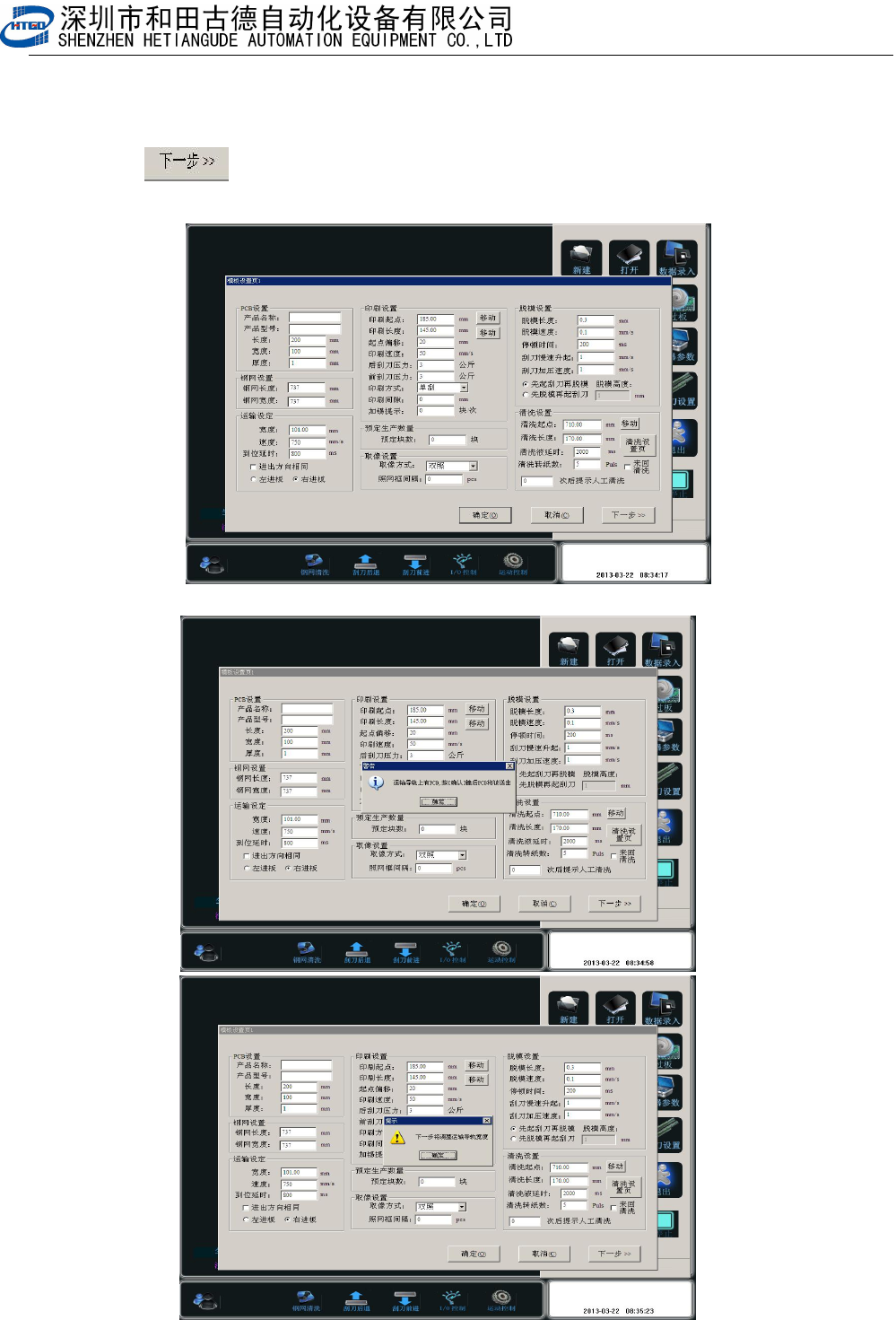
6.
在图
3-7
中,在
PCB
设置栏目下
,
输入
PCB
的长
200
,宽
100
,厚
1.6
三个参数。
及其它所有数据均有默认值,请根据自己的生产工艺自行修改。
7. 单击[ ]按钮,进入到 3-8 画面,单击[ 确定 ]按钮进入 3-9 画面。该界面主要
进行模板匹配设置。
图 3-7(输入 PCB 的几何尺寸,其他参数默认,但可根据工艺自行修改)