SG_FSE_SiplaceHF_HF3_00193901-05_eng.pdf - 第466页
1 - 38 S tudent Guide SIPLACE HF/HF3 10 Sitest Edition 09/2005 38 10.2.8.1 Conveyor mapping function W ählt den Le iterpla tten- Transport 1 oder 2 aus (nur bei Doppeltrans port). Aufruf der A nsicht fü r die Transpo rt …
1 - 37
Student Guide SIPLACE HF/HF3
Edition 09/2005 10 Sitest
37
10.2.8 New function in the Sitest program
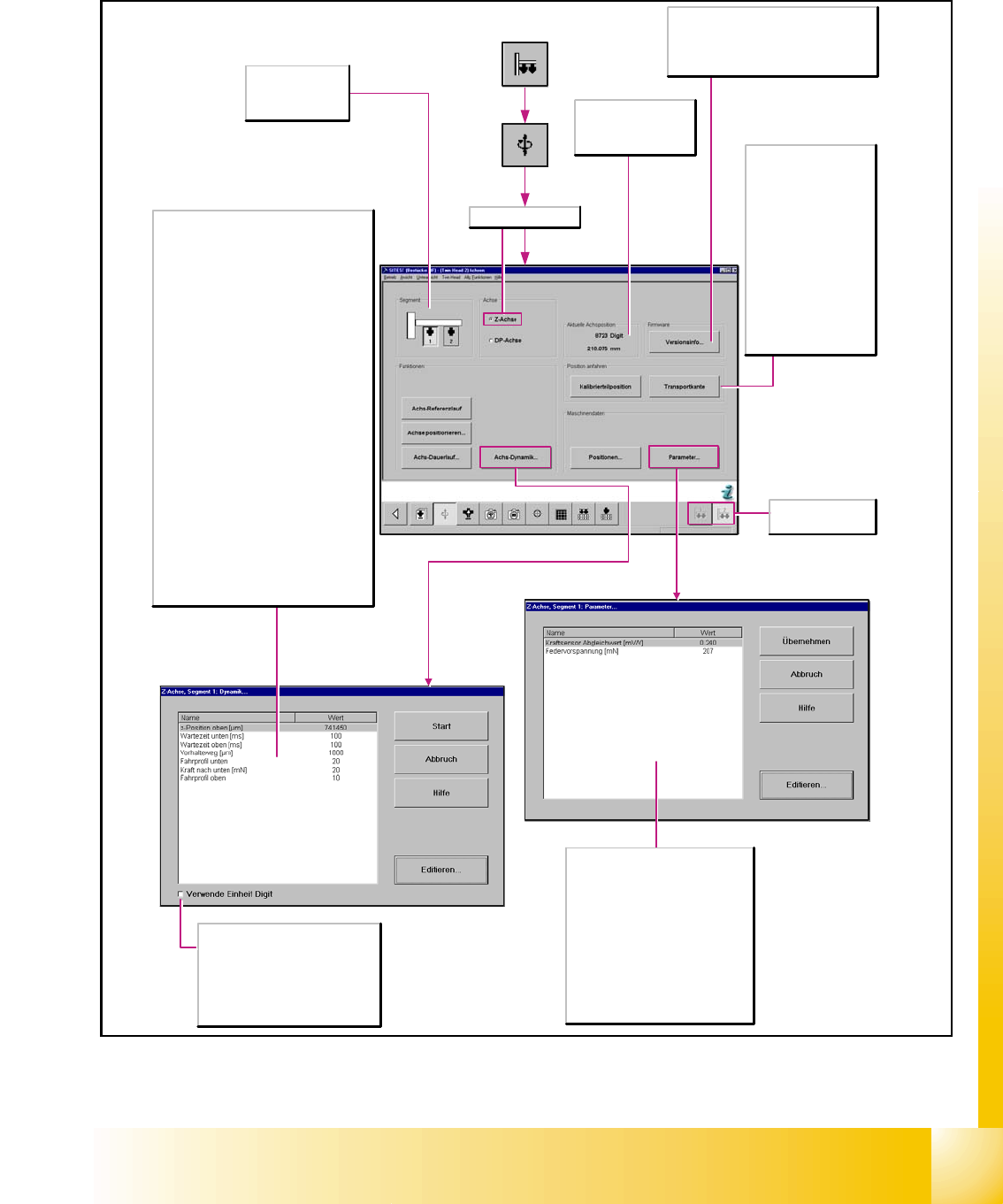
Z-Achse ausgewählt
Wählt den
Twin Head 1-2 aus.
Segment
1/2
Auswahl des
Segments 1 oder 2.
Aktuelle Achsposition
Hier wird die aktuelle
Position der aktiven
Achse angezeigt.
Firmware
Versionsinfo
Öffnet das Dialogfenster Versionsinfo, in
dem die aktuellen Firmwareversionen für die
Achsen des Twin Head angezeigt werden.
Position anfahren
Kalibrierteilposition
Das Portal fährt mit
reduzierter
Geschwindigkeit das
ausgewählte Segment
über die
Kalibrierteilposition.
Transportkante
Das Portal fährt mit
reduzierter
Geschwindigkeit das
ausgewählte Segment
über die Transportkante
auf der festen
Transportseite.
Kraftsensor Abgleichwert [mV/V]
Gibt den Wert für das Justieren des
Kraftsensors an.
Federvorspannung [mN]
Gibt anhand der Federvorspannung
die Kraft an, die beim Bestücken mit
kleinen Bestückkräften berücksichtigt
werden muss.
Übernehmen
Schließt das Dialogfenster und
übernimmt die Änderungen. Die Werte
werden in den Achsdaten eingetragen.
Verwende Einheit Digit
aktiviert:
Die Einheiten werden in Digits
angezeigt.
deaktiviert:
Die Einheiten werden in µm bzw. 1/
100° angezeigt (Standardeinstellung).
z-Position oben
Startposition der Z-Achse
Wartezeit unten [ms]
Wartezeit nach dem Herunterfahren
Wartezeit oben [ms]
Wartezeit nach dem Hochfahren
Vorhalteweg
Schleichweg bis zur Zielposition Die Z-Achse
wird das letzte Stück vor der Zielposition
langsam im Sensormode gefahren, so dass
sie beim Ansprechen des Sensors sofort
stoppen kann.
Fahrprofil unten
Fahrprofil beim Herunterfahren
Kraft nach unten [mN]
Kraft beim Herunterfahren der Z-Achse im
SensormodeDer Wert für die Kraft kann aus
einem vorgegebenen Wertebereich
ausgewählt werden.
Fahrprofil oben
Fahrprofil beim Hochfahren
Start
Schließt das Dialogfenster und startet den
Dauerlauf zur Dynamikeinstellung der Z-
Achse. Ein Dialogfenster mit der Anzeige des
Startzeitpunktes wird geöffnet.
1 - 38
Student Guide SIPLACE HF/HF3
10 Sitest Edition 09/2005
38
10.2.8.1 Conveyor mapping function
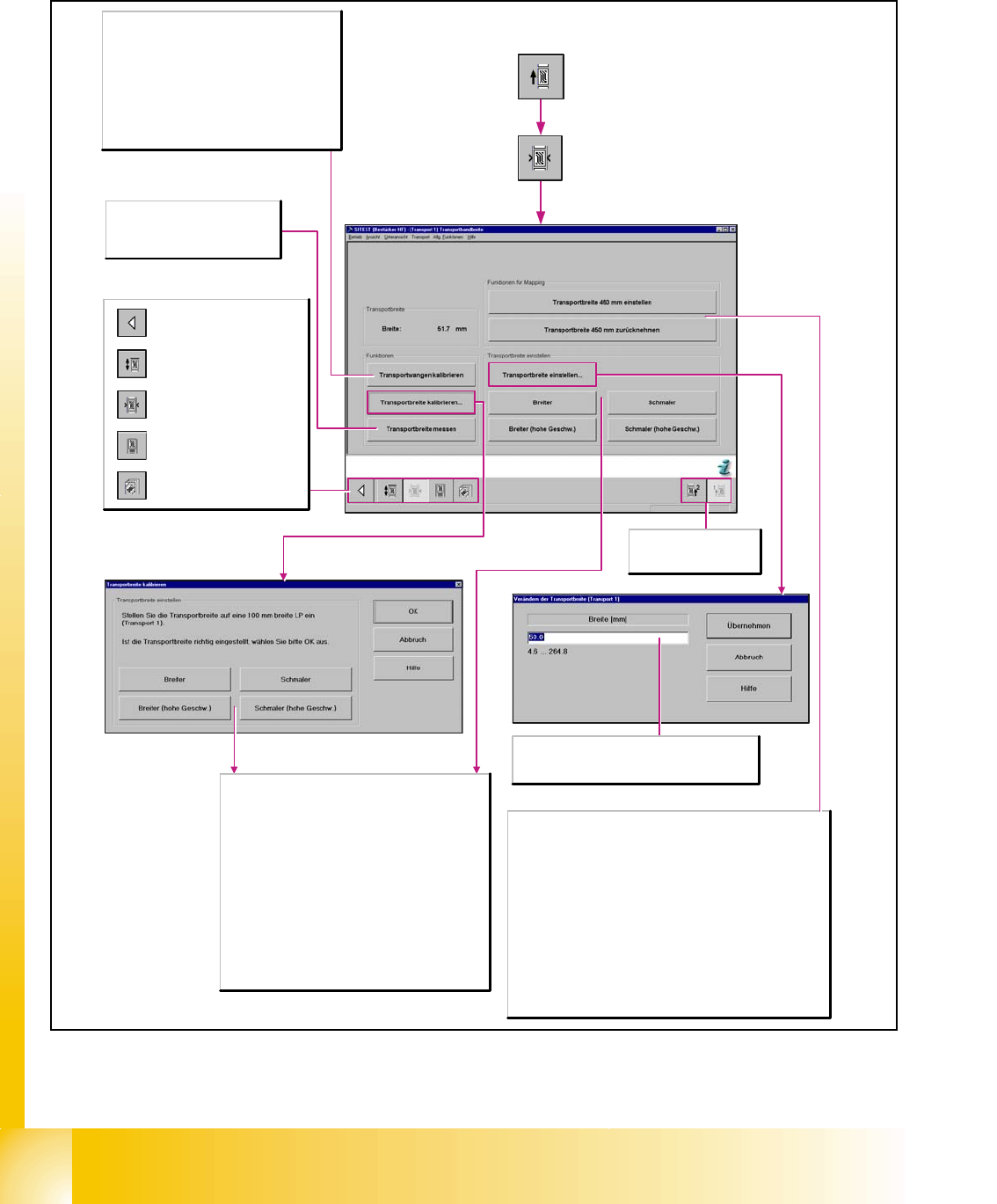
Wählt den Leiterplatten-
Transport 1 oder 2 aus
(nur bei Doppeltransport).
Aufruf der Ansicht für die
Transport Funktionen.
Aufruf der Ansicht für die
Einstellungen der
Transportbandbreite.
Aufruf der Ansicht für die
Leiterplattentransport-
funktionen.
Schaltet zur Grundansicht
zurück.
Aufruf der Ansicht für die
Einstellungen der
Transportbandgeschwindigkeit.
Transportwangen kalibrieren
Öffnet ein Dialogfenster, in dem der Start- und
Endezeitpunkt der Kalibrierung angezeigt wird.
Beim Kalibriervorgang wird die Breite in einzelnen
Schritten verstellt und jedesmal gemessen. Hierbei
wird jeweils der Unterschied der eingestellten
Breite zur gemessenen Breite ermittelt. Die
Ergebnisse werden als Korrekturwerte in der
Transportsteuerung gespeichert und anschließend
beim Einstellen und Messen der Transportbreite
mitberücksichtigt.
Transportbreite messen
Misst die aktuelle Transportbreite.
Der gemessene Wert wird oberhalb
der Schaltflächen angezeigt.
Transportbreite einstellen
Breiter
Die Transportbreite wird durch Anklicken der Schaltfläche
in kleinen Schritten vergrößert.
Breiter (hohe Geschw.)
Die Transportbreite wird durch Anklicken der Schaltfläche
in großen Schritten vergrößert.
Schmaler
Die Transportbreite wird durch Anklicken der Schaltfläche
in kleinen Schritten verkleinert.
Schmaler (hohe Geschw.)
Die Transportbreite wird durch Anklicken der Schaltfläche
in großen Schritten verkleinert.
Mit jedem Klick auf die entsprechende Schaltfläche wird
die Breite um einen kleinen oder großen Schritt verstellt.
Breite [mm]
Im Eingabefeld die gewünschte Transportbreite
innerhalb der angegebenen Wertegrenzen eingeben.
Funktionen für Mapping (Doppeltransport)
Transportbreite 450 mm einstellen
Die Transportbreite wird auf die Breite der 450 mm breiten
Mappingplatte eingestellt. Dabei werden die beiden inneren
Transportwangen des Doppeltransportes zur Transportwange auf der
festen Transportseite verfahren.
Transportbreite 450 mm zurücknehmen
Die Transportbreite wird wieder auf ihre Standardbreite zurückgestellt.
Funktionen für Mapping (Einfachtransport)
Transportbreite 508 mm einstellen
Die Transportbreite wird auf die Breite der 508 mm breiten
Mappingplatte eingestellt.
Transportbreite 508 mm zurücknehmen
Die Transportbreite wird wieder auf ihre Standardbreite zurückgestellt.
1 - 39
Student Guide SIPLACE HF/HF3
Edition 09/2005 10 Sitest
39
10.2.8.2 Function Firmware download
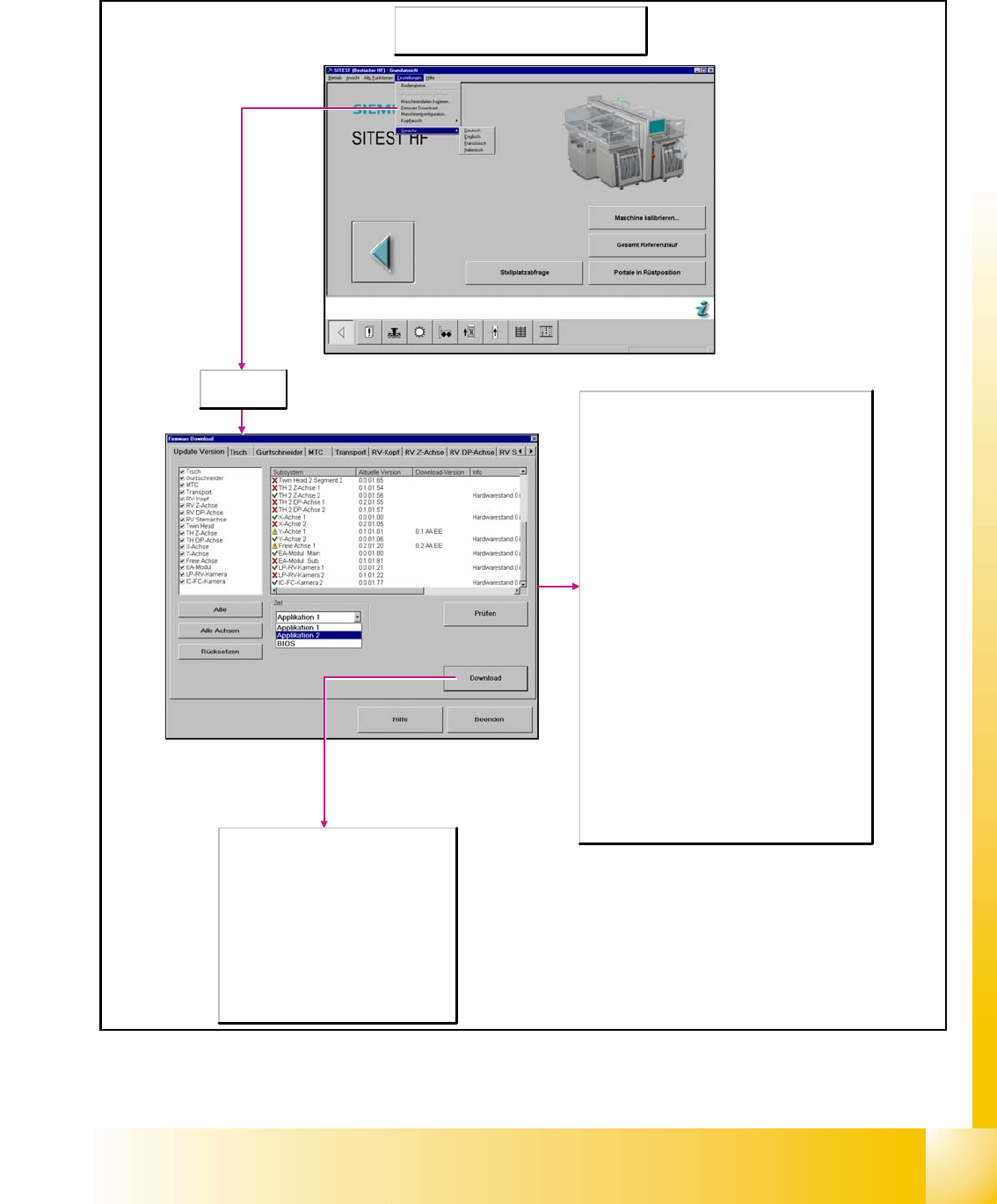
Register Update
Version
ausgewählt
Download
Der Download wird mit allen ausgewählten
Einstellungen gestartet. Dabei werden die alten
Firmware-Dateien in das Verzeichnis
C:\SRProgramme\CanFWPool verschoben, die
aktuell geladenen Firmware-Dateien befinden sich
nun im Verzeichnis C:\SRProgramme\CanFW.
Ziel
Applikation 1 / 2
Bei Aktivierung wird die Firmware geladen, die die
Aktionen der Subsysteme steuert.
BIOS
Bei Aktivierung wird das Betriebssystem für die
Subsysteme geladen.
Subsystem
Maschinen Komponenten
Aktuelle Version
Firmware-Version, die auf den einzelnen
Maschinenkomponenten vorhanden ist.
Download-Version
Version, die geladen werden kann. Sie befindet sich im
Verzeichnis C:\SRProgramme\CanFW.
Info
Zusatzinformation, z.B. über den Hardwarestand der jeweiligen
Maschinenkomponente.
Prüfen
Liest die aktuelle Firmware-Version aus den Subsystemen.
Diese Versionen sind im Verzeichnis C:\SRProgramme\CanFW
abgelegt. In diesem Verzeichnis darf für jedes Subsystem nur
eine Version abgelegt sein. Sind mehrere Versionen für ein
Subsystem vorhanden, muss man eine Version in das
Verzeichnis C:\SRProgramme\CanFWPool verschieben.
Ansonsten erhält man eine Fehlermeldung aufgrund eines
Versionskonfliktes und der Download kann nicht durchgeführt
werden.
Subsystem
Wählen Sie hier die gewünschten Subsysteme aus, für die der
Download durchgeführt werden soll.
Alle
Alle Subsysteme werden aktiviert.
Rücksetzen
Alle Komponenten werden deaktiviert.
Alle Achsen
Alle Achsen werden aktiviert.
Hinweis
Der Download ist nur möglich, wenn Sie sich in der
Bedienebene Service (Siemens) angemeldet haben.