RV-2_使用说明书 - 第117页
第 4 章 操作 篇 4- 4. 实时 SPC 功能 37 4 4-4- 3. 全体 对实时 SPC 画面中的相关 操作等说明如下。 1 . 启动 ・ 结束 实时 SPC 功能与 RV 应用程序同时启动, 与 RV 应用程序同时结束。 无需为了启动、结束 实时 SPC 进行特别特别的操作。 2. 实时 SPC 画面显示 ・ 隐藏 要显示实时 SPC 画面时,请触摸[ 自动检查] 画面 的[ SPC ]按钮。 Tips • 实时 S PC…
第 4 章 操作篇
4-4. 实时 SPC 功能
36
选择检查项目
可在画面上切换显示检查结果项目。要切换显示检查结果项目时,请触摸画面
右上部的[
X
偏差]、[
Y
偏差]、[面积]、[体积]、[高度(最大
值)]、[高度(平均值)]按钮。
显示基板上检查
位置
显示实施检查的位置信息(开口部)。
检查为
NG
的基板上检查位置(开口部),会按照
NG
发生件数用不同颜色分
别显示。检查
NG
发生件数为
0
件时显示白色,
1
件时显示蓝色,
50
件时显示
红色。
显示柱状图
用柱状图显示各检查结果判定项目。
柱状图显示最新的
1
件以及包含最新
1
件的最多
50
件的期间统计。
柱状图描绘的虚线,红色的虚线为管理上限值,蓝色的虚线为管理下限值。如
果检查结果包含超过管理上限值或下限值时,柱状图的标题部分将用红色显
示。
显示
CP
值
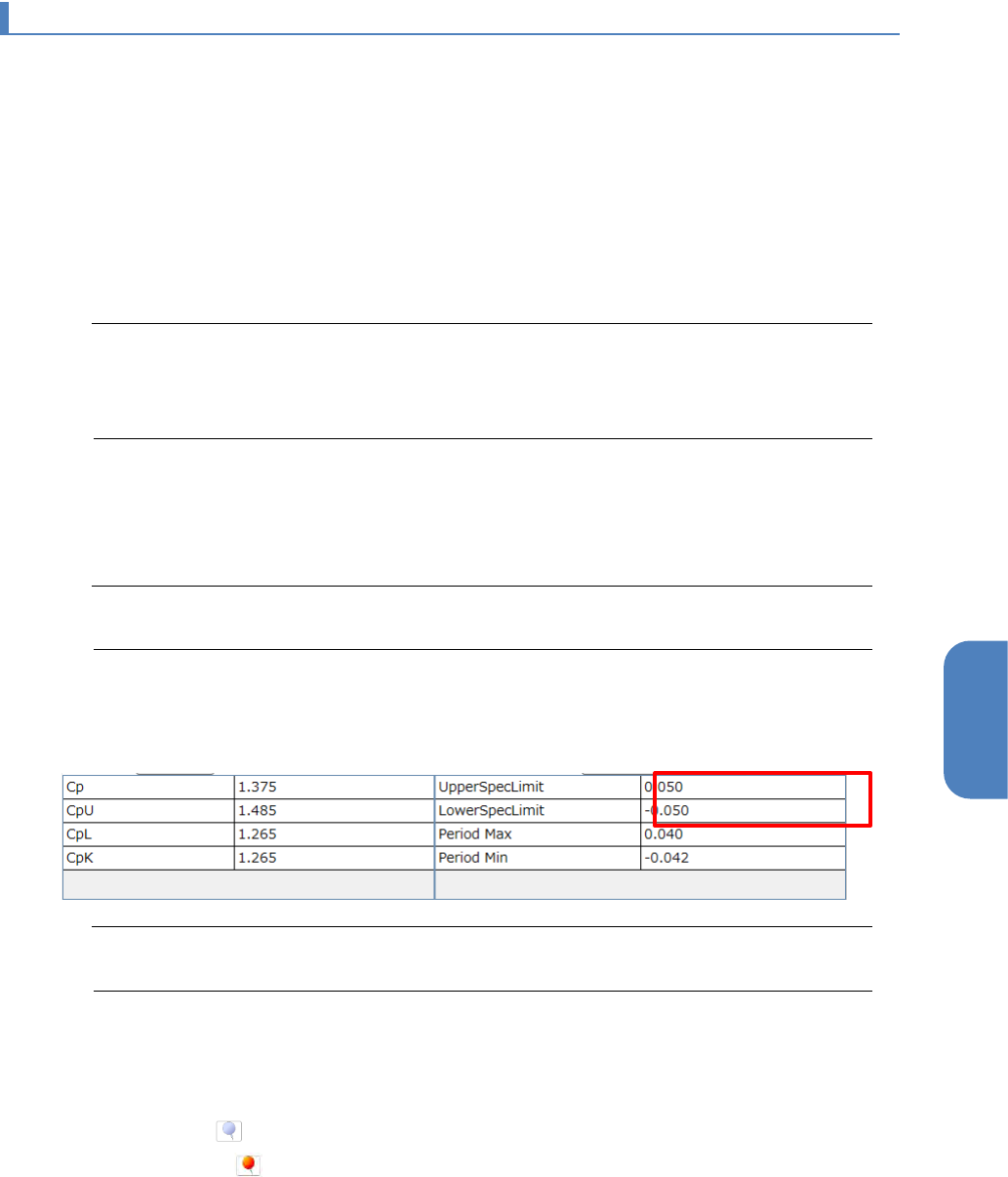
按照判定项目分别赋予管理值计算
CP
值。
※
CP
值为自动计算。不能编辑。
4-4-2.
关于实时
SPC
中可使用的数据
在检查结果数据中,满足以下所有条件的数据是可使用的。
・
正常的检查结果数据
Tips
• 检查结果为 ERR 的数据不能使用。
・
判定项目名为
X
偏差、
Y
偏差、面积、体积、高度(最大值)、高度(平均值)的数据。
Tips
• 1 个步骤中如果存在多个相同的判定项目名时,仅第 1 件的数据有效。
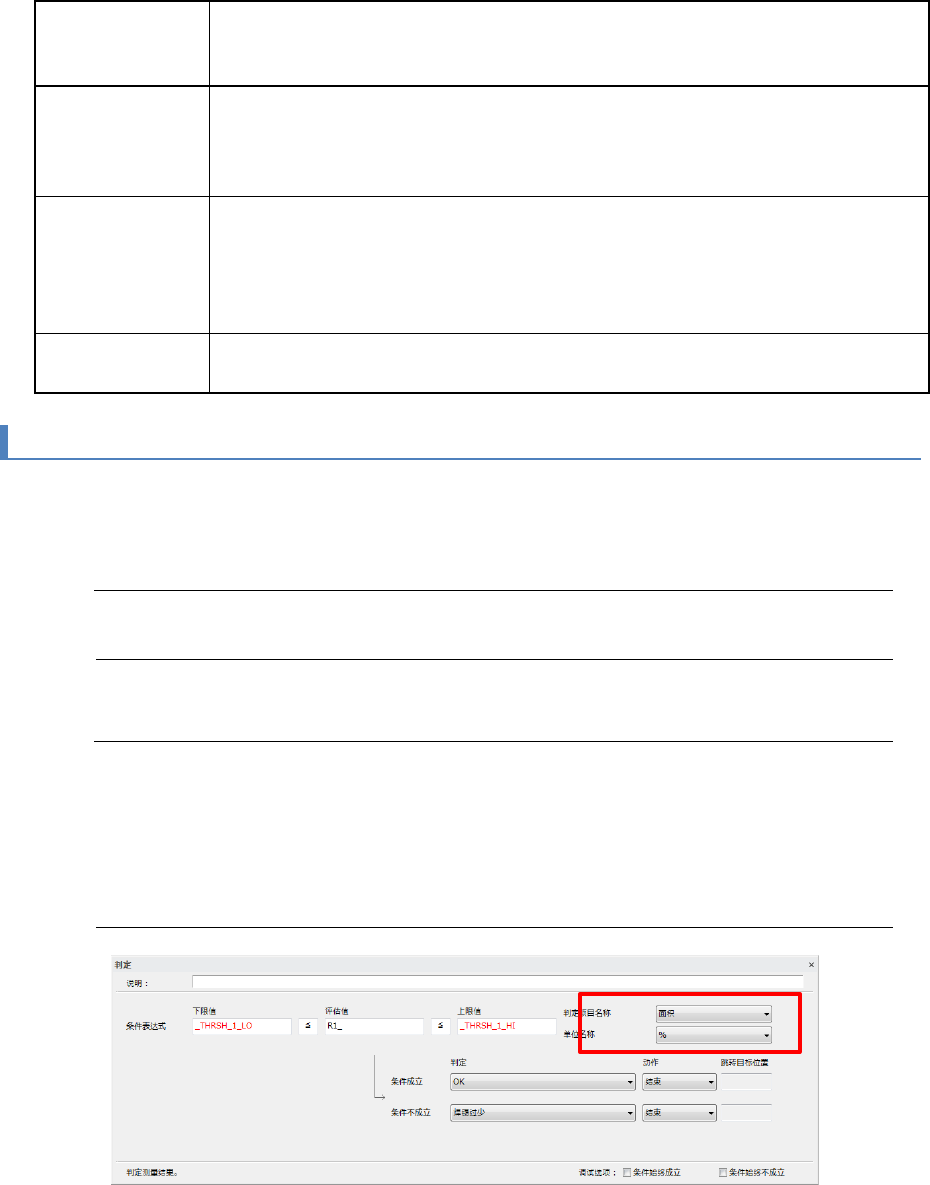
• 对于判定项目名,需要指定的单位名称。
X
偏差
・
Y
偏差
・
高度(最大值)
・
高度(平均值)
→
单位名称为
mm
面积
・
体积
→
单位名称为
%
第 4 章 操作篇
4-4. 实时 SPC 功能
37
4
4-4-3.
全体
对实时
SPC
画面中的相关操作等说明如下。
1
.启动
・
结束
实时
SPC
功能与
RV
应用程序同时启动,与
RV
应用程序同时结束。无需为了启动、结束实时
SPC
进行特别特别的操作。
2.
实时 SPC 画面显示
・
隐藏
要显示实时
SPC
画面时,请触摸[自动检查]画面的[
SPC
]按钮。
Tips
• 实时 SPC 画面是重叠显示在[自动检查]画面上的。如果显示了[自动检查]画面或
在运行中显示判定画面时,实时 SPC 画面将自动隐藏。即使实时 SPC 画面变为隐藏
状态,触摸[SPC]按钮也会重新显示。
3.
机种切换
实时
SPC
画面上的机种是与
RV
应用程序的机种信息同步的。要切换画面上的机种时,请进行
RV
应
用程序的机种切换操作。
Tips
• 实施机种切换后,所保持的切换前的数据将被废弃。
4.
编辑管理值
要编辑管理上限值时请触摸管理上限值的数值框,要编辑管理下限值时请触摸管理下限值的数值框内。
会显示用于输入数值的键盘画面,可编辑管理值。
Tips
• 以管理员以上身份登录,可在停止运行状态下进行编辑。
5.
指定对象范围
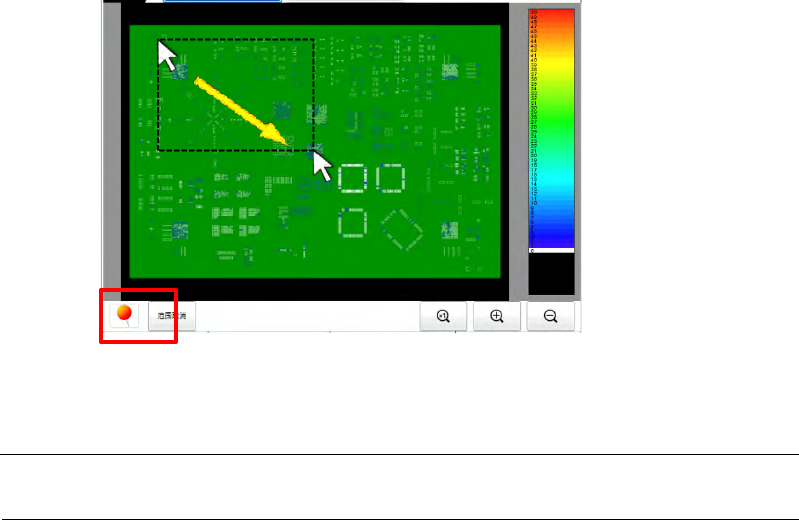
基板上检查位置显示中,通过指定任意的范围,即可看到范围内的柱状图。
指定范围时,请触摸图左下部的大头针按钮。
・
大头针按钮为灰色 时,对图进行拖拽,图即会移动。
・
大头针按钮为桔黄色 时,对图进行拖拽,可指定范围。
使大头针按钮为桔黄色的状态,对图进行触摸、拖拽,指定图内的任意范围。
离开触摸屏幕后范围即确定,柱状图、
CP
值将按照范围内的检查结果更新。
第 4 章 操作篇
4-4. 实时 SPC 功能
38
要取消范围时,请触摸大头针按钮右侧相邻的范围取消按钮。
指定范围将被取消,按照整体的检查结果更新柱状图、
CP
值。
Tips
• 以管理员以上身份登录,可在停止运行状态下进行编辑。